Diese Übersetzung wurde maschinell erstellt und noch nicht von einem Menschen überprüft. Sprichst du diese Sprache? Schau es dir an.

Samsung Series 5 Ultrabook Arbeitsspeicher austauschen

Javier Jimenez und
Zuletzt aktualisiert am 31. Jul 2026
Aufrufe: 2289
Statistik anzeigen:
- Letzte 24 Stunden:
- 2
- Letzte 7 Tage:
- 18
- Letzte 30 Tage:
- 84
- Insgesamt:
- 2.289
Kommentare: 1
1 Kommentar zu Schritten.
Abgeschlossen: 3 4
3 Personen haben diese Anleitung schon erfolgreich absolviert. Du auch?
4 Personen haben diese Anleitung schon erfolgreich absolviert, unter anderem du. Gut gemacht!
Favoriten: 0 1
Diese Anleitung hat noch niemand unter Favoriten gespeichert (und abonniert). Mach du den Anfang!
1 Person hat diese Anleitung als Favorit gespeichert (und abonniert) – du!
Aus eins mach mehr
Die Schritte in dieser Anleitung sollten getrennt und in eine Abfolge von grundständigen Anleitungen umgeformt werden.
Einleitung
Zu Schritt 1 der Anleitung ↓Dies ist eine Schritt-für-Schritt-Anleitung zum Austausch des Arbeitsspeichers (RAM) beim Samsung Series 5 UltraTouch, Modellnummer: NP540U3C-A01UB. Der Arbeitsspeicher ist der vom Computer verwendete Speicher und daher wichtig. Stelle sicher, dass das Gerät vollständig von der Stromversorgung getrennt ist. Informationen dazu findest du hier: Samsung Series 5 UltraTouch Akku ersetzen. Verwende zudem ESD-sichere Werkzeuge beim Ausbau des Arbeitsspeichers, um Sicherheit bei der Entnahme des Bauteils zu gewährleisten.
Was du brauchst
Werkzeuge


-
-
-
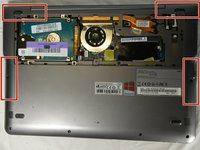
Schalte das Gerät aus. Entferne die restlichen Schrauben, die die Rückabdeckung festhalten:
-
Sechs 4,0 mm Kreuzschlitzschrauben #00.
-
Sieben 6,7 mm Kreuzschlitzschrauben #00.
 Frag FixBot
-
-
-
Entferne die beiden Gummipuffer, die die letzten Schrauben des unteren Gehäuses verdecken.
-
Entferne die beiden 4 mm Kreuzschlitzschrauben, die sich unter diesen Puffern befinden.
-
-
-
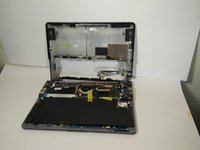
Entlang der Kanten der Rückabdeckung befinden sich Clips, die sie festhalten. Achte darauf, diese nicht zu beschädigen.
-
Entferne die gesamte restliche Rückabdeckung.
-
-
-
-
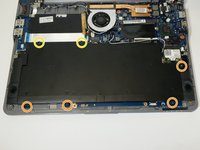
Entferne die folgenden Kreuzschlitzschrauben, die den Akku sichern:
-
Vier 4,5 mm Schrauben
-
Zwei 6,7 mm Kreuzschlitzschrauben
-
-
-
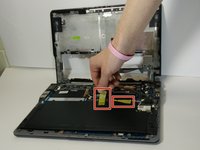
Ziehe den Stecker des Akkus in Richtung Akku, um ihn zu trennen.
-
-
-
-
-
Hebele die linken und rechten Clips, die den Arbeitsspeicher halten, mit einem Spudger (oder deinen Fingern) aus der Verankerung.
-
-
-
Entnimm den Arbeitsspeicher vorsichtig, sobald beide Laschen vollständig gelöst sind.
-
-






Um dein Gerät wieder zusammenzubauen, folge den Schritten dieser Anleitung in umgekehrter Reihenfolge.
Rückgängig: Ich habe diese Anleitung nicht absolviert.
3 weitere Personen haben diese Anleitung absolviert.

Team

IUPUI, Team S1-G6, Harley Fall 2019 Mitglied von IUPUI, Team S1-G6, Harley Fall 2019
IUPUI-HARLEY-F19S1G6
3 Mitglieder
24 Anleitungen geschrieben
