Diese Übersetzung wurde maschinell erstellt und noch nicht von einem Menschen überprüft. Sprichst du diese Sprache? Schau es dir an.

Samsung SmartThings Hub Stromanschluss ersetzen

Erin und
Zuletzt aktualisiert am 19. Aug 2026
Aufrufe: 1878
Statistik anzeigen:
- Letzte 24 Stunden:
- 5
- Letzte 7 Tage:
- 25
- Letzte 30 Tage:
- 97
- Insgesamt:
- 1.878
Kommentare: 0
Es gibt noch keine Kommentare zu dieser Anleitung. Schreibst du den ersten?
Zu den KommentarenAbgeschlossen: 5 6
5 Personen haben diese Anleitung schon erfolgreich absolviert. Du auch?
6 Personen haben diese Anleitung schon erfolgreich absolviert, unter anderem du. Gut gemacht!
Favoriten: 0 1
Diese Anleitung hat noch niemand unter Favoriten gespeichert (und abonniert). Mach du den Anfang!
1 Person hat diese Anleitung als Favorit gespeichert (und abonniert) – du!
Empfohlene Anleitung von Studierenden
Diese Anleitung ist das Werk unserer wunderbaren Studierenden und wird von den iFixit-Mitarbeitenden als außergewöhnlich gut eingestuft.
Einleitung
Zu Schritt 1 der Anleitung ↓Diese Anleitung beschreibt das vollständige Entfernen und Ersetzen eines defekten Stromanschlusses auf dem Motherboard des Samsung SmartThings Hub.
Was du brauchst
Werkzeuge


-
-
-
Schiebe die graue untere Abdeckung zum Öffnen des Geräts vorsichtig in Pfeilrichtung, wie abgebildet.
 Frag FixBot
-
-
-
Entferne die vier sichtbaren 12,5 mm Kreuzschlitzschrauben mit deinem Kreuzschlitz Schraubendreher.
-
Ziehe als Nächstes entweder den längeren der beiden Aufkleber ab oder stoße mit der Spitze deines Schraubendrehers ein Loch hinein, um an die fünfte 12,5 mm Schraube zu gelangen.
-
-
-
-
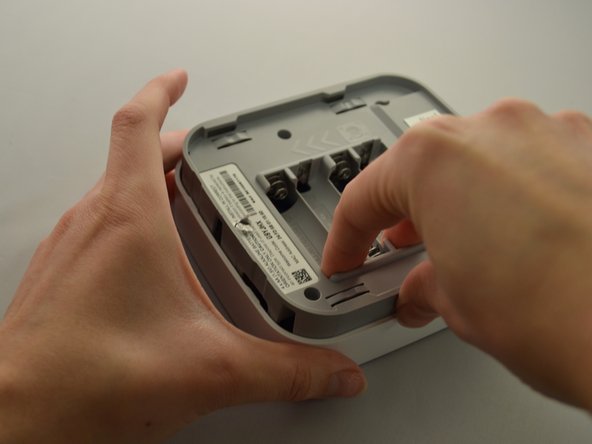
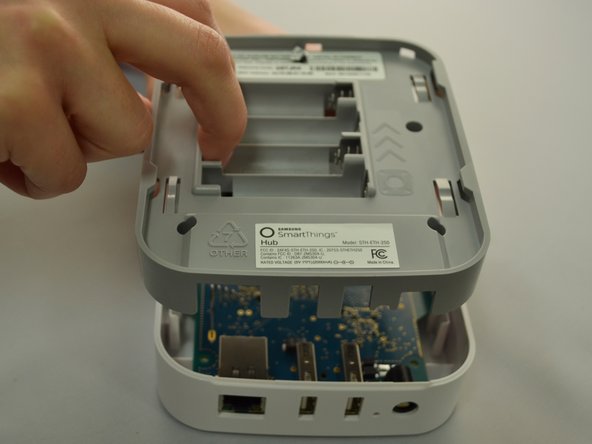
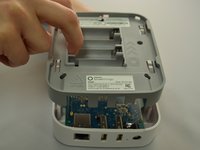
Sobald alle fünf Schrauben entfernt sind, teile das Gehäuse, indem du vorsichtig Druck nach oben gegen die Plus-Batterieklemmen im Batteriefach ausübst.
-
-
-
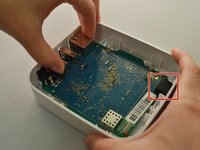
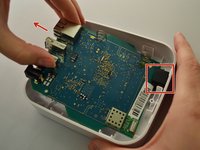
Greife das Motherboard am USB-Anschluss und am Ethernet-Anschluss. Hebe es an und schiebe es dann in Richtung der Gerätevorderseite, um das Motherboard aus der rechts abgebildeten schwarzen Halteklammer zu lösen.
-
-
-
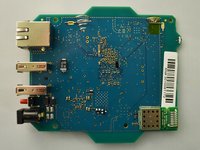
Lege das Motherboard auf eine saubere, ebene Oberfläche.
-
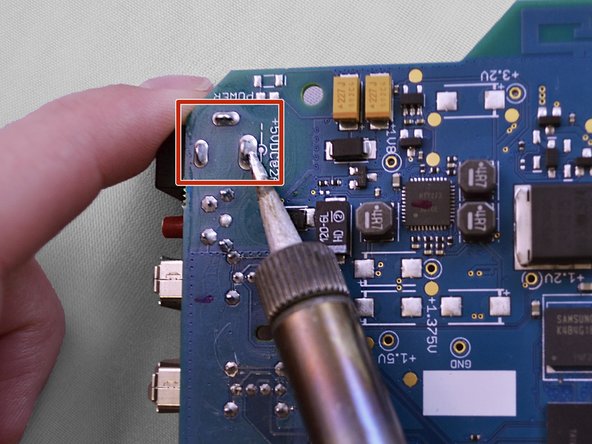
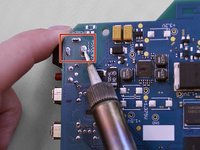
Heize deinen Lötkolben vor. Der Stromanschluss hat drei Verbindungspunkte mit dem Motherboard (siehe Bild unten). Erwärme mit dem Lötkolben nacheinander jede der Lötverbindungen und ziehe dabei den Stromanschluss vom Board weg.
-
-
In diesem Schritt verwendetes Werkzeug:Tweezers$4.99
-
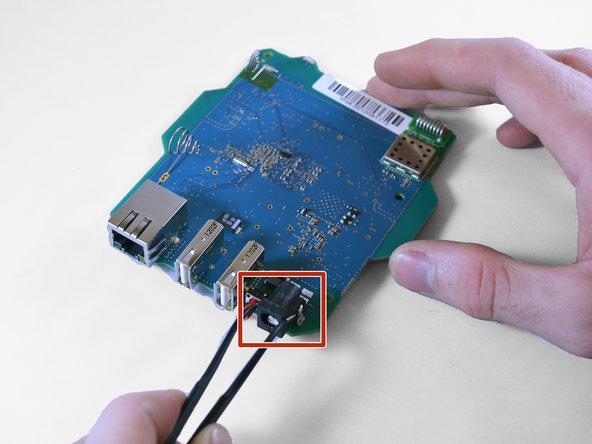
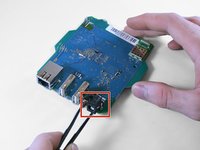
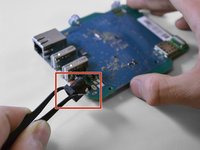
Entferne den entlöteten Stromanschluss mit einer Pinzette vom Motherboard.
-
-






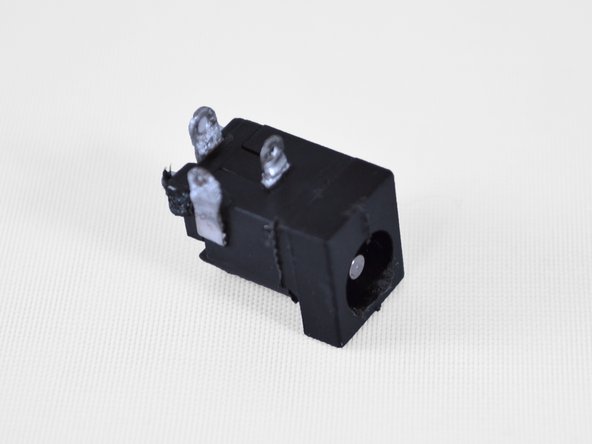

Um dein Gerät wieder zusammenzubauen, folge den Schritten dieser Anleitung in umgekehrter Reihenfolge.
Rückgängig: Ich habe diese Anleitung nicht absolviert.
5 weitere Personen haben diese Anleitung absolviert.

Team

Eastern Washington University, Team S2-G4, Crane Fall 2017 Mitglied von Eastern Washington University, Team S2-G4, Crane Fall 2017
EWU-CRANE-F17S2G4
4 Mitglieder
60 Anleitungen geschrieben
