Diese Übersetzung wurde maschinell erstellt und noch nicht von einem Menschen überprüft. Sprichst du diese Sprache? Schau es dir an.

Samsung SmartThings Hub USB-Port austauschen

Erin und
Zuletzt aktualisiert am 19. Aug 2026
Aufrufe: 1305
Statistik anzeigen:
- Letzte 24 Stunden:
- 2
- Letzte 7 Tage:
- 17
- Letzte 30 Tage:
- 80
- Insgesamt:
- 1.305
Kommentare: 0
Es gibt noch keine Kommentare zu dieser Anleitung. Schreibst du den ersten?
Zu den KommentarenAbgeschlossen: 2 3
2 Personen haben diese Anleitung schon erfolgreich absolviert. Du auch?
3 Personen haben diese Anleitung schon erfolgreich absolviert, unter anderem du. Gut gemacht!
Favoriten: 0 1
Diese Anleitung hat noch niemand unter Favoriten gespeichert (und abonniert). Mach du den Anfang!
1 Person hat diese Anleitung als Favorit gespeichert (und abonniert) – du!
Einleitung
Zu Schritt 1 der Anleitung ↓Diese Anleitung beschreibt das vollständige Entfernen und Austauschen eines defekten USB-Ports auf dem Motherboard des Samsung SmartThings Hub.
Was du brauchst
Werkzeuge


-
-
-
Schiebe die graue untere Abdeckung zum Öffnen des Geräts vorsichtig in Pfeilrichtung, wie abgebildet.
 Frag FixBot
-
-
-
Entferne die vier sichtbaren 12,5 mm Kreuzschlitzschrauben mit einem Kreuzschlitz-Schraubendreher.
-
Ziehe anschließend den längeren der beiden Aufkleber ab oder stich mit der Spitze deines Schraubendrehers ein Loch hinein, um an die fünfte 12,5 mm Schraube zu gelangen.
-
-
-
-
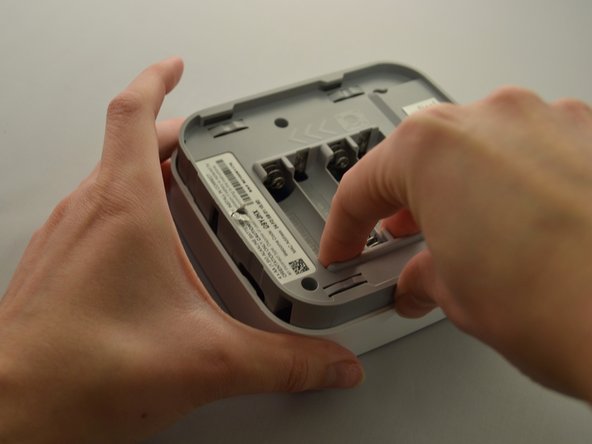
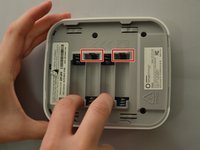
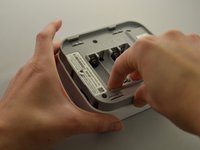
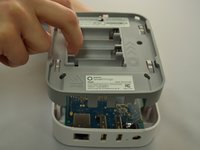
Sobald alle fünf Schrauben entfernt sind, teile das Gehäuse, indem du sanften Druck nach oben gegen die Batterieklemmen im Batteriefach ausübst.
-
-
-
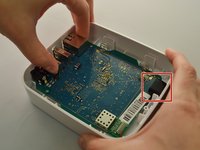
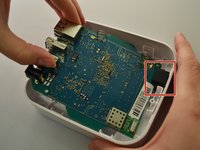
Greife das Motherboard am USB-Anschluss und am Ethernet-Anschluss. Hebe es an und schiebe es dann in Richtung der Vorderseite des Geräts, um das Motherboard aus der rechts gezeigten schwarzen Halteklammer zu lösen.
-
-
-
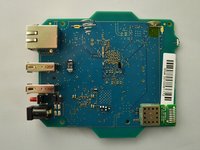
Lege das Motherboard auf eine saubere, ebene Fläche.
-
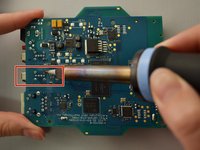
Heize deinen Lötkolben vor. Jeder USB-Anschluss hat acht Lötverbindungen zum Motherboard (oben abgebildet). Erwärme nacheinander jede Lötstelle mit dem Lötkolben und ziehe gleichzeitig den USB-Anschluss vom Motherboard ab.
-
-







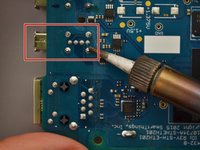
Um dein Gerät wieder zusammenzubauen, folge den Schritten dieser Anleitung in umgekehrter Reihenfolge.
Rückgängig: Ich habe diese Anleitung nicht absolviert.
2 weitere Personen haben diese Anleitung absolviert.

Team

Eastern Washington University, Team S2-G4, Crane Fall 2017 Mitglied von Eastern Washington University, Team S2-G4, Crane Fall 2017
EWU-CRANE-F17S2G4
4 Mitglieder
60 Anleitungen geschrieben
