Diese Übersetzung wurde maschinell erstellt und noch nicht von einem Menschen überprüft. Sprichst du diese Sprache? Schau es dir an.

Samsung WB150F LCD-Display austauschen

Patrick Gouveia und
Zuletzt aktualisiert am 17. Aug 2026
Aufrufe: 3134
Statistik anzeigen:
- Letzte 24 Stunden:
- 4
- Letzte 7 Tage:
- 34
- Letzte 30 Tage:
- 112
- Insgesamt:
- 3.134
Kommentare: 3
2 Kommentare zu Schritten, 1 Kommentar zur Anleitung.
Zu den KommentarenAbgeschlossen: 7 8
7 Personen haben diese Anleitung schon erfolgreich absolviert. Du auch?
8 Personen haben diese Anleitung schon erfolgreich absolviert, unter anderem du. Gut gemacht!
Favoriten: 1 2
1 Person hat diese Anleitung unter Favoriten gespeichert (und abonniert). Willst du auch der Anleitung folgen?
2 Personen haben diese Anleitung unter Favoriten gespeichert (und abonniert), unter anderem du!
Action Shots
Sei ein:e Actionheld:in! Diese Anleitung benötigt Bilder, damit besser veranschaulicht werden kann, wie bestimmte Handgriffe ausgeführt werden.
Einleitung
Zu Schritt 1 der Anleitung ↓Diese Anleitung zeigt dir, wie du das LCD-Display auf der Rückseite einer Samsung WB150F Kamera austauschst.
Was du brauchst
Ersatzteile
Werkzeuge


-
-
-
Lege einen Kreuzschlitz-Schraubendreher PHO und einen Kunststoffkeil bereit. Wenn du keinen Kunststoffkeil wie den abgebildeten hast, kannst du auch eine Kreditkarte oder ein Plektrum verwenden.
 Frag FixBot
-
-
-
Nimm das vordere Gehäuse ab, indem du die in den jeweiligen Fotos eingekreisten Schrauben mit deinem Schraubendreher herausdrehst (insgesamt 5).
-
Das vordere Gehäuse lässt sich nun von der Kamera abziehen.
-
-
-
-
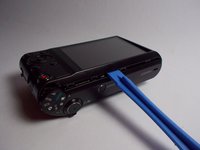
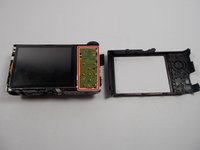
Drehe die Kamera um und heble die Gehäuserückseite mit dem Kunststoff-Öffnungswerkzeug (oder einer Kreditkarte oder einem Plektrum) auf. Die Bildschirmseite deiner Kamera sollte jetzt wie die Kamera auf dem zweiten Foto aussehen.
-
Hinweis: Zum Entfernen der Gehäuserückseite müssen keine weiteren Schrauben gelöst werden; sie sollte einfach abspringen.
-
-
-
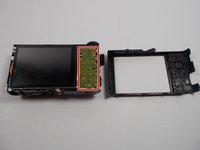
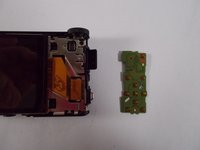
Entferne auf der Displayseite die Tastenplatine (rot markiert) von der Kamera, indem du den Stecker in der oberen rechten Ecke der Displayseite verwendest.
-
-
-
Entferne das Metallgehäuse, indem du den alten Bildschirm anhebst und die 5 im ersten Foto eingekreisten Schrauben herausdrehst.
-
Der LCD-Bildschirm hat ein Flachbandkabel, das zur Hauptleiterplatte führt, wie im zweiten Foto gezeigt; dieses muss gelöst werden.
-
Deine Kamera sollte jetzt wie im dritten Foto aussehen.
-
-




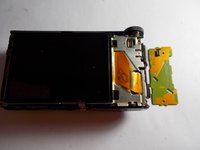


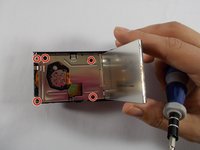
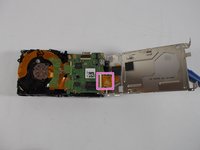
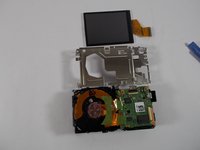
Um dein Gerät wieder zusammenzubauen, befolge die Schritte 1 bis 5 in umgekehrter Reihenfolge.
Rückgängig: Ich habe diese Anleitung nicht absolviert.
7 weitere Personen haben diese Anleitung absolviert.

Team

UMass Dartmouth, Team 4-4, Vijaybhaskar Spring 2015 Mitglied von UMass Dartmouth, Team 4-4, Vijaybhaskar Spring 2015
UMASSD-VIJAYBHASKAR-S15S4G4
3 Mitglieder
36 Anleitungen geschrieben
1 Kommentar zur Anleitung
This guide is excellent. I bought a used wb150f which powered up, but did not respond to the control buttons on the back. Looking at these great high-res pix, I could see there was a mating connector between the button board and the main board, so I hoped I could re-seat that connector and it would start working. Opening it up was easy, but step 4 required me to separate the case slightly at the edges before I could get a gap to pry into. When I got the case off, I could see that the entire connector had come off the button board, and to fix it would be impossible due to the tiny pitch of the pins. Still, without this guide I would never have known for sure the issue. Back to Goodwill you go!
