Diese Übersetzung wurde maschinell erstellt und noch nicht von einem Menschen überprüft. Sprichst du diese Sprache? Schau es dir an.

Tagital T10 Power-Button ersetzen

Destin Dawsy und
Zuletzt aktualisiert am 18. Aug 2026
Aufrufe: 921
Statistik anzeigen:
- Letzte 24 Stunden:
- 3
- Letzte 7 Tage:
- 18
- Letzte 30 Tage:
- 79
- Insgesamt:
- 921
Kommentare: 0
Es gibt noch keine Kommentare zu dieser Anleitung. Schreibst du den ersten?
Zu den KommentarenAbgeschlossen: 2 3
2 Personen haben diese Anleitung schon erfolgreich absolviert. Du auch?
3 Personen haben diese Anleitung schon erfolgreich absolviert, unter anderem du. Gut gemacht!
Favoriten: 0 1
Diese Anleitung hat noch niemand unter Favoriten gespeichert (und abonniert). Mach du den Anfang!
1 Person hat diese Anleitung als Favorit gespeichert (und abonniert) – du!
Einleitung
Zu Schritt 1 der Anleitung ↓Der Power-Button befindet sich oben an deinem Gerät, in der Nähe der Kamera. Dieser Button kann mit der Zeit oder durch unsachgemäße Handhabung verschleißen, wodurch sich das Gerät nicht mehr ein- oder ausschalten lässt oder nicht in den Standby-Modus wechselt. Um das Problem zu beheben, muss der Power-Button ausgetauscht werden.
Was du brauchst
Werkzeuge


-
-
-
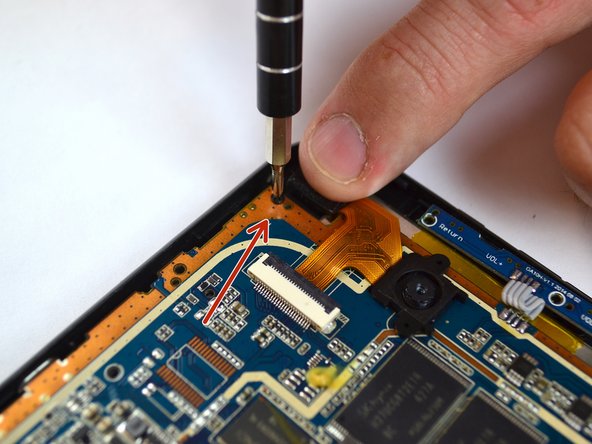
Entferne die zwei 4 mm Kreuzschlitzschrauben an der Oberseite des Tablets.
 Frag FixBot
-
-
-
Entferne vorsichtig die Rückabdeckung mit einem Kunststoff-Öffnungswerkzeug, indem du rundherum am gesamten Rand des Tablets entlangfährst.
-
Lege die Rückabdeckung beiseite.
-
-
-
Entferne alle 4-mm-Schrauben, mit denen der Bildschirm mit Halterungen an der Rückseite des Touchscreens befestigt ist.
-
-
-
-
Entferne alle 4-mm-Schrauben, die das Motherboard mit dem Rest des Geräts verbinden.
-
-
-
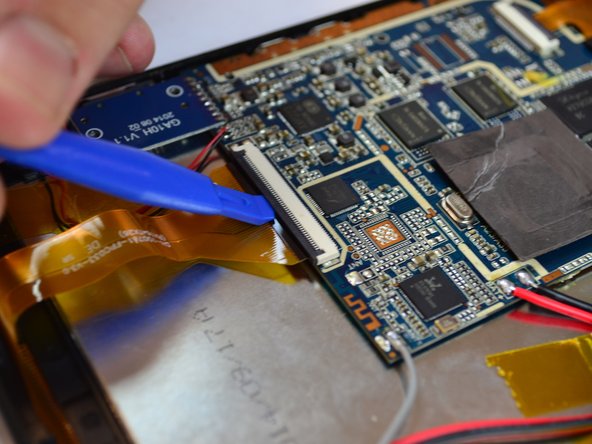
Suche die beiden ZIF-Steckverbinder.
-
Klappe die schwarze Lasche nach oben, um die beiden Filamente zu lösen, sodass sie nicht mehr mit dem Motherboard verbunden sind.
-
-
-
Suche die Benachrichtigungsleuchte an der oberen Ecke des Geräts.
-
Ziehe vorsichtig an den Kabeln, um die Leuchte aus ihrem Gehäuse zu entfernen.
-
-
In diesem Schritt verwendetes Werkzeug:Tweezers$4.99
-
Drücke den Power-Button in Richtung Geräteinneres, um ihn mit einer Pinzette aus seinem Steckplatz zu lösen.
-
-






Um dein Gerät wieder zusammenzubauen, folge den Schritten dieser Anleitung in umgekehrter Reihenfolge.
Rückgängig: Ich habe diese Anleitung nicht absolviert.
2 weitere Personen haben diese Anleitung absolviert.

Team

USF Tampa, Team 14-5, Eyestone Fall 2016 Mitglied von USF Tampa, Team 14-5, Eyestone Fall 2016
USFT-EYESTONE-F16S14G5
4 Mitglieder
60 Anleitungen geschrieben
