Einleitung
Benutze diese Anleitung um die Batterie-Gesundheit deines iPhone zu überprüfen. Wenn deine Batterie-Gesundheit schlecht ist, dann solltest du darüber nachdenken, vielleicht diesen zu tauschen oder tauschen zu lassen.
Diese Anleitung wurde erstellt mit einem iPhone X sollte aber mit irgendeinem iPhone gehen, ab dem iPhone 7 und höher mit iOS 11.3 oder höher.
-
-
Öffne die Einstellungen App
-
-
-
-
Maximale Kapazität zeigt die maximale Kapazität der Batterie an, im Zusammenhang, als sie neu war.
-
Dieser Wert geht immer weiter runter mit der Zeit, je nach dem wie oft du dein iPhone lädst.
-
-
-
Höchstleistungsfähigkeit sagt dir, das deine Batterie noch genug Leistung für die iPhone-Aufgaben bietet. Das ist das, was am besten ist.
-
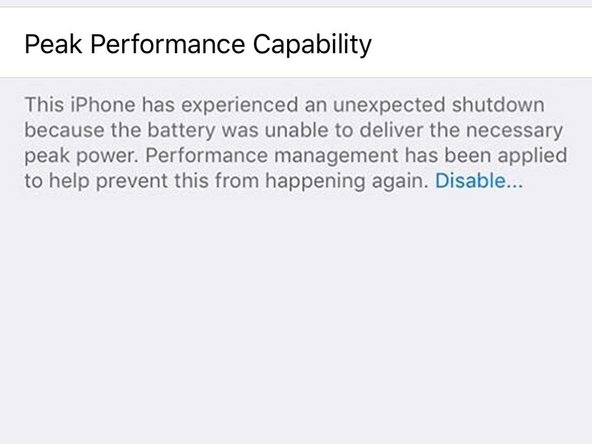
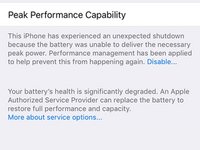
Wenn es dir sagt, dass dein iPhone ein nicht-vorgesehen Shutdown hatte, weil die Batterie nicht genug Strom liefern konnte und das System deshalb heruntergefahren ist.
-
Dein iPhone wird die Geschwindigkeit verringern um diese Shutdown und Neustarts zu verhindern, dies kann manuell deaktiviert werden, um die Hochleistung zu aktivieren.
-
Wenn deine Batterie unter eine spezifische Kapazität fällt (meist 80%), bekommst du meist eine Nachricht, das deine iPhone-Batterie Kapazität gefallen ist.
-



Das war alles.
Das war alles.
Rückgängig: Ich habe diese Anleitung nicht absolviert.
27 weitere Personen haben diese Anleitung absolviert.
Besonderer Dank geht an diese Übersetzer:innen:
100%

[deleted] hilft uns, die Welt in Ordnung zu bringen! Wie kann ich mithelfen?
Hier starten ›


Team

iTech West Palm Beach Mitglied von iTech West Palm Beach
Business
5 Mitglieder
7 Anleitungen geschrieben
4 Kommentare
Battery Health no funciona con las baterías iFixit.
Cambié la batería de mi iPhone 6 por una batería iFixit y no se puede ver el porcentaje de batería máximo. Aparece “reparar“.
Con alguna aplicación de análisis de batería muestra 98%.
Under “Battery Health,” my iPhone SE says only “Service” and gives none of the information listed here.
Most likely your battery is below the recommended threshold and should be replaced.
If you replaced your battery, it may continue to say “Service”. I would recommend using a computer app like coconutBattery to check.
Josh M -
