Zum Hauptinhalt wechseln
Gemeinsam reparieren - Jetzt registrieren

Xbox 360 Hauptplatine austauschen

Was du brauchst

    1. Xbox 360 Hauptplatine austauschen, Festplatte: Schritt 1, Bild 1 von 2 Xbox 360 Hauptplatine austauschen, Festplatte: Schritt 1, Bild 2 von 2
      • Greife die Festplatteneinheit mit einer Hand und drücke mit der anderen Hand den kleinen Knopf, während du die Festplatteneinheit nach oben hebst.

      • Nimm die Festplatteneinheit von der Konsole.

      Frag FixBot

      Kommentar hinzufügen

    1. Xbox 360 Hauptplatine austauschen, Unteres Lüftergitter: Schritt 2, Bild 1 von 1
      In diesem Schritt verwendetes Werkzeug:
      Xbox 360 Opening Tool
      $4.99
      • Stelle die Konsole auf den Kopf, sodass die Unterseite nach oben zeigt.

      • Während der folgenden Anweisungen kann auch ein Xbox 360 Opening Tool anstelle des Spudgers verwendet werden.

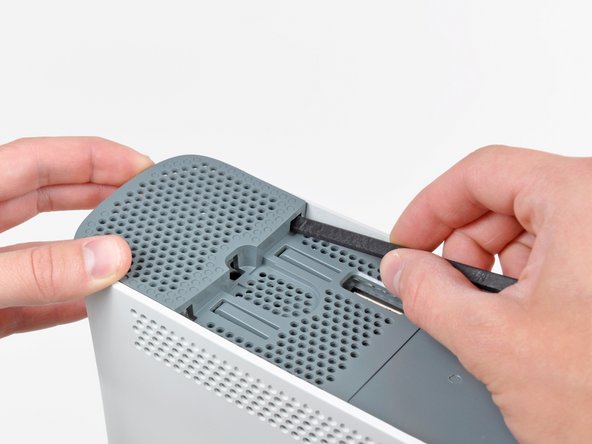
      • Führe das flache Ende eines Spudgers oder die Kante eines Xbox 360 opening tools in den kleinen Schlitz an der Vorderkante des unteren Lüftergitters.

      • Hebel die vordere Kante des unteren Lüftergitters weg von der Frontplatte.

      Frag FixBot

      Kommentar hinzufügen

    2. Xbox 360 Hauptplatine austauschen: Schritt 3, Bild 1 von 3 Xbox 360 Hauptplatine austauschen: Schritt 3, Bild 2 von 3 Xbox 360 Hauptplatine austauschen: Schritt 3, Bild 3 von 3
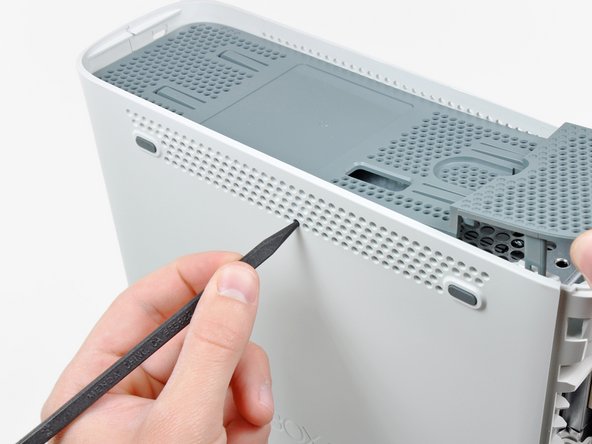
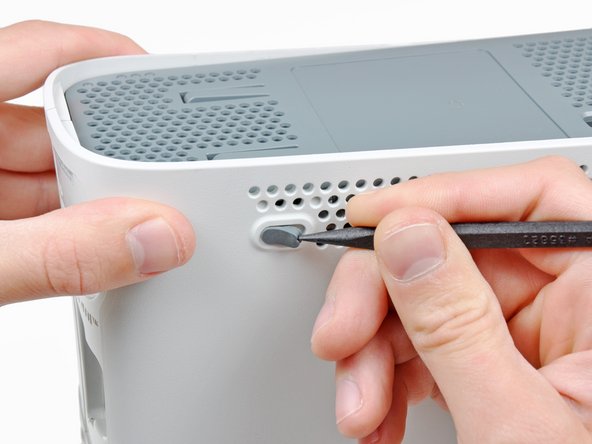
      • In den nächsten Schritten, nutze die Spitze eines Spudgers oder den Stift eines Xbox 360 opening tools um die Klammern entlang der Abdeckung zu lösen. Ihre Positionen sind rot markiert.

      • Führe das Werkzeug in die Löcher der weißen Plastik-Seitenabdeckung ein.

      Frag FixBot

      Kommentar hinzufügen

    3. Xbox 360 Hauptplatine austauschen: Schritt 4, Bild 1 von 2 Xbox 360 Hauptplatine austauschen: Schritt 4, Bild 2 von 2
      • Um die Klammern zu lösen, arbeite dich von der Vorder- zur Rückseite des Lüftergitters entlang.
      • Während du das Lüftergitter leicht anhebst, nutze die Spitze eines Spudgers, um die Klammern zu lösen.

      Frag FixBot

      Kommentar hinzufügen

    4. Xbox 360 Hauptplatine austauschen: Schritt 5, Bild 1 von 2 Xbox 360 Hauptplatine austauschen: Schritt 5, Bild 2 von 2
      • Wiederhole den selben Schritt mit den mittleren Klammern.

      Frag FixBot

      Kommentar hinzufügen

    5. Xbox 360 Hauptplatine austauschen: Schritt 6, Bild 1 von 2 Xbox 360 Hauptplatine austauschen: Schritt 6, Bild 2 von 2
      • Nun fehlen nur noch die hinteren zwei Klammern, um das Lüftergitter herauszunehmen.

      Frag FixBot

      Kommentar hinzufügen

    6. Xbox 360 Hauptplatine austauschen: Schritt 7, Bild 1 von 1
      • Hebe das Lüftergitter aus dem Gehäuse.

      Frag FixBot

      Kommentar hinzufügen

    1. Xbox 360 Hauptplatine austauschen, Frontabdeckung: Schritt 8, Bild 1 von 2 Xbox 360 Hauptplatine austauschen, Frontabdeckung: Schritt 8, Bild 2 von 2
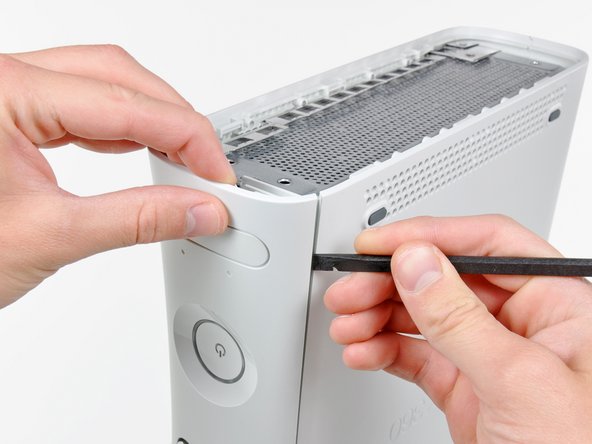
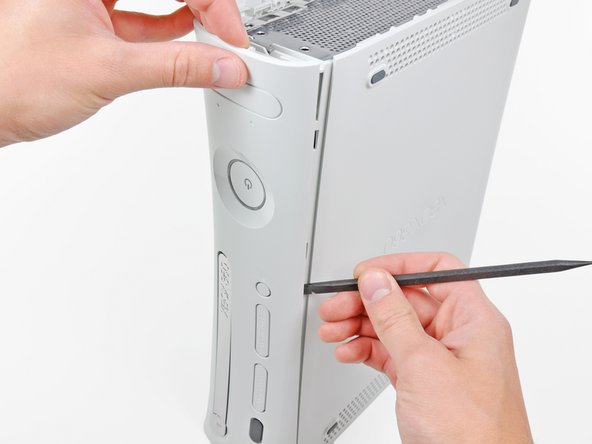
      • Führe die flache Seite eines Spudgers zwischen der Frontabdeckung und der Außenhülle, nahe des An/Aus-Schalters, ein.

      • Führe den Spudger entlang der Kante der Frontabdeckung um die Klammern zu lösen, die sie an der Konsole halten.

      • Dieser Schritt ist auch mit einem Xbox 360 Opening Tool möglich, zerkratzt allerdings evtl. die Plastikabdeckung.

      • Alternativ kannst du auch deine Hände verwenden.

      Frag FixBot

      Kommentar hinzufügen

    2. Xbox 360 Hauptplatine austauschen: Schritt 9, Bild 1 von 1
      • Wiederhole den selben Ablauf an der anderen Seite der Frontabdeckung.

      Frag FixBot

      Kommentar hinzufügen

    3. Xbox 360 Hauptplatine austauschen: Schritt 10, Bild 1 von 1
      • Entferne die Frontabdeckung.

      Frag FixBot

      Kommentar hinzufügen

    1. Xbox 360 Hauptplatine austauschen, Oberes Lüftergitter: Schritt 11, Bild 1 von 2 Xbox 360 Hauptplatine austauschen, Oberes Lüftergitter: Schritt 11, Bild 2 von 2
      • Stelle die Konsole aufrecht hin mit der Oberseite nach oben.

      • Das obere Lüftergitter wird mit Klammern in der Konsole gehalten. Die ersten zwei sind hier rot markiert.

      Frag FixBot

      Kommentar hinzufügen

    2. Xbox 360 Hauptplatine austauschen: Schritt 12, Bild 1 von 2 Xbox 360 Hauptplatine austauschen: Schritt 12, Bild 2 von 2
      • Führe das flache Ende eines Spudgers in die kleine, bereits erwähnte Öffnung ein, um die Klammern zu lösen.

      • Dieser Schritt lässt sich auch mit dem Stift eines Xbox 360 Opening tools durchführen.

      Frag FixBot

      Kommentar hinzufügen

    3. Xbox 360 Hauptplatine austauschen: Schritt 13, Bild 1 von 3 Xbox 360 Hauptplatine austauschen: Schritt 13, Bild 2 von 3 Xbox 360 Hauptplatine austauschen: Schritt 13, Bild 3 von 3
      • Verwende in den folgenden Schritten die Spitze eines Spudgers oder den Stift eines Xbox 360 opening tools, um die Klammern an der Oberseite der Seitenabdeckungen zu lösen.

      Frag FixBot

      Kommentar hinzufügen

    4. Xbox 360 Hauptplatine austauschen: Schritt 14, Bild 1 von 2 Xbox 360 Hauptplatine austauschen: Schritt 14, Bild 2 von 2
      • Um die Klammern zu lösen, beginne in der Mitte des oberen Lüftergitters.

      • Während du die vordere Kante des Lüftergitters leicht anhebst, nutze die Spitze eines Spudgers, um die Klammern nahe der Mitte des Lüftergitters nach innen zu drücken.

      Frag FixBot

      Kommentar hinzufügen

    5. Xbox 360 Hauptplatine austauschen: Schritt 15, Bild 1 von 1
      • Nutze die Spitze eines Spudgers, um die Klammern an der hinteren Seite des oberen Lüftergitters zu lösen.

      Frag FixBot

      Kommentar hinzufügen

    6. Xbox 360 Hauptplatine austauschen: Schritt 16, Bild 1 von 2 Xbox 360 Hauptplatine austauschen: Schritt 16, Bild 2 von 2
      • Die letzte Klammer ist unter dem Gummifuß am hinteren Teil der Konsole versteckt.

      • Nutze die Spitze deines Spudgers, um die hinterste Klammer des oberen Lüftergitters zu lösen.

      • Entferne das obere Lüftergitter von der Konsole.

      Frag FixBot

      Kommentar hinzufügen

    1. Xbox 360 Hauptplatine austauschen, untere Abdeckung: Schritt 17, Bild 1 von 1
      • Stelle die Konsole senkrecht mit der Oberkante nach unten hin.

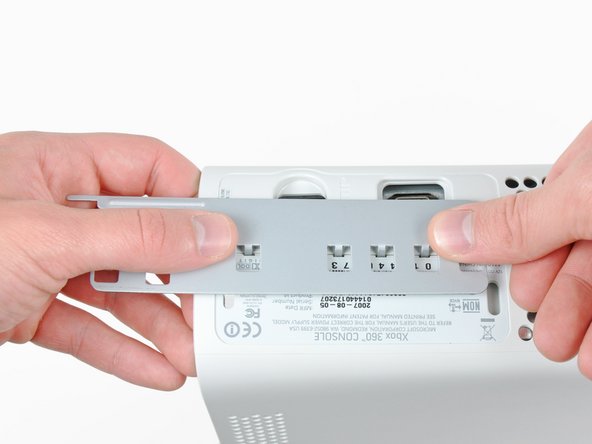
      • Ziehe vorsichtig den Garantie-Sticker von der Konsole ab.

      Frag FixBot

      Kommentar hinzufügen

    2. Xbox 360 Hauptplatine austauschen: Schritt 18, Bild 1 von 3 Xbox 360 Hauptplatine austauschen: Schritt 18, Bild 2 von 3 Xbox 360 Hauptplatine austauschen: Schritt 18, Bild 3 von 3
      • Die obere und untere Abdeckung der Konsole sind mit mehreren Verriegelungen befestigt. Diese Verriegelungen müssen gelöst werden um die obere und untere Abdeckung von der Konsole zu nehmen.

      • Nutze das flache Ende eines Spudgers um die folgenden Verriegelungen zu lösen:

      • Über dem Front-USB Port

      • Unter dem Front-USB Port

      • Über den Speicherkarten-Schlitzen.

      Frag FixBot

      Kommentar hinzufügen

    3. Xbox 360 Hauptplatine austauschen: Schritt 19, Bild 1 von 1
      • Führe das flache Ende eines Spudgers in der Verriegelung über der Eject-Taste ein und hebel nach oben um die letzte Verriegelung zu lösen.

      Frag FixBot

      Kommentar hinzufügen

    4. Xbox 360 Hauptplatine austauschen: Schritt 20, Bild 1 von 1
      • Hebe vorsichtig die vordere Kante der Seitenabdeckung an, um sicherzustellen, dass die Verriegelungen an der Vorderseite komplett gelöst sind.

      Frag FixBot

      Kommentar hinzufügen

    5. Xbox 360 Hauptplatine austauschen: Schritt 21, Bild 1 von 2 Xbox 360 Hauptplatine austauschen: Schritt 21, Bild 2 von 2
      • Die obere und untere Seite der Hülle werden zusammengehalten von 7 weiteren Verriegelungen auf der Rückseite der Konsole. Ihre Positionen sind rot markiert.

      Frag FixBot

      Kommentar hinzufügen

    6. Xbox 360 Hauptplatine austauschen: Schritt 22, Bild 1 von 3 Xbox 360 Hauptplatine austauschen: Schritt 22, Bild 2 von 3 Xbox 360 Hauptplatine austauschen: Schritt 22, Bild 3 von 3
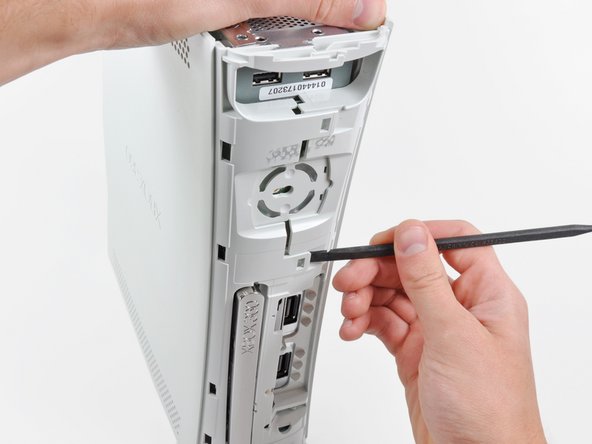
      • Drücke das Xbox 360 Opening Tool in die Schlitze für die Klammern, die Ober- und Unterseite verbinden in der Nähe der I/O Ports.

      • Während du das Opening Tool in die Xbox drückst, drücke die obere und untere Hülle auseinander um die Klammern zu lösen.

      Frag FixBot

      Kommentar hinzufügen

    7. Xbox 360 Hauptplatine austauschen: Schritt 23, Bild 1 von 2 Xbox 360 Hauptplatine austauschen: Schritt 23, Bild 2 von 2
      • Während du die obere und untere Hülle auseinander drückst, nutze die Spitze eines Spudgers oder den Stift eines Xbox 360 Opening Tools um die lange Klammer (rot markiert) in das Gehäuse zu drücken.

      • Die Klammer löst sich und hinterlässt die Klammern in der Nähe des Stromanschlusses als einzige Klammern zurück, die die Gehäuseteile verbinden.

      Frag FixBot

      Kommentar hinzufügen

    8. Xbox 360 Hauptplatine austauschen: Schritt 24, Bild 1 von 1
      • Drück das Xbox 360 Opening Tool unten in die zwei verbleibenden Schlitze um die Klammern in der Nähe der Stromverbindung zu trennen.

      • Drücke die beiden Gehäuseteile auseinander um sie komplett voneinander zu trennen.

      Frag FixBot

      Kommentar hinzufügen

    9. Xbox 360 Hauptplatine austauschen: Schritt 25, Bild 1 von 1
      • Positioniere die Konsole so, dass die Frontseite nach unten zeigt.

      • Greife den hinteren Teil der Rückseite und hebe ihn an um ihn von der Konsole zu trennen.

      • Sei vorsichtig, die untere Gehäuseabdeckung nicht zu weit zu biegen. Sie kann leicht brechen.

      Frag FixBot

      Kommentar hinzufügen

    1. Xbox 360 Hauptplatine austauschen, Auswurftaste: Schritt 26, Bild 1 von 2 Xbox 360 Hauptplatine austauschen, Auswurftaste: Schritt 26, Bild 2 von 2
      • Verwende die Spitze eines Spudgers um die Klemme, die den Auswurfknopf festhält, aus dem Metallgehäuse zu lösen.

      • Führe die Flache Seite des Spudgers zwischen die Auswurftaste und das optische Laufwerk ein.

      • Hebel die Auswurftaste aus ihren letzten Verankerungen und nimm sie heraus.

      • Alle Schritte lassen sich auch mit einem Xbox 360 Opening Tool anstelle des Spudgers durchführen.

      Frag FixBot

      Kommentar hinzufügen

    1. Xbox 360 Hauptplatine austauschen, Obere Abdeckung: Schritt 27, Bild 1 von 1
      • Drehe die 6 silbernen 64 mm T10 Torx Schrauben heraus, die die obere Abdeckung am Metallgehäuse halten.

      Frag FixBot

      Kommentar hinzufügen

    2. Xbox 360 Hauptplatine austauschen: Schritt 28, Bild 1 von 1
      • Drehe die Konsole so, dass die obere Abdeckung nach oben zeigt.

      • Hebe die obere Abdeckung nach oben um sie von der Konsole zu trennen.

      Frag FixBot

      Kommentar hinzufügen

    1. Xbox 360 Hauptplatine austauschen, optisches Laufwerk: Schritt 29, Bild 1 von 1
      • Zieh die silbrige Klebefolie ab, die das optische Laufwerk am Gehäuse festhält.

      Frag FixBot

      Kommentar hinzufügen

    2. Xbox 360 Hauptplatine austauschen: Schritt 30, Bild 1 von 1
      • Hebe das optische Laufwerk leicht nach oben um an das SATA Kabel und das Stromkabel des Laufwerks heranzukommen. Die Kabel befinden sich auf der Rückseite des optischen Laufwerks.

      • Versuche nicht, das Laufwerk jetzt schon herauszunehmen. Es ist noch durch zwei weiter Kabel mit dem Motherboard verbunden.

      Frag FixBot

      Kommentar hinzufügen

    3. Xbox 360 Hauptplatine austauschen: Schritt 31, Bild 1 von 2 Xbox 360 Hauptplatine austauschen: Schritt 31, Bild 2 von 2
      • Greife das Stromkabel kurz hinter seinem Stecker und zieh es gerade aus dem optischen Laufwerk heraus.

      • Greife das SATA-Kabel am Stecker und ziehe es gerade aus dem optischen Laufwerk heraus.

      Frag FixBot

      Kommentar hinzufügen

    4. Xbox 360 Hauptplatine austauschen: Schritt 32, Bild 1 von 1
      • Hebe das optische Laufwerk aus dem Metallgehäuse heraus.

      Frag FixBot

      Kommentar hinzufügen

    1. Xbox 360 Hauptplatine austauschen, Lüfterkanal: Schritt 33, Bild 1 von 2 Xbox 360 Hauptplatine austauschen, Lüfterkanal: Schritt 33, Bild 2 von 2
      • Führe das flache Ende eines Spudgers in die kleine rechteckige Öffnung an der Oberseite des Lüfterkanals.

      • Löse vorsichtig die Klammer des Lüfterkanals und nimm den Lüfterkanal aus der Xbox.

      • Die Klammer kann alternativ auch mit dem Stift eines Xbox 360 Opening Tools geöffnet werden.

      Frag FixBot

      Kommentar hinzufügen

    1. Xbox 360 Hauptplatine austauschen, Doppelventilatoren: Schritt 34, Bild 1 von 2 Xbox 360 Hauptplatine austauschen, Doppelventilatoren: Schritt 34, Bild 2 von 2
      • Hebe die Rahmenleiste über den Doppelventilatoren an und ziehe die Doppelventilatoren in Richtung des Motherboards.

      • Nimm die Doppelventilatoren noch nicht komplett aus dem Gehäuse, sie sind noch durch Kabel mit dem Motherboard verbunden.

      Frag FixBot

      Kommentar hinzufügen

    2. Xbox 360 Hauptplatine austauschen: Schritt 35, Bild 1 von 1
      • Ziehe das Kabel der Doppelventilatoren vom Mainboard ab.

      • Einige Ventilatorenkabel haben eine Verriegelungslasche, stelle sicher, dass du diese reindrückst, während du das Kabel abziehst.

      • Entferne die Doppelventilatoren aus dem Gehäuse.

      Frag FixBot

      Kommentar hinzufügen

    1. Xbox 360 Hauptplatine austauschen, Motherboard: Schritt 36, Bild 1 von 3 Xbox 360 Hauptplatine austauschen, Motherboard: Schritt 36, Bild 2 von 3 Xbox 360 Hauptplatine austauschen, Motherboard: Schritt 36, Bild 3 von 3
      • Verwende die flache Seite eines Spudgers um die Klammern, an der oberen und linken Seite des RF Modulschilds zu lösen.

      • Vielleicht geht es einfacher, die Klammern mit einem Fingernagel zu lösen.

      • Entferne das RF Modulschild von der Konsole.

      Frag FixBot

      Kommentar hinzufügen

    2. Xbox 360 Hauptplatine austauschen: Schritt 37, Bild 1 von 1
      • Drehe die drei 5,6mm T8 Torx-Schrauben heraus, die das RF Modul am Metallgehäuse befestigen.

      Frag FixBot

      Kommentar hinzufügen

    3. Xbox 360 Hauptplatine austauschen: Schritt 38, Bild 1 von 2 Xbox 360 Hauptplatine austauschen: Schritt 38, Bild 2 von 2
      • Greife das RF Modul und zieh es vorsichtig hoch um es aus seinem Sockel im Motherboard zu nehmen.

      • Nimm das RF Modul aus der Konsole.

      Frag FixBot

      Kommentar hinzufügen

    4. Xbox 360 Hauptplatine austauschen: Schritt 39, Bild 1 von 1
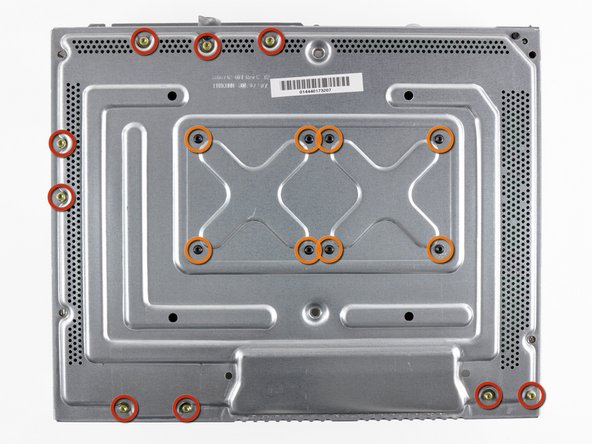
      • Entferne folgende Schrauben, die das Motherboard am Metallgehäuse befestigen:

      • Neun goldene 11mm T10 Torx-Schrauben.

      • Acht schwarze 5,6mm T8 Torx-Schrauben.

      • Wenn du deine Xbox 360 wieder zusammenbaust, nachdem du das Red Ring of Death Fix Kit eingebaut hast, werden die acht T8 Torx-Schrauben (hier orange eingekreist) nicht wieder verwendet.

      Frag FixBot

      Kommentar hinzufügen

    5. Xbox 360 Hauptplatine austauschen: Schritt 40, Bild 1 von 2 Xbox 360 Hauptplatine austauschen: Schritt 40, Bild 2 von 2
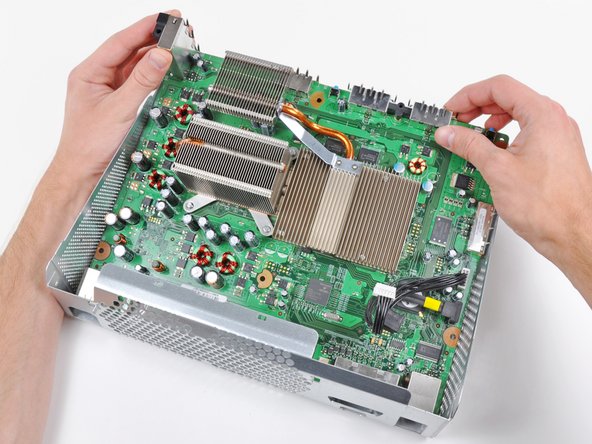
      • Drehe deine Xbox um, aber sei vorsichtig, dass das Motherboard nicht aus dem Gehäuse fällt.

      • Hebe das Motherboard an der vorderen Kante an.

      • Sei vorsichtig, dass du keinen der Stecker beschädigst, während du das Motherboard aus dem Metallgehäuse hebst.

      • Entferne das Motherboard aus dem Metallgehäuse.

      Frag FixBot

      Kommentar hinzufügen

    1. Xbox 360 Hauptplatine austauschen, GPU Kühlkörper: Schritt 41, Bild 1 von 1
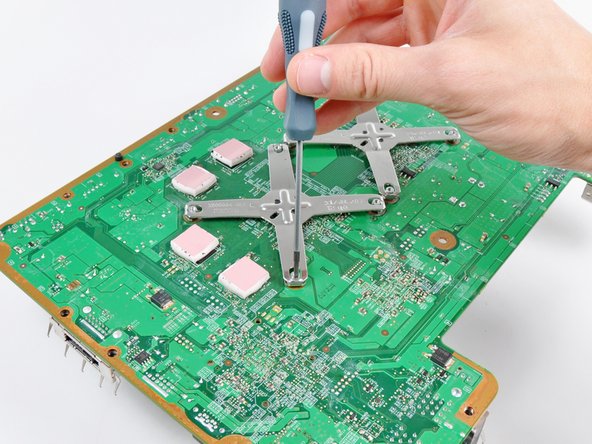
      • Führe die Spitze eines kleinen Flachkopfschraubenziehers an den Enden der X-förmigen Klammer zwischen der Klemme und der Befestigung ein.

      • Hebel die X-förmingen Klammern aus den Befestigungen, bis die Kante mit der Rille über die übrigen Befestigungen gehoben ist.

      Frag FixBot

      Kommentar hinzufügen

    2. Xbox 360 Hauptplatine austauschen: Schritt 42, Bild 1 von 2 Xbox 360 Hauptplatine austauschen: Schritt 42, Bild 2 von 2
      • Führe den Flachkopfschraubenzieher parallel zum Motherboard zwischen die X-förmige Klammer und die Befestigungen.

      • Dreh den Schraubenzieher um die X-förmigen Klammern von der Befestigung zu trennen.

      • Wiederhole diesen Prozess bei allen 4 Ecken der X-förmigen Klammer.

      • Wenn du die letzte Ecke der Klammer löst, halte den GPU Kühlkörper fest, damit er nicht herunterfällt.

      Frag FixBot

      Kommentar hinzufügen

    3. Xbox 360 Hauptplatine austauschen: Schritt 43, Bild 1 von 1
      • Um die X-förmigen Klammern wieder einzusetzen, beginne mit den zwei Ecken an den Befestigungen des Kühlkörpers.

      • Während du den dritten Arm der X-förmigen Klammer runterdrückst, nutze einen kleinen Flachkopfschraubenzieher um die Klammer von der Kühlkörper-Befestigung wegzuhebeln.

      • Während du hebelst, drücke den Arm der X-förrmigen Klammer runter, bis es in der Rille der Befestigung des Kühlkörpers einrastet.

      • Wiederhole diesen Vorgang beim vierten Arm der X-förmigen Klammer.

      Frag FixBot

      Kommentar hinzufügen

    4. Xbox 360 Hauptplatine austauschen: Schritt 44, Bild 1 von 1
      • entferne den GPU Kühlkörper.

      • Bevor du den GPU Kühlkörper wieder einsetzt, trage eine neue Schicht Wärmeleitplaste auf.

      • Dieser Guide zeigt dir, wie die Wärmeleitpaste auf dem Kühlkörper aufgetragen wird.

      Frag FixBot

      Kommentar hinzufügen

    1. Xbox 360 Hauptplatine austauschen, Hauptplatine: Schritt 45, Bild 1 von 2 Xbox 360 Hauptplatine austauschen, Hauptplatine: Schritt 45, Bild 2 von 2
      • Setze die Spitze eines kleinen Flachschraubendrehers zwischen der X-förmigen Halterung und den Befestigungsstützen auf dem Kühlkörper ein.

      • Hebele die X-förmige Halterung weg von den Befestigungsstützen bis sie über die kleine Rille, welche in die Befestigungsstütze eingelassen ist, hinweggehoben ist.

      • Setze den Schraubendreher, falls nötig, parallel zur Hauptplatine zwischen der X-förmigen Halterung und der Befestigungsstütze ein. Verdrehe den Schraubendreher, um die X-förmige Halterung von der Befestigungsstütze zu lösen.

      • Wiederhole das Verfahren für alle vier Ecken der X-förmigen Halterung.

      • Beim Entfernen der letzten Ecke der X-förmigen Halterung hältst du die Hauptplatine mit der Oberseite nach unten. Achte darauf, dass du den Kühlkörper festhältst, so dass er nicht herunterfällt.

      • Entferne den Kühlkörper der CPU von der Hauptplatine. Beim Einbau der CPU musst du eine neue Schicht von Wärmeleitpaste auftragen.

      Frag FixBot

      Kommentar hinzufügen

    2. Xbox 360 Hauptplatine austauschen: Schritt 46, Bild 1 von 2 Xbox 360 Hauptplatine austauschen: Schritt 46, Bild 2 von 2
      • Löse die SATA Kabel und das Versorgungskabel des optischen Laufwerks von der Hauptplatine.

      Frag FixBot

      Kommentar hinzufügen

    3. Xbox 360 Hauptplatine austauschen: Schritt 47, Bild 1 von 1
      • Wenn du die Hauptplatine austauschst, musst du die vier Wärmeleitpads von der Unterseite der Hauptplatine auf die neue Hauptplatine übertragen.

      • Die Hauptplatine bleibt übrig.

      • Das DVD Laufwerk und die Hauptplatine sind ab Werk "gepaart". Wenn du eines davon austauschst, musst du auch das andere mit auswechseln. Wenn du nur irgendein altes Laufwerk einbaust, das dann nicht mit der Hauptplatine gepaart ist, kannst du nur DVDs abspielen, aber keine Spiele. Es ist aber möglich, die Eingaben so zu verändern, dass es geht.

      Frag FixBot

      Kommentar hinzufügen

Abschluss

Um dein Gerät wieder zusammenzusetzen, folge den Schritten in umgekehrter Reihenfolge.

Rückgängig: Ich habe diese Anleitung nicht absolviert.

68 weitere Personen haben diese Anleitung absolviert.

Besonderer Dank geht an diese Übersetzer:innen:

en de

100%

Diese Übersetzer:innen helfen uns, die Welt zu reparieren! Wie kann ich mithelfen?
Hier starten ›

6 Kommentare zur Anleitung

Outstanding guide! My system did not need repairs. I simply opened it and gutted it so I could clean the entire thing inside and out like new to help maintain its lifespan. There is a metal frame underneath the top portion of the 360 case. I was unable to get inside this gap to clean it and a can of air duster is not powerful enough to blow out all the dirt/dust stuck to it. Has anyone found a way to get under there and clean?

Navy Vet 2015 - Antwort Teilen

You could use a lighter to melt the two plastic pieces holding the metal to the case.

Trenton Hayes - Antwort Teilen

Very nice guide. I had to open my console because had a ant farm inside It. I don´t know how it´s happened…I think was cause the warm.

Thanks,any way.

planob2 - Antwort Teilen

I skipped putting back on the clamps since they were tedious to put on, Instead i just screwed the heatsink screws in and hoped that would keep it tight.

Andrew Moore - Antwort Teilen

My fans sound like they are dying, what size fans do I need to replace them with, or do I have to find oem replacement parts?

Rukir Gaming - Antwort Teilen

Kommentar hinzufügen

Seitenaufrufe:

Letzte 24 Stunden: 19

Letzte 7 Tage: 88

Letzte 30 Tage: 411

Insgesamt: 99,054