Diese Übersetzung wurde maschinell erstellt und noch nicht von einem Menschen überprüft. Sprichst du diese Sprache? Schau es dir an.

Xbox 360 Wireless Speed Wheel Rückseite austauschen

lauren paganella und
Zuletzt aktualisiert am 29. Jul 2026
Aufrufe: 1873
Statistik anzeigen:
- Letzte 24 Stunden:
- 3
- Letzte 7 Tage:
- 20
- Letzte 30 Tage:
- 79
- Insgesamt:
- 1.873
Kommentare: 1
1 Kommentar zu Schritten.
Abgeschlossen: 1 2
1 Person hat diese Anleitung bereits erfolgreich absolviert. Du auch?
2 Personen haben diese Anleitung schon erfolgreich absolviert, unter anderem du. Gut gemacht!
Favoriten: 0 1
Diese Anleitung hat noch niemand unter Favoriten gespeichert (und abonniert). Mach du den Anfang!
1 Person hat diese Anleitung als Favorit gespeichert (und abonniert) – du!
Einleitung
Zu Schritt 1 der Anleitung ↓Die Vorder- und Rückseite des Controllers müssen voneinander getrennt werden, um das Innere des Controllers freizulegen. Dieser Schritt muss ausgeführt werden, um alle internen Bauteile des Controllers (außer dem Akku) zu ersetzen.
Was du brauchst
Werkzeuge
-
Spudger4.9
-
-
-


-
-
-
Drehe den Controller auf die Rückseite und drücke die „Eject“-Taste, um die Batteriefachabdeckung an der Unterseite des Controllers zu entriegeln.
-
Nimm die beiden AA-Batterien heraus.
 Frag FixBot
-
-
-
-
In diesem Schritt verwendetes Werkzeug:Tweezers$4.99
-
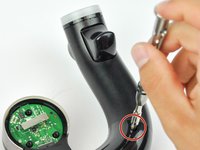
Entferne den holografischen Microsoft-Aufkleber mit der Pinzette, um eine kleine Schraube freizulegen.
-
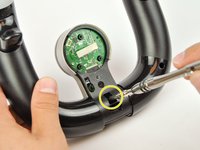
Verwende einen T6 Torx-Schraubendreher, um die 1,5-mm-Schraube zu entfernen.
-
-
-
-
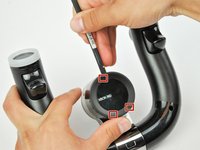
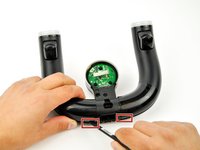
Setze einen Spudger ein und heble an diesen drei Stellen, um die mittlere Abdeckung zu lösen.
-
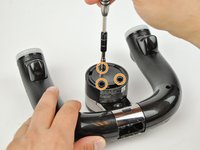
Zieh die mittlere Abdeckung ab, um drei Schrauben freizulegen.
-
Verwende einen Torx-Schraubendreher (T8), um die drei 2,3-mm-Schrauben zu entfernen.
-
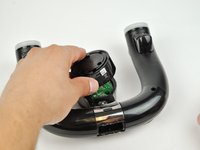
Entferne die Abdeckung.
-
-
-
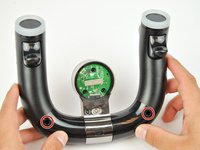
Entferne die zwei 90 mm langen Schrauben mit einem T8 Torx-Schraubendreher.
-
Hebe das silberne Mittelstück an, um es zu entfernen.
-
-
-
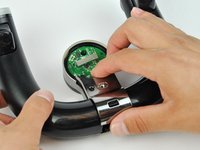
Entferne den silbernen Dorn mit einem Spudger.
-
Drücke die Metallfeder mit dem Spudger zusammen und ziehe sie langsam nach oben, um sie zu entfernen.
-
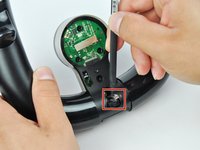
Entferne die Auswurftaste mit einem Spudger.
-
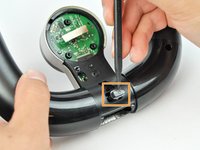
Entferne die Schraube, die die Auswurftaste hält, mit einem T8 Torx-Schraubendreher.
-
-
-
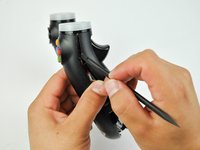
Ziehe die beiden Hälften unten auseinander, um die beiden Verriegelungen zu lösen, die das Vorder- und Rückteil zusammenhalten.
-
Beginne mit einer Seite des Controllers (links oder rechts).
-
Schiebe den Spudger in Richtung der Griffenden und heble die beiden Hälften auseinander. Wiederhole dies auf der gegenüberliegenden Seite.
-
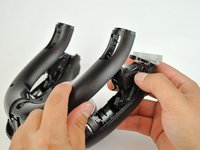
Ziehe Vorder- und Rückteil auseinander, um sie zu trennen und das Innere des Controllers freizulegen.
-
-








Um dein Gerät wieder zusammenzubauen, folge den Schritten dieser Anleitung in umgekehrter Reihenfolge.
Rückgängig: Ich habe diese Anleitung nicht absolviert.
Eine weitere Person hat diese Anleitung absolviert.

Team

USF Tampa, Team S16-G5, Boczar Spring 2018 Mitglied von USF Tampa, Team S16-G5, Boczar Spring 2018
USFT-BOCZAR-S18S16G5
5 Mitglieder
96 Anleitungen geschrieben
