Diese Übersetzung wurde maschinell erstellt und noch nicht von einem Menschen überprüft. Sprichst du diese Sprache? Schau es dir an.

Xbox 360 Wireless Speed Wheel Rumble-Motor austauschen

Mateo und
Zuletzt aktualisiert am 29. Jul 2026
Aufrufe: 1163
Statistik anzeigen:
- Letzte 24 Stunden:
- 7
- Letzte 7 Tage:
- 15
- Letzte 30 Tage:
- 56
- Insgesamt:
- 1.163
Kommentare: 1
1 Kommentar zu Schritten.
Abgeschlossen: 0 1
Diese Anleitung hat noch niemand absolviert. Mach du den Anfang!
1 Person hat diese Anleitung schon erfolgreich absolviert: Du! Gut gemacht!
Favoriten: 0 1
Diese Anleitung hat noch niemand unter Favoriten gespeichert (und abonniert). Mach du den Anfang!
1 Person hat diese Anleitung als Favorit gespeichert (und abonniert) – du!
Einleitung
Zu Schritt 1 der Anleitung ↓Wenn der Controller nicht mehr vibriert, sind möglicherweise die Rumble-Motoren defekt oder nicht richtig angeschlossen. Diese Anleitung zeigt dir, wie du den Controller öffnest und die Rumble-Motoren austauschst.
Was du brauchst
Werkzeuge
-
Spudger4.9
-
-
-


-
-
-
Drehe den Controller auf die Rückseite und drücke die „Eject“-Taste, um die Batteriefachabdeckung an der Unterseite des Controllers zu entriegeln.
-
Nimm die beiden AA-Batterien heraus.
 Frag FixBot
-
-
-
-
In diesem Schritt verwendetes Werkzeug:Tweezers$4.99
-
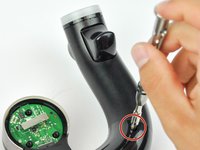
Entferne den holografischen Microsoft-Aufkleber mit der Pinzette, um eine kleine Schraube freizulegen.
-
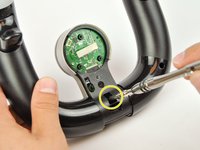
Verwende einen T6 Torx-Schraubendreher, um die 1,5-mm-Schraube zu entfernen.
-
-
-
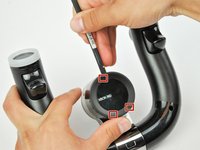
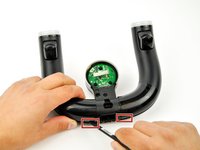
Setze einen Spudger ein und heble an diesen drei Stellen, um die mittlere Abdeckung zu lösen.
-
Zieh die mittlere Abdeckung ab, um drei Schrauben freizulegen.
-
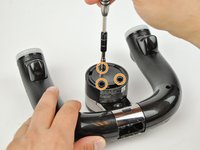
Verwende einen Torx-Schraubendreher (T8), um die drei 2,3-mm-Schrauben zu entfernen.
-
Entferne die Abdeckung.
-
-
-
-
Entferne die zwei 90 mm langen Schrauben mit einem T8 Torx-Schraubendreher.
-
Hebe das silberne Mittelstück an, um es zu entfernen.
-
-
-
Entferne den silbernen Dorn mit einem Spudger.
-
Drücke die Metallfeder mit dem Spudger zusammen und ziehe sie langsam nach oben, um sie zu entfernen.
-
Entferne die Auswurftaste mit einem Spudger.
-
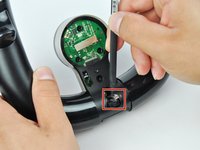
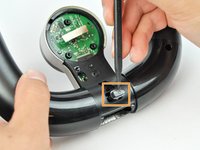
Entferne die Schraube, die die Auswurftaste hält, mit einem T8 Torx-Schraubendreher.
-
-
-
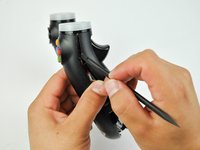
Ziehe die beiden Hälften unten auseinander, um die beiden Verriegelungen zu lösen, die das Vorder- und Rückteil zusammenhalten.
-
Beginne mit einer Seite des Controllers (links oder rechts).
-
Schiebe den Spudger in Richtung der Griffenden und heble die beiden Hälften auseinander. Wiederhole dies auf der gegenüberliegenden Seite.
-
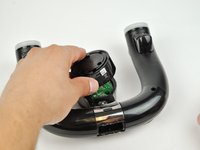
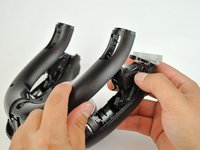
Ziehe Vorder- und Rückteil auseinander, um sie zu trennen und das Innere des Controllers freizulegen.
-
-
-
-
In diesem Schritt verwendetes Werkzeug:Tweezers$4.99
-
Hebe das Batteriefach aus dem Controller und lege es außerhalb des Controllers ab.
-
Verwende die Präzisions-Pinzette, um das rote und schwarze Kabel herauszuziehen, das an den weißen Stecker an der Unterseite der Leiterplatte angeschlossen ist.
-
-
-
-
In diesem Schritt verwendetes Werkzeug:Tweezers$4.99
-
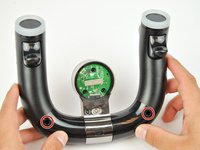
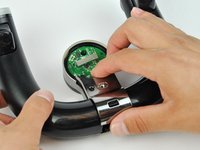
Entferne die roten und schwarzen Kabel, die an der Leiterplatte befestigt sind, mit einer Präzisions-Pinzette.
-
-










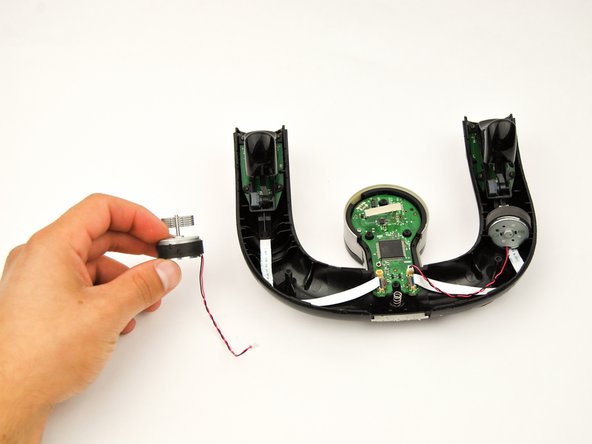
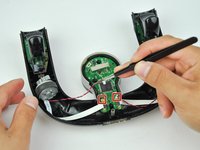
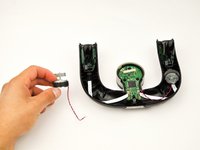
Um dein Gerät wieder zusammenzubauen, folge den Schritten dieser Anleitung in umgekehrter Reihenfolge.

Team

USF Tampa, Team S16-G5, Boczar Spring 2018 Mitglied von USF Tampa, Team S16-G5, Boczar Spring 2018
USFT-BOCZAR-S18S16G5
5 Mitglieder
96 Anleitungen geschrieben
