Diese Übersetzung wurde maschinell erstellt und noch nicht von einem Menschen überprüft. Sprichst du diese Sprache? Schau es dir an.

Xbox 360 Wireless Speed Wheel Xbox-Taste ersetzen

Jessica Wehinger und
Zuletzt aktualisiert am 29. Jul 2026
Aufrufe: 1399
Statistik anzeigen:
- Letzte 24 Stunden:
- 3
- Letzte 7 Tage:
- 13
- Letzte 30 Tage:
- 55
- Insgesamt:
- 1.399
Kommentare: 1
1 Kommentar zu Schritten.
Abgeschlossen: 1 2
1 Person hat diese Anleitung bereits erfolgreich absolviert. Du auch?
2 Personen haben diese Anleitung schon erfolgreich absolviert, unter anderem du. Gut gemacht!
Favoriten: 1 2
1 Person hat diese Anleitung unter Favoriten gespeichert (und abonniert). Willst du auch der Anleitung folgen?
2 Personen haben diese Anleitung unter Favoriten gespeichert (und abonniert), unter anderem du!
Einleitung
Zu Schritt 1 der Anleitung ↓Leuchtet die hellgrüne Xbox-Taste nicht mehr? Ist sie mit der Zeit weniger empfindlich geworden? Diese Anleitung zeigt dir, wie du den Controller öffnest, die Hauptleiterplatte entfernst und die Xbox-Taste austauschst.
Was du brauchst
Werkzeuge
-
Spudger4.9
-
-
-


-
-
-
Drehe den Controller auf die Rückseite und drücke die „Eject“-Taste, um die Batteriefachabdeckung an der Unterseite des Controllers zu entriegeln.
-
Nimm die beiden AA-Batterien heraus.
 Frag FixBot
-
-
-
-
In diesem Schritt verwendetes Werkzeug:Tweezers$4.99
-
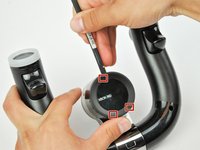
Entferne den holografischen Microsoft-Aufkleber mit der Pinzette, um eine kleine Schraube freizulegen.
-
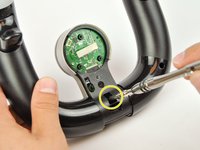
Verwende einen T6 Torx-Schraubendreher, um die 1,5-mm-Schraube zu entfernen.
-
-
-
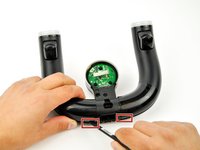
Setze einen Spudger ein und heble an diesen drei Stellen, um die mittlere Abdeckung zu lösen.
-
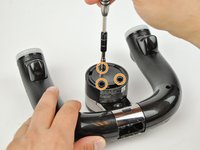
Zieh die mittlere Abdeckung ab, um drei Schrauben freizulegen.
-
Verwende einen Torx-Schraubendreher (T8), um die drei 2,3-mm-Schrauben zu entfernen.
-
Entferne die Abdeckung.
-
-
-
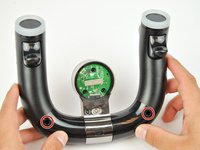
Entferne die zwei 90 mm langen Schrauben mit einem T8 Torx-Schraubendreher.
-
Hebe das silberne Mittelstück an, um es zu entfernen.
-
-
-
Entferne den silbernen Dorn mit einem Spudger.
-
Drücke die Metallfeder mit dem Spudger zusammen und ziehe sie langsam nach oben, um sie zu entfernen.
-
Entferne die Auswurftaste mit einem Spudger.
-
Entferne die Schraube, die die Auswurftaste hält, mit einem T8 Torx-Schraubendreher.
-
-
-
-
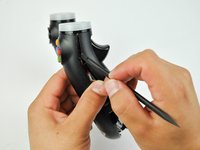
Ziehe die beiden Hälften unten auseinander, um die beiden Verriegelungen zu lösen, die das Vorder- und Rückteil zusammenhalten.
-
Beginne mit einer Seite des Controllers (links oder rechts).
-
Schiebe den Spudger in Richtung der Griffenden und heble die beiden Hälften auseinander. Wiederhole dies auf der gegenüberliegenden Seite.
-
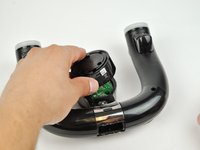
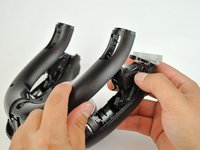
Ziehe Vorder- und Rückteil auseinander, um sie zu trennen und das Innere des Controllers freizulegen.
-
-
-
-
In diesem Schritt verwendetes Werkzeug:Tweezers$4.99
-
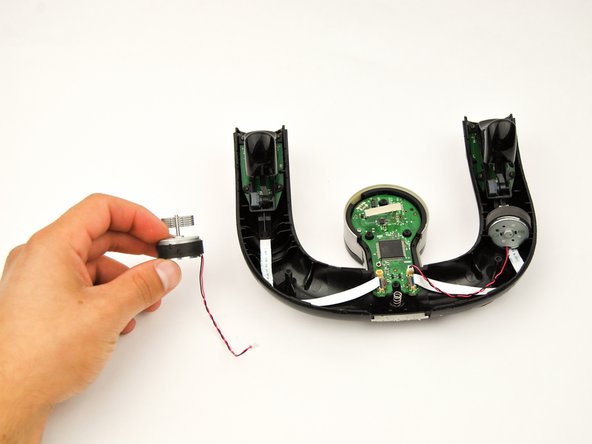
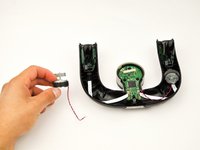
Hebe das Batteriefach aus dem Controller und lege es außerhalb des Controllers ab.
-
Verwende die Präzisions-Pinzette, um das rote und schwarze Kabel herauszuziehen, das an den weißen Stecker an der Unterseite der Leiterplatte angeschlossen ist.
-
-
-
-
In diesem Schritt verwendetes Werkzeug:Tweezers$4.99
-
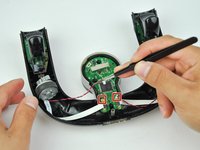
Entferne die roten und schwarzen Kabel, die an der Leiterplatte befestigt sind, mit einer Präzisions-Pinzette.
-
-
-
-
-
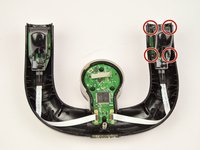
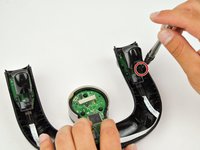
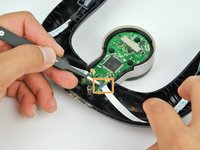
Entferne die vier 2,3-mm-Schrauben mit einem T6-Torx-Schraubendreher.
-
Hebe die schwarze Verriegelungslasche am ZIF-Steckverbinder an, um das Flachbandkabel zu lösen.
-
-
-
Heble den Trigger nach oben, um ihn aus dem Controller zu entfernen.
-
Wiederhole den Vorgang für den anderen Trigger.
-
-
-
-
-
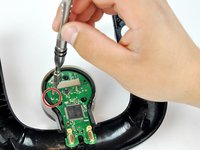
Entferne die 2,3 mm Schraube mit einem T6 Torx-Schraubendreher.
-
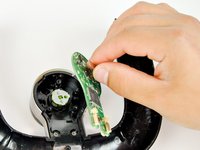
Hebe die Leiterplatte vorsichtig an und nimm sie heraus
-
-
-
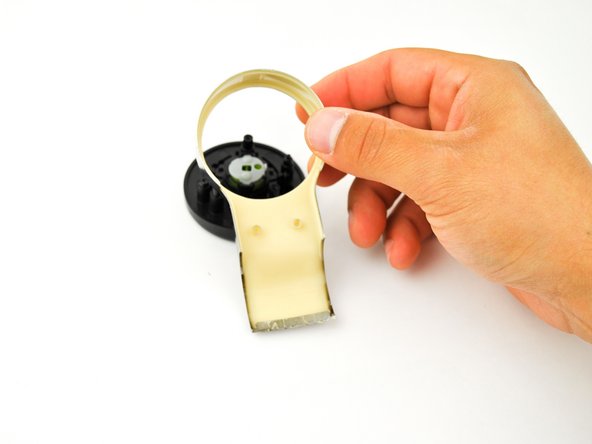
Hebe den Controller an, um das schwarze Teil von der silbernen Begrenzungsplatte zu trennen.
-
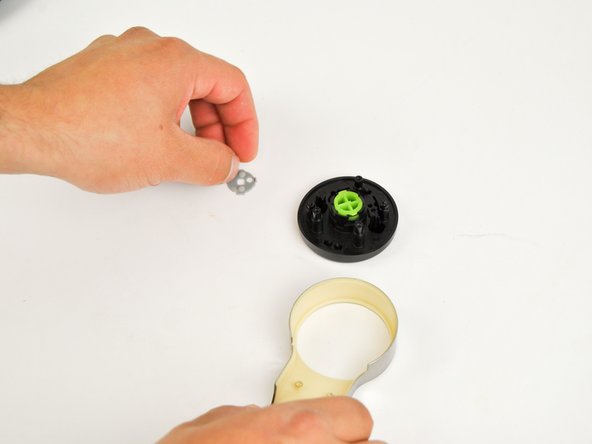
Hebe die silberne Begrenzungsplatte an, um sie vom runden, schwarzen Mittelstück zu entfernen.
-
Entferne die graue Silikon-Abdeckung, um die Rückseite der hellgrünen, runden „X“-Taste freizulegen.
-
-




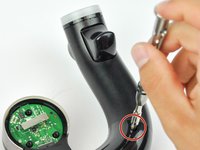
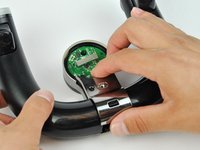


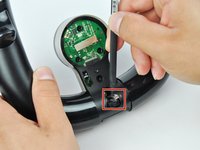
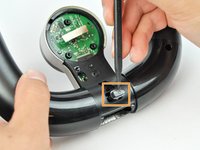









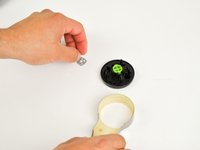

Um dein Gerät wieder zusammenzubauen, folge den Schritten dieser Anleitung in umgekehrter Reihenfolge.
Rückgängig: Ich habe diese Anleitung nicht absolviert.
Eine weitere Person hat diese Anleitung absolviert.
Team

USF Tampa, Team S16-G5, Boczar Spring 2018 Mitglied von USF Tampa, Team S16-G5, Boczar Spring 2018
USFT-BOCZAR-S18S16G5
5 Mitglieder
96 Anleitungen geschrieben
