Zum Hauptinhalt wechseln
Gemeinsam reparieren - Jetzt registrieren

Diese Übersetzung wurde maschinell erstellt und noch nicht von einem Menschen überprüft. Sprichst du diese Sprache? Schau es dir an.

Xbox One S All Digital Edition Festplatte austauschen

Aufrufe: 17.528

Statistik anzeigen:

Letzte 24 Stunden:
15
Letzte 7 Tage:
90
Letzte 30 Tage:
384
Insgesamt:
17.528
Kommentare: 4

1 Kommentar zu Schritten, 3 Kommentare zur Anleitung.

Zu den Kommentaren
Abgeschlossen: 20

20 Personen haben diese Anleitung schon erfolgreich absolviert. Du auch?

Favoriten: 3

3 Personen haben diese Anleitung unter Favoriten gespeichert (und abonniert). Willst du auch der Anleitung folgen?

Zeitaufwand: 15 - 25 Minuten
Schwierigkeitsgrad: Mittel
Xbox One S All Digital Edition Festplatte austauschen

Diese Anleitung führt dich Schritt für Schritt durch den Austausch der Festplatte der Xbox One S All Digital Edition (Modell 1681). Die Festplatte speichert Spiele und herunterladbare Inhalte. Anzeichen für eine defekte Festplatte sind, wenn heruntergeladene Spiele oder Inhalte nicht mehr heruntergeladen oder geöffnet werden können. Trenne vor dem Auseinanderbauen alle Kabel.

Was du brauchst

Ersatzteile

  • Xbox One S HDD
    4.8
    Anzeigen

Werkzeuge

    1. Xbox One S All Digital Edition Festplatte austauschen, Kunststoffgehäuse: Schritt 1, Bild 1 von 3 Xbox One S All Digital Edition Festplatte austauschen, Kunststoffgehäuse: Schritt 1, Bild 2 von 3 Xbox One S All Digital Edition Festplatte austauschen, Kunststoffgehäuse: Schritt 1, Bild 3 von 3
      • Setze die genietete Kante des iFixit Öffnungswerkzeugs zwischen die obere Abdeckung und den unteren Teil des Kunststoffgehäuses.

      • Übe Druck auf das iFixit Öffnungswerkzeug nach unten aus, bis der Sicherheitsclip einrastet.

      • Wiederhole diesen Vorgang an verschiedenen Stellen des Kunststoffgehäuses, bis die untere Abdeckung entfernt ist.

      Frag FixBot

      Kommentar hinzufügen

    2. Xbox One S All Digital Edition Festplatte austauschen: Schritt 2, Bild 1 von 2 Xbox One S All Digital Edition Festplatte austauschen: Schritt 2, Bild 2 von 2
      • Entferne die sechs 50 mm langen, grünen Schrauben (gekennzeichnet mit F1-F6) mit einem Torx-Schraubendreher T10 vom Metallgehäuse.

      • Diese Schrauben halten die obere Abdeckung des Kunststoffgehäuses am Metallgehäuse fest.

      Frag FixBot

      Kommentar hinzufügen

    3. Xbox One S All Digital Edition Festplatte austauschen: Schritt 3, Bild 1 von 2 Xbox One S All Digital Edition Festplatte austauschen: Schritt 3, Bild 2 von 2
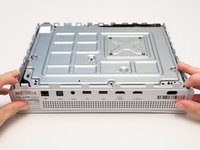
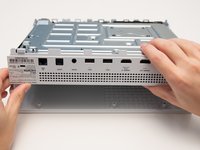
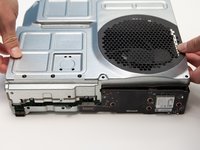
      • Übe Druck aus, um die Seiten der Gehäuseschale abzuziehen.

      • Trenne das Metallchassis von der oberen Abdeckung, indem du die Rückseite des Chassis anhebst und von der oberen Abdeckung wegziehst.

      • Die Kunststoff-Rückabdeckung ist so konzipiert, dass sie am Metallchassis befestigt bleibt.

      Frag FixBot

      Kommentar hinzufügen

    4. Xbox One S All Digital Edition Festplatte austauschen: Schritt 4, Bild 1 von 1
      • Drehe das Metallgehäuse so, dass die Lüfterabdeckung oben liegt.

      Frag FixBot

      Kommentar hinzufügen

    1. Xbox One S All Digital Edition Festplatte austauschen, Obere Metallabschirmung: Schritt 5, Bild 1 von 2 Xbox One S All Digital Edition Festplatte austauschen, Obere Metallabschirmung: Schritt 5, Bild 2 von 2
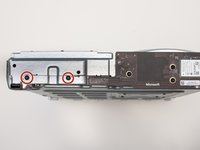
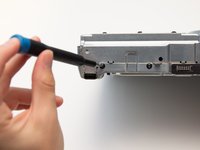
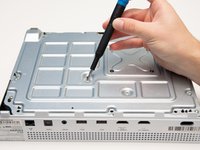
      • Entferne die beiden 15 mm langen Schrauben von der Frontplatte mit dem Torx-T8-Schraubendreher.

      Frag FixBot

      Kommentar hinzufügen

    2. Xbox One S All Digital Edition Festplatte austauschen: Schritt 6, Bild 1 von 3 Xbox One S All Digital Edition Festplatte austauschen: Schritt 6, Bild 2 von 3 Xbox One S All Digital Edition Festplatte austauschen: Schritt 6, Bild 3 von 3
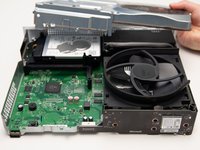
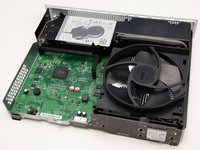
      • Schiebe das obere Metallgehäuse vorsichtig vom Rahmen.

      • Möglicherweise musst du das Gehäuse beim Hochschieben leicht hin und her bewegen.

      Frag FixBot

      Kommentar hinzufügen

    1. Xbox One S All Digital Edition Festplatte austauschen, Festplatte: Schritt 7, Bild 1 von 2 Xbox One S All Digital Edition Festplatte austauschen, Festplatte: Schritt 7, Bild 2 von 2
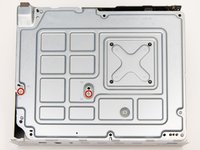
      • Entferne die beiden 10 mm langen Schrauben, beschriftet mit C3 und C4, die das Kunststoff-Festplattengehäuse am Metallgehäuse befestigen, mit dem Torx-Security-T10-Schraubendreher.

      Frag FixBot

      Kommentar hinzufügen

    2. Xbox One S All Digital Edition Festplatte austauschen: Schritt 8, Bild 1 von 3 Xbox One S All Digital Edition Festplatte austauschen: Schritt 8, Bild 2 von 3 Xbox One S All Digital Edition Festplatte austauschen: Schritt 8, Bild 3 von 3
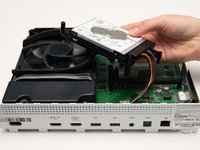
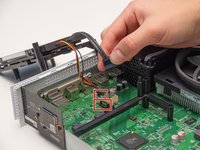
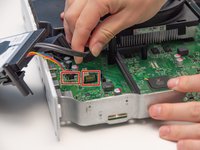
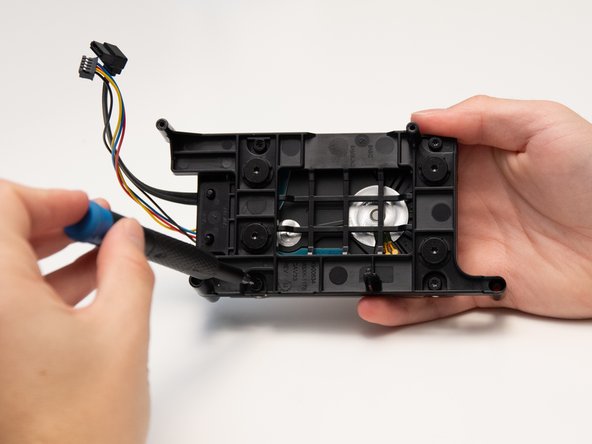
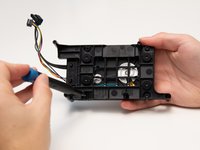
      • Hebe das Festplattenlaufwerk und das schwarze Kunststoffgehäuse aus dem Gehäuse.

      • Entferne die beiden Kabelsätze vom Motherboard, indem du sie vorsichtig direkt nach oben ziehst.

      Frag FixBot

      Kommentar hinzufügen

    3. Xbox One S All Digital Edition Festplatte austauschen: Schritt 9, Bild 1 von 2 Xbox One S All Digital Edition Festplatte austauschen: Schritt 9, Bild 2 von 2
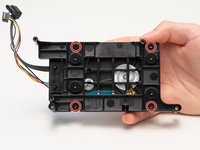
      • Entferne die vier 10 mm langen Schrauben, mit denen die Festplatte am Kunststoffgehäuse befestigt ist, mithilfe des Torx-Security-T8-Schraubendrehers.

      Frag FixBot

      Kommentar hinzufügen

    4. Xbox One S All Digital Edition Festplatte austauschen: Schritt 10, Bild 1 von 1
      • Entnimm die Festplatte vorsichtig aus ihrem Kunststoffgehäuse.

      Frag FixBot

      Kommentar hinzufügen

    5. Xbox One S All Digital Edition Festplatte austauschen: Schritt 11, Bild 1 von 2 Xbox One S All Digital Edition Festplatte austauschen: Schritt 11, Bild 2 von 2
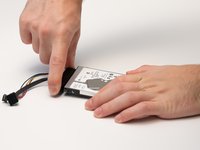
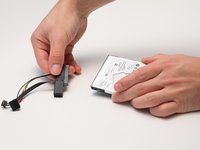
      • Entferne vorsichtig die schwarze Kabelverbindung von der Festplatte, indem du sie behutsam von der Festplatte wegziehst.

      Frag FixBot

      Kommentar hinzufügen

Abschluss

Um dein Gerät wieder zusammenzubauen, folge den Schritten dieser Anleitung in umgekehrter Reihenfolge.

Rückgängig: Ich habe diese Anleitung nicht absolviert.

20 weitere Personen haben diese Anleitung absolviert.

Tinte & Feder

mit

Jules Hajjar

Mitglied seit: 10/10/19

2.140 Reputation

8 Anleitungen geschrieben

Team

Cal Poly, Team S12-G6, Regan Fall 2019 Mitglied von Cal Poly, Team S12-G6, Regan Fall 2019

CPSU-REGAN-F19S12G6

4 Mitglieder

96 Anleitungen geschrieben

3 Kommentare zur Anleitung

Great guide, did though run into problems when using a SSD under 500GB (Kioxia 480GB), seems that the drive must be 500+GB because it did work with Kioxia 960GB. Use the official link for software reinstallation not the broken links in the guide.

Peter H - Antwort Teilen
Right, how about the hard drive reload?

Alex T - Antwort Teilen
It's in the conclusion section
Conclusion

To reassemble your device, follow these instructions in reverse order.

John Bagby - Antwort Teilen

Kommentar hinzufügen

Seitenaufrufe:

Letzte 24 Stunden: 15

Letzte 7 Tage: 90

Letzte 30 Tage: 384

Insgesamt: 17,528