Diese Übersetzung wurde maschinell erstellt und noch nicht von einem Menschen überprüft. Sprichst du diese Sprache? Schau es dir an.

Xbox One S All Digital Edition IR-Blaster austauschen

Jules Hajjar und
Zuletzt aktualisiert am 29. Jul 2026
Aufrufe: 3371
Statistik anzeigen:
- Letzte 24 Stunden:
- 1
- Letzte 7 Tage:
- 22
- Letzte 30 Tage:
- 98
- Insgesamt:
- 3.371
Kommentare: 1
1 Kommentar zur Anleitung.
Zu den KommentarenAbgeschlossen: 4 5
4 Personen haben diese Anleitung schon erfolgreich absolviert. Du auch?
5 Personen haben diese Anleitung schon erfolgreich absolviert, unter anderem du. Gut gemacht!
Favoriten: 0 1
Diese Anleitung hat noch niemand unter Favoriten gespeichert (und abonniert). Mach du den Anfang!
1 Person hat diese Anleitung als Favorit gespeichert (und abonniert) – du!
Einleitung
Zu Schritt 1 der Anleitung ↓Diese Anleitung zeigt Schritt für Schritt, wie du den IR-Blaster der Xbox One S All Digital Edition (Modell 1681) austauschst. Der IR-Blaster ist für viele der wichtigen Stromfunktionen der Konsole verantwortlich. Der IR-Blaster enthält den Ein-/Ausschalter der Konsole und verwaltet die Verbindung von Bluetooth-Zubehör, das mit der Xbox One S All Digital Edition gekoppelt ist. Symptome eines defekten IR-Blasters sind ein nicht funktionierender Power-Button oder eine fehlerhafte Bluetooth-Verbindung zu Xbox-Zubehör. Trenne vor dem Auseinanderbauen alle Kabel.
Was du brauchst
Ersatzteile

Werkzeuge


-
-
-
Setze die genietete Kante des iFixit Öffnungswerkzeugs zwischen die obere Abdeckung und den unteren Teil des Kunststoffgehäuses.
-
Übe Druck auf das iFixit Öffnungswerkzeug nach unten aus, bis der Sicherheitsclip einrastet.
-
Wiederhole diesen Vorgang an verschiedenen Stellen des Kunststoffgehäuses, bis die untere Abdeckung entfernt ist.
 Frag FixBot
-
-
-
Entferne die sechs 50 mm langen, grünen Schrauben (gekennzeichnet mit F1-F6) mit einem Torx-Schraubendreher T10 vom Metallgehäuse.
-
-
-
-
Übe Druck aus, um die Seiten der Gehäuseschale abzuziehen.
-
Trenne das Metallchassis von der oberen Abdeckung, indem du die Rückseite des Chassis anhebst und von der oberen Abdeckung wegziehst.
-
-
-
-
-
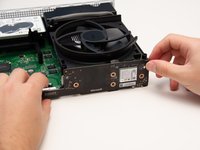
Entferne die vier 15 mm langen Schrauben, mit denen der IR-Blaster am Metallchassis befestigt ist, mithilfe des Torx-T8-Security-Schraubendrehers.
-
-


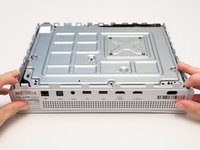
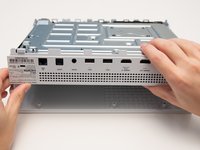


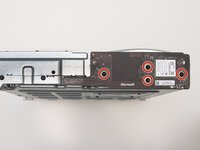
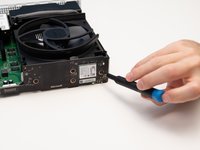


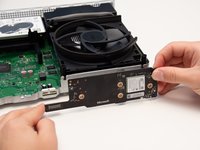
Um dein Gerät wieder zusammenzubauen, folge den Schritten dieser Anleitung in umgekehrter Reihenfolge.
Rückgängig: Ich habe diese Anleitung nicht absolviert.
4 weitere Personen haben diese Anleitung absolviert.

Team

Cal Poly, Team S12-G6, Regan Fall 2019 Mitglied von Cal Poly, Team S12-G6, Regan Fall 2019
CPSU-REGAN-F19S12G6
4 Mitglieder
96 Anleitungen geschrieben
1 Kommentar zur Anleitung
Hello Jules! I recently got one of these baby's and the power button on the rf board itself has been ripped not so cleanly off.
The xbox Refuses to stay booted with the board on or off, but I am able to get it to force boot for at most 3 or 4 seconds with a paperclip, the fan spins lightly once and the light flashes as it sounds its on chime then its just off. Could there be a short in the power supply or motherboard caused by this button rippage? The eject button that leads nowhere also boots with same results
