Zum Hauptinhalt wechseln
Gemeinsam reparieren - Jetzt registrieren

Diese Übersetzung wurde maschinell erstellt und noch nicht von einem Menschen überprüft. Sprichst du diese Sprache? Schau es dir an.

Xbox One S All Digital Edition Netzteil austauschen

Aufrufe: 12.873

Statistik anzeigen:

Letzte 24 Stunden:
8
Letzte 7 Tage:
61
Letzte 30 Tage:
230
Insgesamt:
12.873
Kommentare: 8

3 Kommentare zu Schritten, 5 Kommentare zur Anleitung.

Zu den Kommentaren
Abgeschlossen: 8

8 Personen haben diese Anleitung schon erfolgreich absolviert. Du auch?

Favoriten: 1

1 Person hat diese Anleitung unter Favoriten gespeichert (und abonniert). Willst du auch der Anleitung folgen?

Zeitaufwand: 45 Minuten - 1 Stunde
Schwierigkeitsgrad: Mittel
Xbox One S All Digital Edition Netzteil austauschen

Diese Anleitung zeigt dir, wie du bei der Xbox One S All Digital Edition (Modell 1681) das Netzteil austauschst, falls Probleme mit der Stromversorgung auftreten. Symptome für ein defektes Netzteil können sein, dass die Xbox willkürlich an- und ausgeht oder gar nicht mehr startet. Beachte, dass die gesamte Konsole zerlegt werden muss, um das Netzteil ordnungsgemäß zu ersetzen, ohne andere Bauteile zu beschädigen. Trenne vor der Demontage alle Kabel.

Was du brauchst

Ersatzteile

Werkzeuge

    1. Xbox One S All Digital Edition Netzteil austauschen, Kunststoffgehäuse: Schritt 1, Bild 1 von 3 Xbox One S All Digital Edition Netzteil austauschen, Kunststoffgehäuse: Schritt 1, Bild 2 von 3 Xbox One S All Digital Edition Netzteil austauschen, Kunststoffgehäuse: Schritt 1, Bild 3 von 3
      • Setze die genietete Kante des iFixit Öffnungswerkzeugs zwischen die obere Abdeckung und den unteren Teil des Kunststoffgehäuses.

      • Übe Druck auf das iFixit Öffnungswerkzeug nach unten aus, bis der Sicherheitsclip einrastet.

      • Wiederhole diesen Vorgang an verschiedenen Stellen des Kunststoffgehäuses, bis die untere Abdeckung entfernt ist.

      Frag FixBot

      Kommentar hinzufügen

    2. Xbox One S All Digital Edition Netzteil austauschen: Schritt 2, Bild 1 von 2 Xbox One S All Digital Edition Netzteil austauschen: Schritt 2, Bild 2 von 2
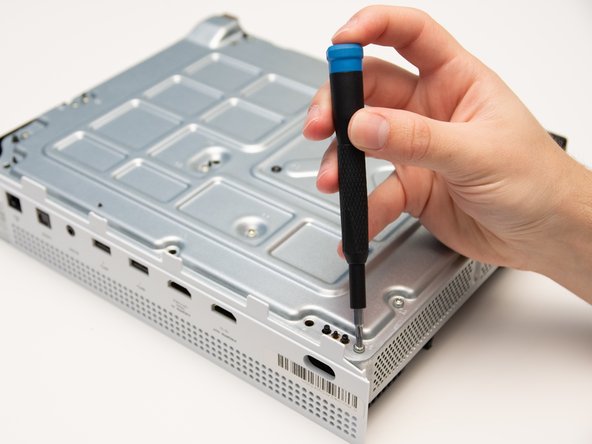
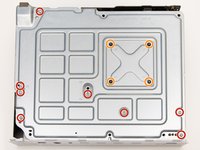
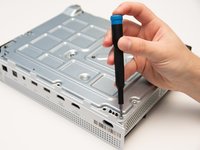
      • Entferne die sechs 50 mm langen, grünen Schrauben (gekennzeichnet mit F1-F6) mit einem Torx-Schraubendreher T10 vom Metallgehäuse.

      • Diese Schrauben halten die obere Abdeckung des Kunststoffgehäuses am Metallgehäuse fest.

      Frag FixBot

      Kommentar hinzufügen

    3. Xbox One S All Digital Edition Netzteil austauschen: Schritt 3, Bild 1 von 2 Xbox One S All Digital Edition Netzteil austauschen: Schritt 3, Bild 2 von 2
      • Übe Druck aus, um die Seiten der Gehäuseschale abzuziehen.

      • Trenne das Metallchassis von der oberen Abdeckung, indem du die Rückseite des Chassis anhebst und von der oberen Abdeckung wegziehst.

      • Die Kunststoff-Rückabdeckung ist so konzipiert, dass sie am Metallchassis befestigt bleibt.

      Frag FixBot

      Kommentar hinzufügen

    4. Xbox One S All Digital Edition Netzteil austauschen: Schritt 4, Bild 1 von 1
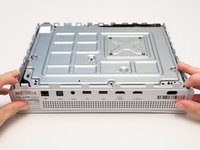
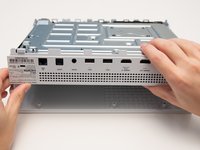
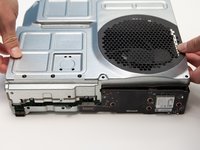
      • Drehe das Metallgehäuse so, dass die Lüfterabdeckung oben liegt.

      Frag FixBot

      Kommentar hinzufügen

    1. Xbox One S All Digital Edition Netzteil austauschen, Obere Metallabschirmung: Schritt 5, Bild 1 von 2 Xbox One S All Digital Edition Netzteil austauschen, Obere Metallabschirmung: Schritt 5, Bild 2 von 2
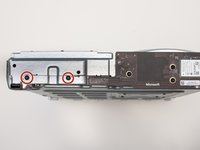
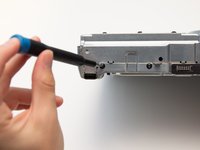
      • Entferne die beiden 15 mm langen Schrauben von der Frontplatte mit dem Torx-T8-Schraubendreher.

      Frag FixBot

      Kommentar hinzufügen

    2. Xbox One S All Digital Edition Netzteil austauschen: Schritt 6, Bild 1 von 3 Xbox One S All Digital Edition Netzteil austauschen: Schritt 6, Bild 2 von 3 Xbox One S All Digital Edition Netzteil austauschen: Schritt 6, Bild 3 von 3
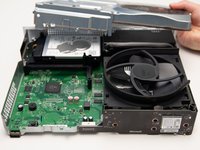
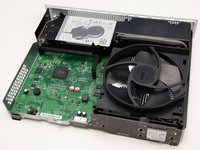
      • Schiebe das obere Metallgehäuse vorsichtig vom Rahmen.

      • Möglicherweise musst du das Gehäuse beim Hochschieben leicht hin und her bewegen.

      Frag FixBot

      Kommentar hinzufügen

    1. Xbox One S All Digital Edition Netzteil austauschen, WLAN-Karte: Schritt 7, Bild 1 von 2 Xbox One S All Digital Edition Netzteil austauschen, WLAN-Karte: Schritt 7, Bild 2 von 2
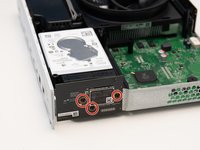
      • Entferne die drei 15 mm Schrauben mit dem Torx-Security-T8-Schraubendreher.

      • Die Oberseite des Metallgehäuses wurde auf dem Bild entfernt, ist aber für den Austausch nicht notwendig.

      Frag FixBot

      Kommentar hinzufügen

    2. Xbox One S All Digital Edition Netzteil austauschen: Schritt 8, Bild 1 von 1
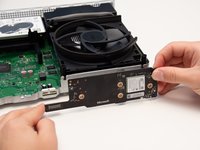
      • Entferne die WLAN-Karte vorsichtig aus dem Metallgehäuse.

      Frag FixBot

      Kommentar hinzufügen

    1. Xbox One S All Digital Edition Netzteil austauschen, IR-Blaster: Schritt 9, Bild 1 von 2 Xbox One S All Digital Edition Netzteil austauschen, IR-Blaster: Schritt 9, Bild 2 von 2
      • Entferne die vier 15 mm langen Schrauben, mit denen der IR-Blaster am Metallchassis befestigt ist, mithilfe des Torx-T8-Security-Schraubendrehers.

      Frag FixBot

      Kommentar hinzufügen

    2. Xbox One S All Digital Edition Netzteil austauschen: Schritt 10, Bild 1 von 2 Xbox One S All Digital Edition Netzteil austauschen: Schritt 10, Bild 2 von 2
      • Entnimm den IR-Blaster vorsichtig aus dem Metallgehäuse.

      • Der Stecker ist sehr empfindlich. Achte darauf, die Platine vom Gehäuse weg zu ziehen und nicht seitwärts.

      Frag FixBot

      Kommentar hinzufügen

    1. Xbox One S All Digital Edition Netzteil austauschen, Untere Metallabschirmung: Schritt 11, Bild 1 von 2 Xbox One S All Digital Edition Netzteil austauschen, Untere Metallabschirmung: Schritt 11, Bild 2 von 2
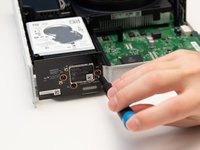
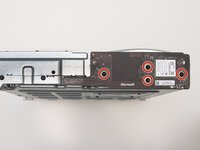
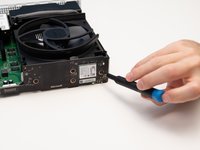
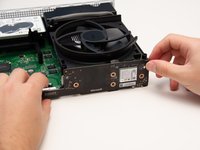
      • Entferne die acht 10 mm Schrauben von der Unterseite des Metallgehäuses mit dem Torx T9-Schraubendreher.

      • Entferne die vier 15 mm Schrauben von der Unterseite des Kühlkörper-Befestigungsmittels mit dem Torx T8-Schraubendreher.

      Frag FixBot

      Kommentar hinzufügen

    2. Xbox One S All Digital Edition Netzteil austauschen: Schritt 12, Bild 1 von 3 Xbox One S All Digital Edition Netzteil austauschen: Schritt 12, Bild 2 von 3 Xbox One S All Digital Edition Netzteil austauschen: Schritt 12, Bild 3 von 3
      • Entferne die zwei Kunststoffteile vom Motherboard.

      Frag FixBot

      Kommentar hinzufügen

    3. Xbox One S All Digital Edition Netzteil austauschen: Schritt 13, Bild 1 von 3 Xbox One S All Digital Edition Netzteil austauschen: Schritt 13, Bild 2 von 3 Xbox One S All Digital Edition Netzteil austauschen: Schritt 13, Bild 3 von 3
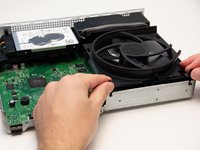
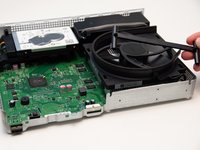
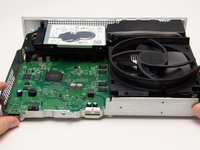
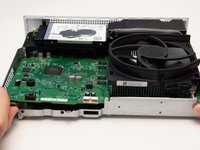
      • Hebe das Motherboard aus dem Metallgehäuse.

      • Das Motherboard sollte sich leicht vom Metallgehäuse lösen lassen.

      Frag FixBot

      Kommentar hinzufügen

    1. Xbox One S All Digital Edition Netzteil austauschen, Netzteil: Schritt 14, Bild 1 von 3 Xbox One S All Digital Edition Netzteil austauschen, Netzteil: Schritt 14, Bild 2 von 3 Xbox One S All Digital Edition Netzteil austauschen, Netzteil: Schritt 14, Bild 3 von 3
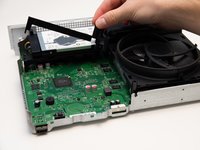
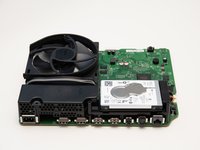
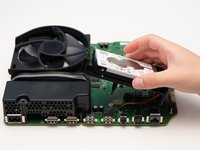
      • Hebe die Festplatte vorsichtig an, um etwas Platz um das Netzteil zu schaffen.

      Frag FixBot

      Kommentar hinzufügen

    2. Xbox One S All Digital Edition Netzteil austauschen: Schritt 15, Bild 1 von 2 Xbox One S All Digital Edition Netzteil austauschen: Schritt 15, Bild 2 von 2
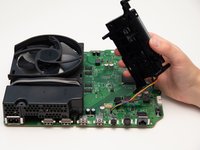
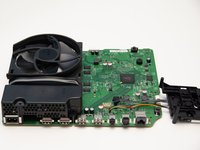
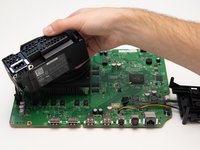
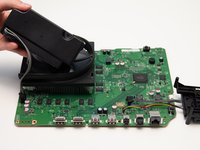
      • Hebe das Netzteil an und nimm es vom Motherboard ab.

      Frag FixBot

      Kommentar hinzufügen

    3. Xbox One S All Digital Edition Netzteil austauschen: Schritt 16, Bild 1 von 2 Xbox One S All Digital Edition Netzteil austauschen: Schritt 16, Bild 2 von 2
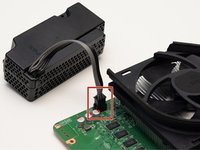
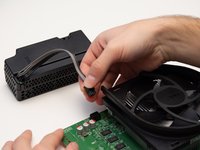
      • Trenne den sechs-poligen Stecker vom Motherboard.

      Frag FixBot

      Kommentar hinzufügen

Abschluss

Um dein Gerät wieder zusammenzubauen, folge den Schritten dieser Anleitung in umgekehrter Reihenfolge.

Rückgängig: Ich habe diese Anleitung nicht absolviert.

8 weitere Personen haben diese Anleitung absolviert.

Tinte & Feder

mit

Jules Hajjar

Mitglied seit: 10/10/19

2.140 Reputation

8 Anleitungen geschrieben

Team

Cal Poly, Team S12-G6, Regan Fall 2019 Mitglied von Cal Poly, Team S12-G6, Regan Fall 2019

CPSU-REGAN-F19S12G6

4 Mitglieder

96 Anleitungen geschrieben

5 Kommentare zur Anleitung

I replaced the power supply and my Xbox still isn't turning on. I used a power supply I got from this website. Please help

William Oliver - Antwort Teilen
Another issue could be the power button on the front power board. If possible, you could try to replace that as well.

Jules Hajjar - Antwort Teilen

replace the PSU and still boots up and shuts off

imafuxer - Antwort Teilen

Completed this process and replaced with a new power supply bought here... Eureka! Fired right back up after re-assembly! Thank you iFixIt... I bought the tool kit and power supply here and everything worked great! I even ended up needing one of the super tiny Torx heads for a clock spring replacement job on my truck, and it was nice to just have it on hand!

Arash E - Antwort Teilen

I replaced the power supply but still hasn't turned on

Rawwww510 - Antwort Teilen

Kommentar hinzufügen

Seitenaufrufe:

Letzte 24 Stunden: 8

Letzte 7 Tage: 61

Letzte 30 Tage: 230

Insgesamt: 12,873