Diese Übersetzung wurde maschinell erstellt und noch nicht von einem Menschen überprüft. Sprichst du diese Sprache? Schau es dir an.

Xbox One S All Digital Edition WLAN-Karte austauschen

Jules Hajjar und
Zuletzt aktualisiert am 29. Jul 2026
Aufrufe: 3249
Statistik anzeigen:
- Letzte 24 Stunden:
- 2
- Letzte 7 Tage:
- 39
- Letzte 30 Tage:
- 117
- Insgesamt:
- 3.249
Kommentare: 2
2 Kommentare zu Schritten.
Abgeschlossen: 2 3
2 Personen haben diese Anleitung schon erfolgreich absolviert. Du auch?
3 Personen haben diese Anleitung schon erfolgreich absolviert, unter anderem du. Gut gemacht!
Favoriten: 1 2
1 Person hat diese Anleitung unter Favoriten gespeichert (und abonniert). Willst du auch der Anleitung folgen?
2 Personen haben diese Anleitung unter Favoriten gespeichert (und abonniert), unter anderem du!
Einleitung
Zu Schritt 1 der Anleitung ↓Diese Anleitung beschreibt den Austausch der WLAN-Karte in der Xbox One S All Digital Edition (Modell 1681). Die WLAN-Karte dient als Sender und Empfänger zwischen der Xbox und dem Netzwerk, mit dem sie verbunden ist. Anzeichen für eine defekte WLAN-Karte können sein, dass die Xbox keine Netzwerke in der Nähe findet oder sich nicht mit ihnen verbinden kann. Trenne vor dem Auseinanderbauen alle Kabel.
Was du brauchst
Werkzeuge


-
-
-
Setze die genietete Kante des iFixit Öffnungswerkzeugs zwischen die obere Abdeckung und den unteren Teil des Kunststoffgehäuses.
-
Übe Druck auf das iFixit Öffnungswerkzeug nach unten aus, bis der Sicherheitsclip einrastet.
-
Wiederhole diesen Vorgang an verschiedenen Stellen des Kunststoffgehäuses, bis die untere Abdeckung entfernt ist.
 Frag FixBot
-
-
-
Entferne die sechs 50 mm langen, grünen Schrauben (gekennzeichnet mit F1-F6) mit einem Torx-Schraubendreher T10 vom Metallgehäuse.
-
-
-
-
Übe Druck aus, um die Seiten der Gehäuseschale abzuziehen.
-
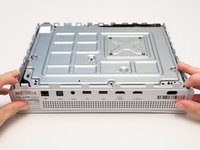
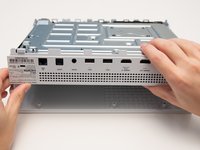
Trenne das Metallchassis von der oberen Abdeckung, indem du die Rückseite des Chassis anhebst und von der oberen Abdeckung wegziehst.
-
-
-
-
-
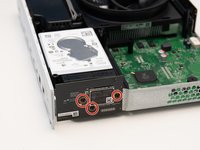
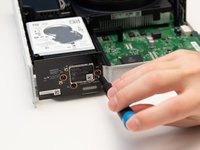
Entferne die drei 15 mm Schrauben mit dem Torx-Security-T8-Schraubendreher.
-
-





Um dein Gerät wieder zusammenzubauen, folge den Schritten dieser Anleitung in umgekehrter Reihenfolge.
Rückgängig: Ich habe diese Anleitung nicht absolviert.
2 weitere Personen haben diese Anleitung absolviert.

Team

Cal Poly, Team S12-G6, Regan Fall 2019 Mitglied von Cal Poly, Team S12-G6, Regan Fall 2019
CPSU-REGAN-F19S12G6
4 Mitglieder
96 Anleitungen geschrieben
