Einleitung
Wenn du festgestellt hast, dass deine Xbox keine Wi-Fi Verbindung herstellen kann, andere Geräte aber schon, dann hilft wahrscheinlich der Austausch der Wi-Fi Karte.
Was du brauchst
-
-
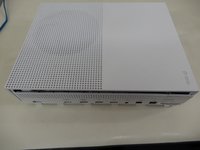
Fange auf der Rückseite des Gehäuses an, wo das Garantiesiegel klebt. Setze ein Plastiköffnungswerkzeug in den Spalt zwischen Boden und der Oberseite. Suche die Rasten, welche die Teile zusammenhalten.
-
Löse die Rasten mit dem Werkzeug. Am einfachsten geht es, wenn du das schwarze Gehäuse weg vom Boden hebelst.
-
-
-
-
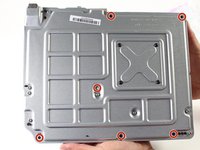
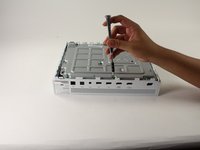
Drehe die sechs grünen 50 mm langen Torx T10 Schrauben vom Metallgehäuse heraus. Sie sind mit F1 bis F6 markiert.
-
-
-
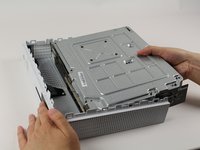
Trenne vorsichtig mit der geeigneten Methode das innere Gehäuse vom weißen Außengehäuse.
-
Drücke die weißen Seitenteile hinten nach außen, so dass sie sich vom I/O-Panel ablösen.
-
-
-
Suche die Wi-Fi Karte an den Seiten des inneren Gehäuses. Sie sollte gegenüber der Festplatte sein.
-
-
-
Entferne die mit orangenen Kreisen markierten schwarzen Torx T8 Schrauben. ( es sollten insgesamt drei sein)
-
Löse vorsichtig die Wi-Fi Karte ab.
-






Um dein Gerät wieder zusammenzusetzen, folge den Schritten in umgekehrter Reihenfolge.
Um dein Gerät wieder zusammenzusetzen, folge den Schritten in umgekehrter Reihenfolge.
Rückgängig: Ich habe diese Anleitung nicht absolviert.
21 weitere Personen haben diese Anleitung absolviert.
Besonderer Dank geht an diese Übersetzer:innen:
100%

VauWeh hilft uns, die Welt in Ordnung zu bringen! Wie kann ich mithelfen?
Hier starten ›



Team

Cal Poly, Team S22-G3, Livingston Spring 2017 Mitglied von Cal Poly, Team S22-G3, Livingston Spring 2017
CPSU-LIVINGSTON-S17S22G3
4 Mitglieder
59 Anleitungen geschrieben
5 Kommentare
T8 Torx Bit Screwdriver
15 mm long hense the name
?
So I have replaced the Wi-Fi card from the Wi-Fi I bought from ifixit and my console cannot still connect to the Wi-Fi but my other devices can any help?
