Diese Übersetzung wurde maschinell erstellt und noch nicht von einem Menschen überprüft. Sprichst du diese Sprache? Schau es dir an.

Zebra GK420d Druckkopf ersetzen

Zuletzt aktualisiert am 17. Aug 2026
Aufrufe: 10.780
Statistik anzeigen:
- Letzte 24 Stunden:
- 5
- Letzte 7 Tage:
- 42
- Letzte 30 Tage:
- 162
- Insgesamt:
- 10.780
Kommentare: 8
2 Kommentare zu Schritten, 6 Kommentare zur Anleitung.
Zu den KommentarenAbgeschlossen: 4 5
4 Personen haben diese Anleitung schon erfolgreich absolviert. Du auch?
5 Personen haben diese Anleitung schon erfolgreich absolviert, unter anderem du. Gut gemacht!
Favoriten: 1 2
1 Person hat diese Anleitung unter Favoriten gespeichert (und abonniert). Willst du auch der Anleitung folgen?
2 Personen haben diese Anleitung unter Favoriten gespeichert (und abonniert), unter anderem du!
Anleitung eines Community-Mitglieds
Ein wunderbares Mitglied unserer Community hat diese Anleitung geschrieben. Sie wurde nicht von iFixit Mitarbeitenden erstellt.
Einleitung
Zu Schritt 1 der Anleitung ↓Um den Druckkopf zu ersetzen, öffnen wir den Deckel, trennen den Druckkopf und entfernen die Haltefeder.
Was du brauchst
Ersatzteile
Werkzeuge


-
-
-
Löse die unverlierbare Kreuzschlitzschraube, um die Abdeckung zu lösen.
-
Schließe den Deckel und schiebe die Abdeckung in Richtung Rückseite des Druckers, um sie freizugeben.
-
-
-
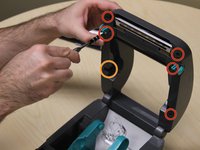
Entferne die 5 Kreuzschlitzschrauben.
-
Entferne die vertiefte Kreuzschlitzschraube. Es ist möglicherweise nicht möglich, einen Schraubendreher zu verwenden, um diese Schraube zu entfernen.
-
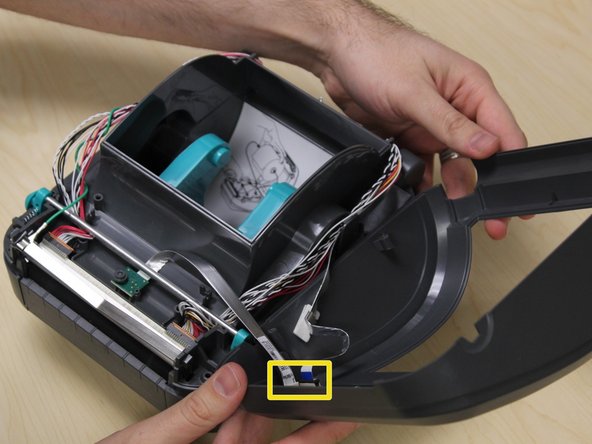
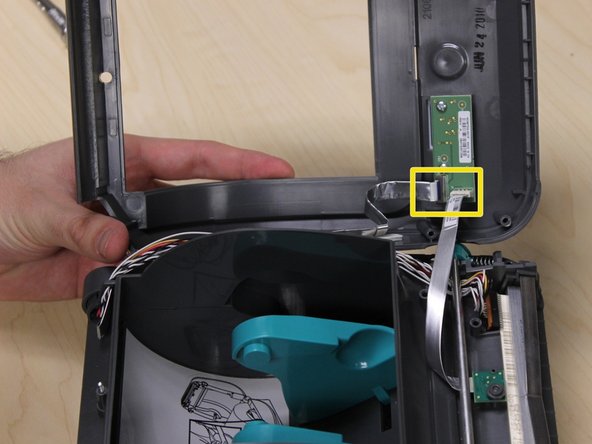
Ziehe vorsichtig die zwei Flachbandkabel ab, die an der Unterseite der Deckelabdeckung befestigt sind.
-
-
-
-
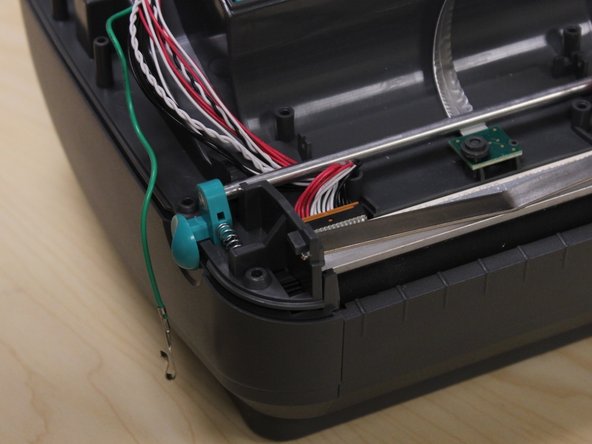
Schiebe den Haken des Erdungskabels in Richtung der Vorderseite des Druckers, um ihn aus der Feder zu lösen.
-
Fädele das Erdungskabel am Druckkopf und an den Deckelverriegelungen vorbei heraus.
-
-
-
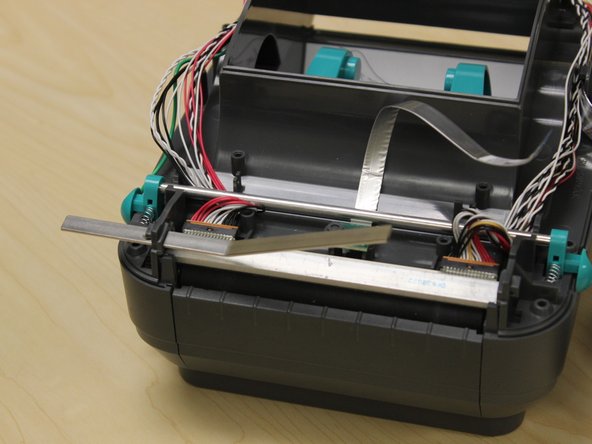
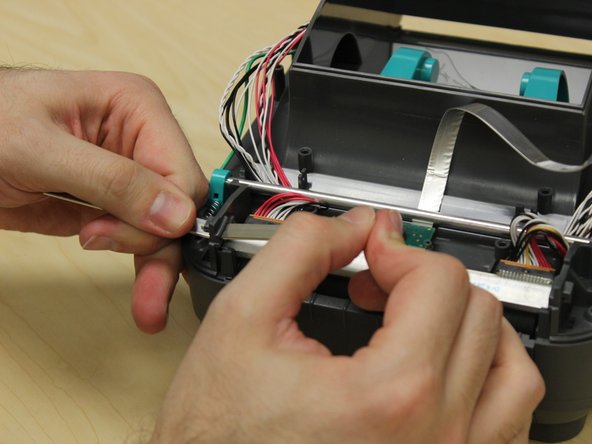
Übe Druck nach unten auf die Halterungsfeder aus.
-
Verwende einen Spudger, um die Kunststofflasche zu lösen, die die Halterungsfeder festhält.
-
Sobald die Kante der Halterungsfeder die Kunststofflasche freigegeben hat, kannst du die Halterungsfeder aus dem Drucker schieben.
-
-
-
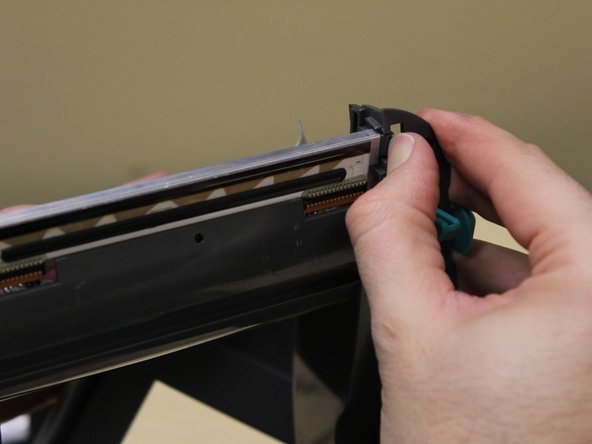
Drücke die Kunststoff-Zuglasche, die den Druckkopf festhält.
-
Sobald der Rand des Druckkopfs frei von der Kunststoff-Zuglasche ist, kannst du ihn vom Deckel wegziehen, um mehr Platz zu schaffen.
-
-
-
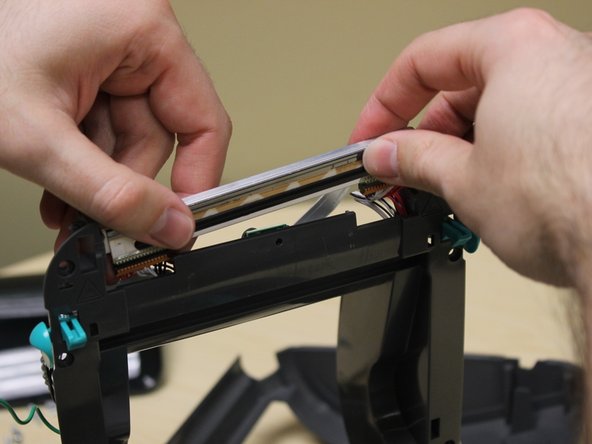
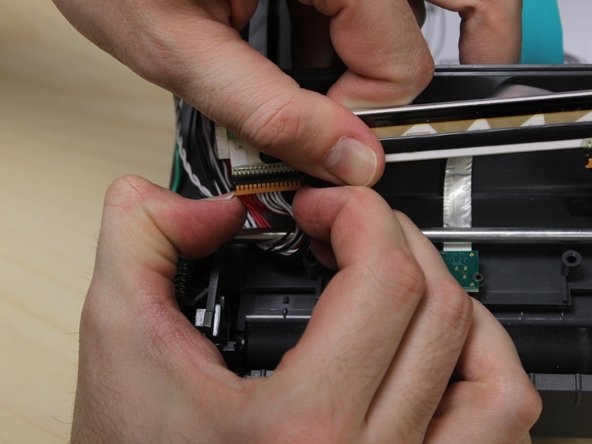
Ziehe vorsichtig die beiden Kabel an jedem Ende des Druckkopfs ab.
-


 Frag FixBot












Um dein Gerät wieder zusammenzubauen, folge den Schritten dieser Anleitung in umgekehrter Reihenfolge.
Rückgängig: Ich habe diese Anleitung nicht absolviert.
4 weitere Personen haben diese Anleitung absolviert.

6 Kommentare zur Anleitung
Why would you take the unit apart to replace the printhead? I do not understand. All you need to do is press the plastic tab, slide the printhead off, disconnect the two harnesses, then connect the harness to the new printhead, then slide the printhead in. You do not need to take the unit apart and/or unscrew anything. I can change a printhead on this unit in less then 60 seconds.
I’ve not had experience with these before, so I just documented my process as I went trying to make sure I didn’t break anything. I took a closer look based on what I think I understand from your comment and it was very easy.
This is awesome! Thanks for the tip. I will post this easier alternative as soon as I can take decent pictures.
So how now ?
Agree, there is no need to remove the top cover. Too many chances to screw up other things.
So the guide is overkill ?
