Diese Übersetzung wurde maschinell erstellt und noch nicht von einem Menschen überprüft. Sprichst du diese Sprache? Schau es dir an.

Zeepad 7DRK Ladeanschluss ersetzen

Trevor Taylor und
Zuletzt aktualisiert am 18. Aug 2026
Aufrufe: 929
Statistik anzeigen:
- Letzte 24 Stunden:
- 3
- Letzte 7 Tage:
- 25
- Letzte 30 Tage:
- 87
- Insgesamt:
- 929
Kommentare: 0
Es gibt noch keine Kommentare zu dieser Anleitung. Schreibst du den ersten?
Zu den KommentarenAbgeschlossen: 0 1
Diese Anleitung hat noch niemand absolviert. Mach du den Anfang!
1 Person hat diese Anleitung schon erfolgreich absolviert: Du! Gut gemacht!
Favoriten: 1 2
1 Person hat diese Anleitung unter Favoriten gespeichert (und abonniert). Willst du auch der Anleitung folgen?
2 Personen haben diese Anleitung unter Favoriten gespeichert (und abonniert), unter anderem du!
Einleitung
Zu Schritt 1 der Anleitung ↓Der Austausch des Ladeanschlusses im Zeepad 7DRK ist eine mittelschwere Aufgabe, aber mit dem richtigen Werkzeug und der passenden Hilfestellung ist die Ausführung recht einfach. Der Hauptaspekt dieser Anleitung ist der Ausbau des Motherboards, an dem der Ladeanschluss befestigt ist. Dies erfordert möglicherweise Vorkenntnisse im Löten und den korrekten Umgang mit einem Lötkolben, da der Anschluss auf das Motherboard gelötet ist.
Was du brauchst
Werkzeuge


-
-
-
Suche zuerst den Power-Button und den Lautstärkeregler, damit du weißt, wo sie sich befinden.
-
Der kleinere Button ist der Power-Button und der größere Button ist der Lautstärkeregler.
 Frag FixBot
-
-
-
Verwende eines der weichen Öffnungswerkzeuge, um das Tablet aufzuhebeln.
-
Am einfachsten geht es, wenn du mit der Ecke des Werkzeugs beginnst und den Rest hineinschiebst. Bewege das Werkzeug dann vorsichtig um die Kanten des Tablets, bis es sich öffnet.
-
-
-
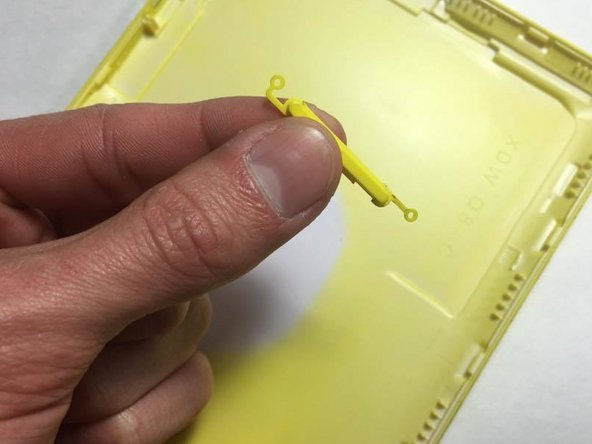
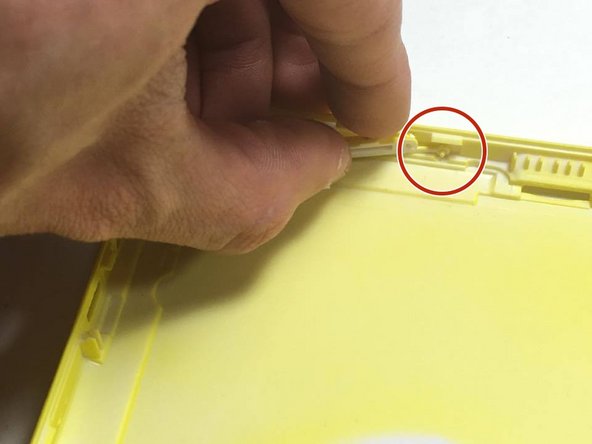
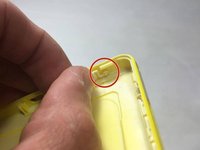
Auf dem ersten Bild siehst du den Power-Button. Achte auf den kleinen Kunststoffring, der seitlich herausragt; er dient dazu, das Teil beim Zusammenbau leicht zu positionieren.
-
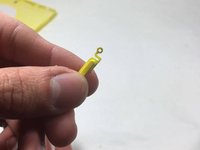
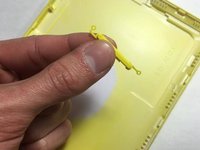
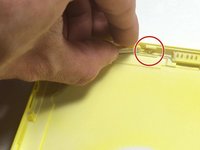
Auf dem zweiten Bild ist der Lautstärkeregler zu sehen. Achte auch hier auf die kleinen Positionierungsringe.
-
-
-
-
-
-
Wenn die beiden Hälften des Tablets getrennt sind, siehst du das Motherboard. Es wird durch drei Schrauben sowie drei Flachbandkabel gehalten.
-
-
-
Entferne die Klebestreifen vom Motherboard, damit es herausgenommen werden kann.
-
-
-
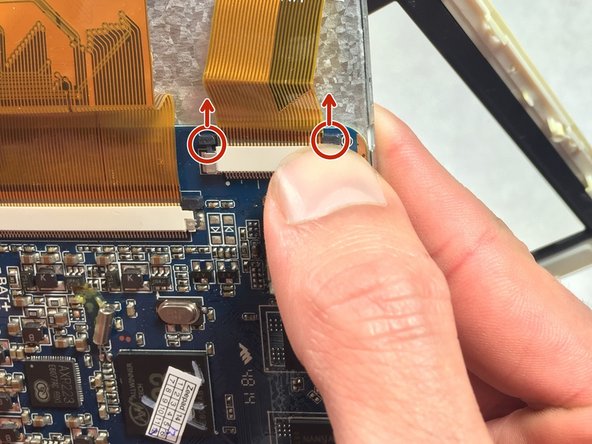
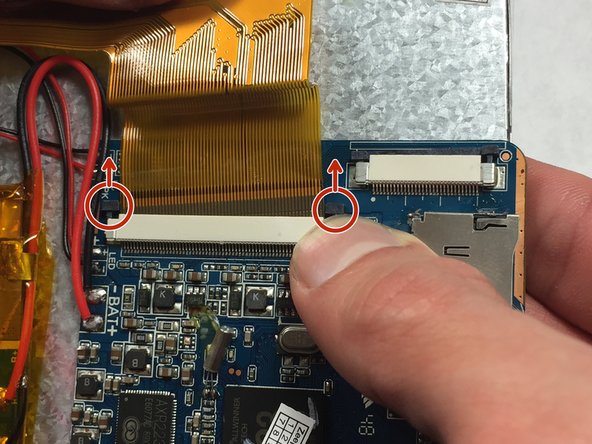
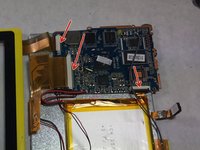
Es gibt drei Flachbandkabel, die über kleine Kunststoffclips mit dem Motherboard verbunden sind. Sie sind mit der Hintergrundbeleuchtung, dem Akku und dem Bildschirm verbunden, wie im ersten Bild zu sehen ist.
-
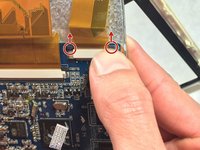
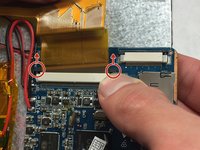
Um die beiden Anschlüsse auf der linken Seite für den Bildschirm und die Hintergrundbeleuchtung zu lösen, musst du zwei blaue Laschen auf beiden Seiten des Flachbandkabels nach oben schieben, wie in den Bildern zwei und drei gezeigt.
-
-
-
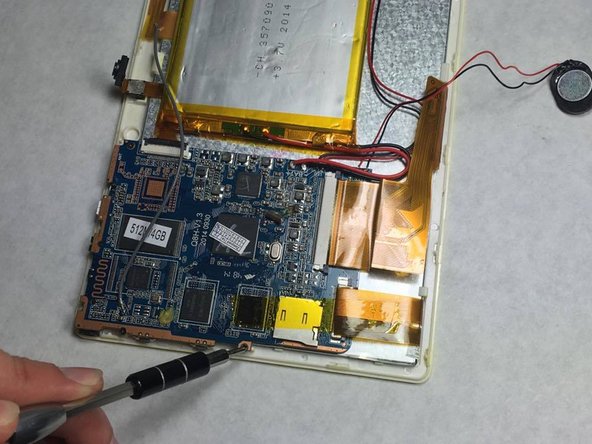
Entferne die Schrauben mit einem kleinen Kreuzschlitz-Bit. Die drei Positionen der Schrauben sind markiert.
-
-
-
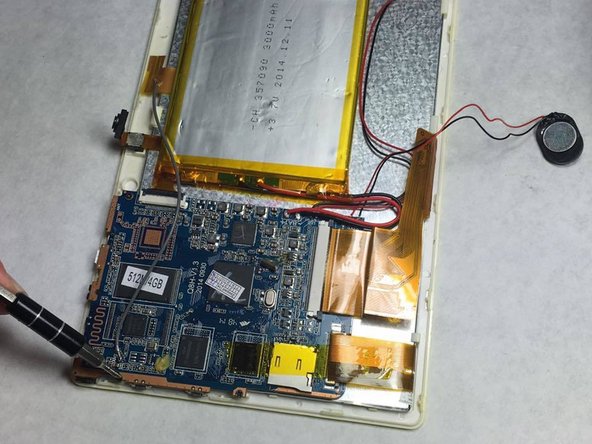
Für die dritte Verbindung, zum Akku, hat das Kunststoffteil, das das Flachbandkabel hält, eine blaue Lasche, die zum Lösen nach oben gedreht wird. Der Drehpunkt auf einer Seite ist mit dem Schraubendreher dargestellt.
-
-
-
Nachdem alle Kunststoffteile, die die Kabelstreifen festhalten, gelöst sind, kannst du die Kabelstreifen herausnehmen und das Motherboard vom Rest des Tablets entfernen.
-
Lege es mit der Oberseite nach unten auf deinen Arbeitsplatz, dann siehst du den Ladeanschluss.
-
-
-
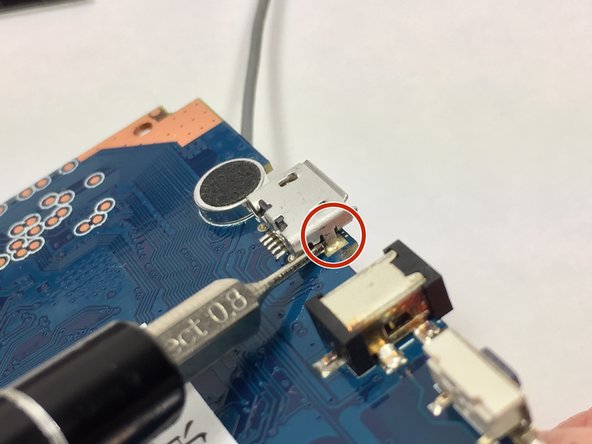
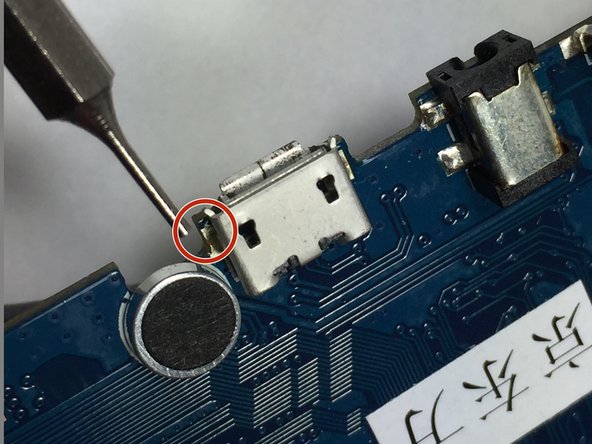
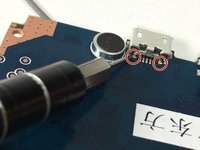
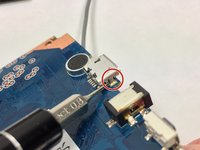
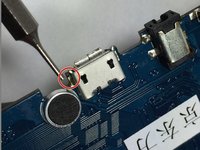
Der Ladeanschluss ist an vier Stellen auf dem Motherboard verlötet.
-
Es gibt zwei Punkte auf der nach innen gerichteten Seite, wie im ersten Bild zu sehen, und jeweils einen Punkt auf beiden Seiten des Anschlusses.
-
Um den Anschluss vollständig zu entfernen, schmilzt du mit einem Lötkolben das Lot, das den Anschluss hält, und löst ihn vorsichtig vom Motherboard.
-
-








Um dein Gerät wieder zusammenzubauen, folge den Schritten dieser Anleitung in umgekehrter Reihenfolge.

Team

UMass Dartmouth, Team 6-8, Martin Fall 2016 Mitglied von UMass Dartmouth, Team 6-8, Martin Fall 2016
UMASSD-MARTIN-F16S6G8
3 Mitglieder
60 Anleitungen geschrieben
