Diese Übersetzung wurde maschinell erstellt und noch nicht von einem Menschen überprüft. Sprichst du diese Sprache? Schau es dir an.

Zeepad 7DRK Power-Button und Lautstärkeregler ersetzen

Trevor Taylor und
Zuletzt aktualisiert am 18. Aug 2026
Aufrufe: 854
Statistik anzeigen:
- Letzte 24 Stunden:
- 3
- Letzte 7 Tage:
- 18
- Letzte 30 Tage:
- 74
- Insgesamt:
- 854
Kommentare: 0
Es gibt noch keine Kommentare zu dieser Anleitung. Schreibst du den ersten?
Zu den KommentarenAbgeschlossen: 1 2
1 Person hat diese Anleitung bereits erfolgreich absolviert. Du auch?
2 Personen haben diese Anleitung schon erfolgreich absolviert, unter anderem du. Gut gemacht!
Favoriten: 0 1
Diese Anleitung hat noch niemand unter Favoriten gespeichert (und abonniert). Mach du den Anfang!
1 Person hat diese Anleitung als Favorit gespeichert (und abonniert) – du!
Einleitung
Zu Schritt 1 der Anleitung ↓In dieser Reparaturanleitung wird das Zeepad 7DRK zerlegt, um den Lautstärkeregler und den Power-Button zu ersetzen. Diese Aufgabe lässt sich in kurzer Zeit mit einem einfachen weichen Hebelwerkzeug erledigen. Das Tablet wird einfach aufgehebelt, um an die Tasten zu gelangen.
Was du brauchst
Werkzeuge

-
-
-
Suche zuerst den Power-Button und den Lautstärkeregler, damit du weißt, wo sie sich befinden.
-
Der kleinere Button ist der Power-Button und der größere Button ist der Lautstärkeregler.
 Frag FixBot
-
-
-
Verwende eines der weichen Öffnungswerkzeuge, um das Tablet aufzuhebeln.
-
Am einfachsten geht es, wenn du mit der Ecke des Werkzeugs beginnst und den Rest hineinschiebst. Bewege das Werkzeug dann vorsichtig um die Kanten des Tablets, bis es sich öffnet.
-
-
-
-
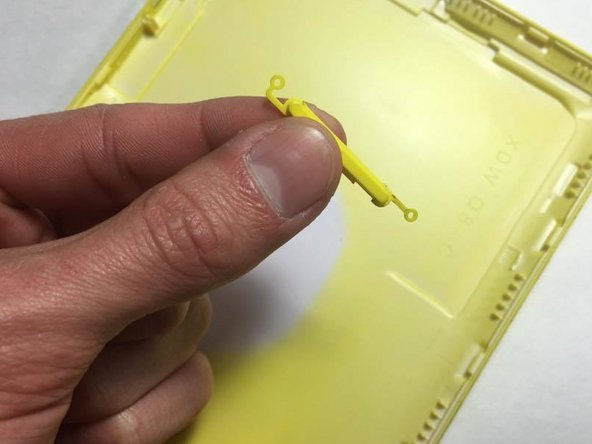
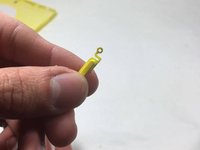
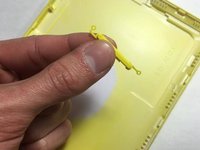
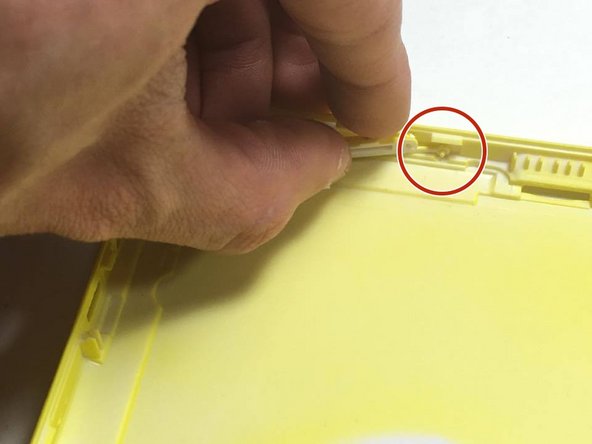
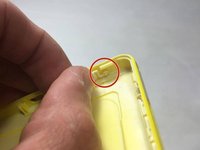
Auf dem ersten Bild siehst du den Power-Button. Achte auf den kleinen Kunststoffring, der seitlich herausragt; er dient dazu, das Teil beim Zusammenbau leicht zu positionieren.
-
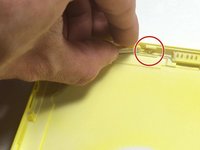
Auf dem zweiten Bild ist der Lautstärkeregler zu sehen. Achte auch hier auf die kleinen Positionierungsringe.
-
-



Um dein Gerät wieder zusammenzubauen, folge den Schritten dieser Anleitung in umgekehrter Reihenfolge.
Rückgängig: Ich habe diese Anleitung nicht absolviert.
Eine weitere Person hat diese Anleitung absolviert.

Team

UMass Dartmouth, Team 6-8, Martin Fall 2016 Mitglied von UMass Dartmouth, Team 6-8, Martin Fall 2016
UMASSD-MARTIN-F16S6G8
3 Mitglieder
60 Anleitungen geschrieben
