Zum Hauptinhalt wechseln
Gemeinsam reparieren - Jetzt registrieren

Diese Übersetzung wurde maschinell erstellt und noch nicht von einem Menschen überprüft. Sprichst du diese Sprache? Schau es dir an.

Zenithink ZTPAD ZT280 C91 Display austauschen

Aufrufe: 556

Statistik anzeigen:

Letzte 24 Stunden:
7
Letzte 7 Tage:
15
Letzte 30 Tage:
44
Insgesamt:
556
Kommentare: 0

Es gibt noch keine Kommentare zu dieser Anleitung. Schreibst du den ersten?

Zu den Kommentaren
Abgeschlossen: 1

1 Person hat diese Anleitung bereits erfolgreich absolviert. Du auch?

Favoriten: 0

Diese Anleitung hat noch niemand unter Favoriten gespeichert (und abonniert). Mach du den Anfang!

Zeitaufwand: 20 - 25 Minuten
Schwierigkeitsgrad: Mittel
Zenithink ZTPAD ZT280 C91 Display austauschen

Achte darauf, die grundständige Anleitung für diesen Schritt zu befolgen. Das Überspringen von Schritten kann zu Schäden an deinem Gerät führen.

Was du brauchst

Werkzeuge

    1. Zenithink ZTPAD ZT280 C91 Display austauschen, Rückseite: Schritt 1, Bild 1 von 1
      • Entferne die beiden Schrauben an der Unterseite mit einem Kreuzschlitz-Schraubendreher.

      • Zur Unterscheidung: Diese Schrauben sind 4 mm lang.

      Frag FixBot

      Kommentar hinzufügen

    2. Zenithink ZTPAD ZT280 C91 Display austauschen: Schritt 2, Bild 1 von 3 Zenithink ZTPAD ZT280 C91 Display austauschen: Schritt 2, Bild 2 von 3 Zenithink ZTPAD ZT280 C91 Display austauschen: Schritt 2, Bild 3 von 3
      • Beginne mit einem Spudger, das Gehäuse vorsichtig aufzuhebeln, indem du dich langsam um den Rand arbeitest.

      • Achte darauf, keine der Laschen zu beschädigen, die die Rückseite festhalten, besonders wenn du einen Metall-Spudger verwendest.

      • Achte beim Aufhebeln darauf, den Power-Button und den Lautstärkeregler nicht zu verlieren; da das Gehäuse das einzige ist, was sie an ihrem Platz hält, fallen sie leicht heraus, sobald die Abdeckung entfernt wurde.

      • Achte darauf, die Lautsprecherkabel nicht zu beschädigen, da sie weiterhin beide Gehäuseteile verbinden.

      Frag FixBot

      Kommentar hinzufügen

    1. Zenithink ZTPAD ZT280 C91 Display austauschen, Motherboard: Schritt 3, Bild 1 von 1
      • Löse die Abdeckung des Touch-Interface-Chips (diese befindet sich oben rechts auf dem Motherboard und ist mit gelbem Klebeband bedeckt).

      Frag FixBot

      Kommentar hinzufügen

    2. Zenithink ZTPAD ZT280 C91 Display austauschen: Schritt 4, Bild 1 von 1
      • Klappe die kleine Sicherung hoch und ziehe das abgebildete Flachbandkabel ab.

      Frag FixBot

      Kommentar hinzufügen

    3. Zenithink ZTPAD ZT280 C91 Display austauschen: Schritt 5, Bild 1 von 1
      • Entferne die mit orangefarbenen Ringen markierten Schrauben mithilfe eines Kreuzschlitz-Schraubendrehers der Größe #00, wie auf dem Bild dargestellt.

      • Zur Unterscheidung: Diese Schrauben sind 3,5 mm lang.

      Frag FixBot

      Kommentar hinzufügen

    4. Zenithink ZTPAD ZT280 C91 Display austauschen: Schritt 6, Bild 1 von 1
      In diesem Schritt verwendetes Werkzeug:
      Tweezers
      $4.99
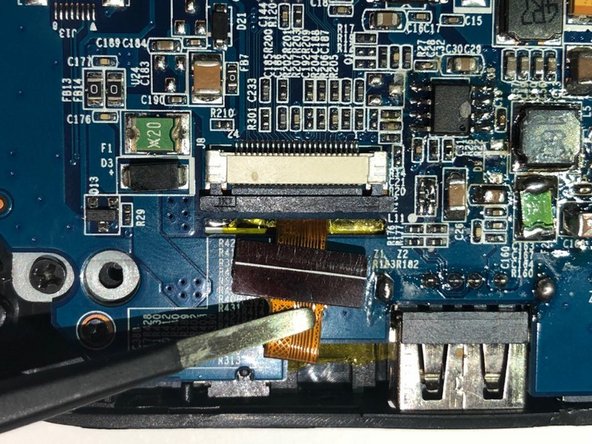
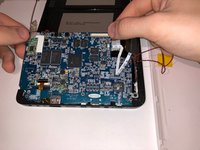
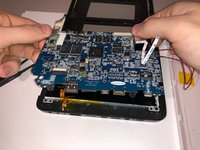
      • Schiebe die Kunststoffverriegelung für das Displaykabel zurück.

      • Zieh das Kabel vorsichtig mit einer Pinzette ab.

      Frag FixBot

      Kommentar hinzufügen

    5. Zenithink ZTPAD ZT280 C91 Display austauschen: Schritt 7, Bild 1 von 2 Zenithink ZTPAD ZT280 C91 Display austauschen: Schritt 7, Bild 2 von 2
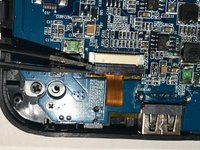
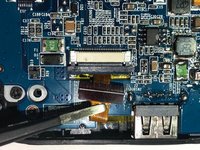
      • Schiebe die Kunststofflasche für das Kamerakabel zurück.

      • Zieh das Kabel vorsichtig mit einer Pinzette ab.

      Frag FixBot

      Kommentar hinzufügen

    6. Zenithink ZTPAD ZT280 C91 Display austauschen: Schritt 8, Bild 1 von 1
      • Das reflektierende Klebeband abziehen.

      Frag FixBot

      Kommentar hinzufügen

    7. Zenithink ZTPAD ZT280 C91 Display austauschen: Schritt 9, Bild 1 von 2 Zenithink ZTPAD ZT280 C91 Display austauschen: Schritt 9, Bild 2 von 2
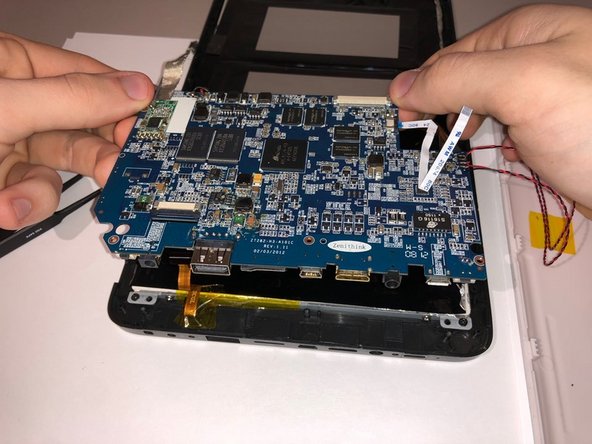
      • Hebe das Motherboard-Modul an, indem du mit dem oberen Teil beginnst.

      • Achte darauf, keine der Anschlüsse auf der Unterseite des Tablets zu beschädigen.

      • Das Kamerakabel gleitet durch eine kleine Kerbe und befindet sich schließlich unter dem Board.

      Frag FixBot

      Kommentar hinzufügen

    1. Zenithink ZTPAD ZT280 C91 Display austauschen, Frontblende: Schritt 10, Bild 1 von 1
      • Entferne die vier hervorgehobenen Schrauben mit einem Kreuzschlitz Schraubendreher der Größe #1.

      • Zur Unterscheidung: Diese Schrauben sind 4 mm lang und haben einen größeren Kopf als die übrigen Schrauben.

      Frag FixBot

      Kommentar hinzufügen

    2. Zenithink ZTPAD ZT280 C91 Display austauschen: Schritt 11, Bild 1 von 1
      • Hebe von oben beginnend langsam alles aus der Frontblende heraus.

      • Nimm die Frontblende vom Gerät ab.

      • Achte darauf, die Anschlüsse an der Unterseite nicht zu beschädigen.

      Frag FixBot

      Kommentar hinzufügen

    1. Zenithink ZTPAD ZT280 C91 Display austauschen, Display: Schritt 12, Bild 1 von 1
      • Löse den Klebstoff von einer der oberen Ecken.

      • Wir empfehlen, nur deine Hände zu verwenden, um Schäden am Akku zu vermeiden.

      Frag FixBot

      Kommentar hinzufügen

    2. Zenithink ZTPAD ZT280 C91 Display austauschen: Schritt 13, Bild 1 von 1
      • Sei beim Abziehen des Displayklebers vorsichtig, da das Display rechts über ein Displaykabel verbunden ist.

      Frag FixBot

      Kommentar hinzufügen

    3. Zenithink ZTPAD ZT280 C91 Display austauschen: Schritt 14, Bild 1 von 1
      In diesem Schritt verwendetes Werkzeug:
      Tweezers
      $4.99
      • Schiebe mit der Pinzette die Verriegelung zurück und ziehe das Flachbandkabel ab.

      • Entferne das Display vom Gerät.

      Frag FixBot

      Kommentar hinzufügen

Abschluss

Um dein Gerät wieder zusammenzubauen, folge den Schritten dieser Anleitung in umgekehrter Reihenfolge.

Rückgängig: Ich habe diese Anleitung nicht absolviert.

Eine weitere Person hat diese Anleitung absolviert.

Tinte & Feder

mit

Nicholas Davis

Mitglied seit: 09/21/18

345 Reputation

2 Anleitungen geschrieben

Team

0 Kommentare zur Anleitung

Kommentar hinzufügen

Seitenaufrufe:

Letzte 24 Stunden: 7

Letzte 7 Tage: 15

Letzte 30 Tage: 44

Insgesamt: 556