
Zweite Festplatte im MacBook Pro (13 Zoll, Mitte 2010, Unibody) einbauen

iRobot und
Zuletzt aktualisiert am 17. Dez 2019
Aufrufe: 117.977
Statistik anzeigen:
- Letzte 24 Stunden:
- 11
- Letzte 7 Tage:
- 41
- Letzte 30 Tage:
- 187
- Insgesamt:
- 117.977
Kommentare: 51
46 Kommentare zu Schritten, 5 Kommentare zur Anleitung.
Zu den KommentarenAbgeschlossen: 107 108
107 Personen haben diese Anleitung schon erfolgreich absolviert. Du auch?
108 Personen haben diese Anleitung schon erfolgreich absolviert, unter anderem du. Gut gemacht!
Favoriten: 130 131
130 Personen haben diese Anleitung unter Favoriten gespeichert (und abonniert). Willst du auch der Anleitung folgen?
131 Personen haben diese Anleitung unter Favoriten gespeichert (und abonniert), unter anderem du!
Empfohlene Anleitung
Diese Anleitung wird von den iFixit-Mitarbeitern als außergewöhnlich gut eingestuft.
Einleitung
Zu Schritt 1 der Anleitung ↓Eine zweite Festplatte im Laptop bietet viele Vorteile, wie höhere Geschwindigkeit, mehr Speicherplatz und weniger Aufregung beim Installieren neuer Software. Diese Anleitung zeigt dir, wie du die zweite Festplatte anstelle des optischen Laufwerks einbauen kannst.
Was du brauchst
Ersatzteile
-
1 TB SSD-Hybrid-2,5"-Festplatte (Upgrade Kit)Affiliate-LinkErhältlich bei Amazon
This kit contains the drive and all tools needed.
-
500 GB SSD Hybrid 2.5" Hard Drive (Upgrade Kit)$103.994.9
This kit contains the drive and all tools needed.
-


Werkzeuge
-
Spudger4.9


-
-
-
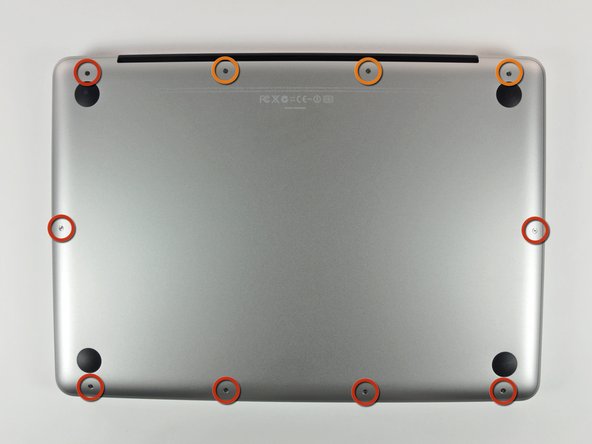
Entferne die folgenden 10 Kreuzschlitz-Schrauben, die die Gehäuse-Unterseite des MacBook Pro 13" Unibody befestigen:
-
Sieben 3 mm Schrauben.
-
Drei 13,5 mm Schrauben.
 Frag FixBot
-
-
-
Hebe die Unterseite vorsichtig an und drücke sie Richtung Rückseite des Laptops, um die Halterungsclips zu lösen.
-
-
-
-
-
Löse mit der Kante eines Spudgers den Akkuanschluss nach oben, weg vom Sockel auf dem Logic Board.
-
-
-
-
-
Eventuell befindet sich eine weiche Abdeckung über dem Verbinder, die du dann entfernen musst. Ziehe dann vorsichtig den Verbinder aus seinem Sockel auf dem Logic Board.
-
-
-
Ziehe den Verbinder des Kamerakabels in Richtung des optischen Laufwerks, um es vom Logic Board zu lösen.
-
-
-
Ziehe den Verbinder des optischen Laufwerks mit dem flachen Ende eines Spudgers senkrecht aus seinem Sockel.
-
-
-
Ziehe den Verbinder der Festplatte mit dem flachen Ende eines Spudgers senkrecht aus seinem Sockel.
-
-
-
-
Der Subwoofer ist mit Kreuzschlitzschrauben am oberen Gehäuse befestigt. Drehe folgende Schrauben heraus:
-
Eine 3,8 mm Kreuzschlitzschraube
-
Eine 5 mm
-
-
-
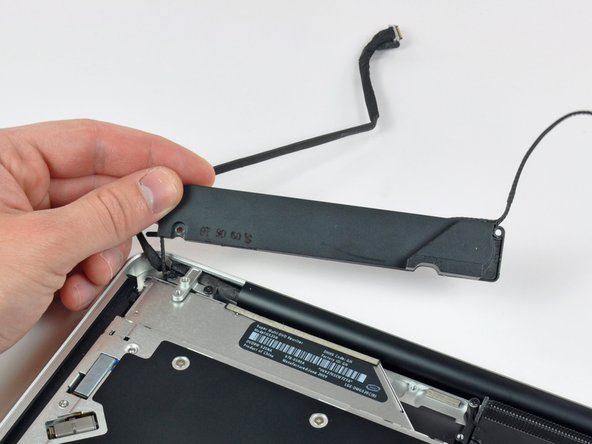
Hebe den Subwoofer vom optischen Laufwerk weg, und lege ihn neben den Computer.
-
-
-
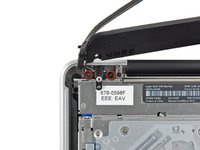
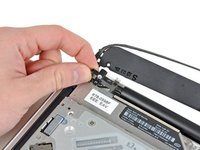
Entferne die beiden 10 mm Kreuzschlitzschrauben, die die Halterung für das Kamerakabel am oberen Gehäuse festhalten.
-
Hebe die Halterung für das Kamerakabel aus dem Gehäuse.
-
-
-
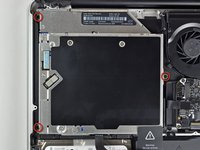
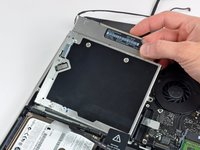
Entferne die drei 2,5 mm Kreuzschlitzschrauben, die das optische Laufwerk am Gehäuse befestigen.
-
Hebe das optische Laufwerk an der rechten Kante hoch und ziehe es aus dem Computer.
-
-
-
-
-
Ziehe das Kabel zum optischen Laufwerk gerade vom optischen Laufwerk weg und entferne es.
-
-
-
Entferne die beiden schwarzen Kreuzschlitzschrauben #0, mit denen die die kleine Metallhalterung befestigt ist. Übertrage diese Halterung auf dein neues optisches Laufwerk oder den Festplatteneinschub.
-
-
-
-
-
Entferne den Abstandhalter aus Plastik aus dem Gehäuse des DVD-Laufwerks, indem du auf einer der beiden Seiten die Plastiklasche eindrückst und den Abstandhalter nach oben herausnimmst.
-
-
-
Achte darauf, dass die Anschlüsse für die Festplatte nach unten zeigen, bevor du die Festplatte in das Gehäuse setzt.
-
Setze die Festplatte vorsichtig in den dafür vorgesehenen Platz in dem Gehäuse.
-
Halte das Gehäuse mit einer Hand fest und drücke die Festplatte mit der anderen Hand in die Anschlüsse im Gehäuse.
-
-
-
Wenn die Festplatte im Gehäuse sitzt, halte sie mit einer Hand fest und setze den Abstandhalter wieder in das Gehäuse ein.
-
-
-
Verwende zwei #1 Kreuzschlitzschrauben, um die Festplatte im Gehäuse zu sichern.
-
-
-
Befestige die Öse vom DVD-Laufwerk mit zwei #0 Kreuzschlitzschrauben am neuen Gehäuse.
-
Verbinde alle Kabel, die du vom originalen DVD-Laufwerk entfernt hattest, mit dem neuen Gehäuse.
-
-
-
Richte den SATA Anschluss des Kabels mit dem Anschluss am Laufwerk aus und stecke ihn ein.
-
Stecke den USB Anschluss in deinen Laptop und das Laufwerk ist bereit zur Verwendung.
-
-








Um dein Gerät wieder zusammenbauen, folge den Schritten in umgekehrter Reihenfolge.es
Rückgängig: Ich habe diese Anleitung nicht absolviert.
107 weitere Personen haben diese Anleitung absolviert.
Besonderer Dank geht an diese Übersetzer:innen:
100%


Diese Übersetzer:innen helfen uns, die Welt zu reparieren! Wie kann ich mithelfen?
Hier starten ›

5 Kommentare zur Anleitung
I bought a 1TB SSD/hybrid drive from Ifixit.com to upgrade the 256GB HDD that came with MBP 2010. Disk Utility could not see the new drive on the original HDD cable but saw the old one just fine. New replacement cable was not the correct size for the MBP 2010 but worked just fine in my other MBP 2012. Put the stock HDD back in with the original HDD cable, removed the optical drive and replaced with the 1TB dual drive per instructions without problems. I have read online that the SATA HDD cable in MBP 2009 and early 2010 was too slow to read modern high-speed SATA drives.
Only glitch I found is DVD/CDs will not mount in the optical drive using the external USB cable that came with the dual disk kit purchased here. Will eventually have to find time to try swapping the optical drive with my other laptop to test internally as well as the external cable. At this point I don't care, didn't use the optical, love the two working internal disk drives. Thanks guys!
I replaced Primary HDD with SSD and moved HDD to optical slot with caddy, and it seems works, but HDD in optical slot is incredibly slow now. Macbook 7.1. Sierra. SSD Savage 250Gb.
Smoooooth, like butta. Thanks for another great guide and parts. My 2010 macbook pro now has an ssd running fast w sierra, and my conventional drive for lots of storage. About $200 for ssd and the parts, and my computer will be in good shape for a few more years!
