Zum Hauptinhalt wechseln
Gemeinsam reparieren - Jetzt registrieren

Diese Übersetzung wurde maschinell erstellt und noch nicht von einem Menschen überprüft. Sprichst du diese Sprache? Schau es dir an.

iBook G3 14" Front-Display-Rand ersetzen

Aufrufe: 2336

Statistik anzeigen:

Letzte 24 Stunden:
2
Letzte 7 Tage:
15
Letzte 30 Tage:
77
Insgesamt:
2.336
Kommentare: 9

9 Kommentare zu Schritten.

Abgeschlossen: 1

1 Person hat diese Anleitung bereits erfolgreich absolviert. Du auch?

Favoriten: 0

Diese Anleitung hat noch niemand unter Favoriten gespeichert (und abonniert). Mach du den Anfang!

Zeitaufwand: Keine Schätzung
Schwierigkeitsgrad: Mittel
iBook G3 14" Front-Display-Rand ersetzen

Ersetze einen optisch beschädigten Front-Display-Rand.

Was du brauchst

Ersatzteile

Werkzeuge

    1. iBook G3 14" Front-Display-Rand ersetzen, Akku: Schritt 1, Bild 1 von 1
      • Drehe die Batteriesicherungsschraube mit einer Münze um 90 Grad im Uhrzeigersinn.

      • Hebe die Batterie aus dem Computer.

      Frag FixBot

      Kommentar hinzufügen

    1. iBook G3 14" Front-Display-Rand ersetzen, Tastatur: Schritt 2, Bild 1 von 1
      • Ziehe die Tastatur-Verriegelungslaschen (rot markiert) zu dir und hebe die Tastatur an, bis sie sich löst.

      • Falls sich die Tastatur nicht lösen lässt, verwende einen kleinen Schlitz Schraubendreher, um die Tastatur-Verriegelungsschraube um 180 Grad in eine beliebige Richtung zu drehen, und versuche es erneut.

      • Klappe die Tastatur von der Bildschirmeinheit weg um und lege sie mit der Vorderseite nach unten auf den Trackpad-Bereich.

      Frag FixBot

      Kommentar hinzufügen

    2. iBook G3 14" Front-Display-Rand ersetzen: Schritt 3, Bild 1 von 1
      • Falls in deinem Computer keine AirPort-Karte installiert ist, springe zum Schritt für den Ausbau der RAM-Abschirmung.

      • Drücke den Drahtbügel in Richtung der AirPort-Karte und ziehe ihn nach oben, um ihn von der RAM-Abschirmung zu lösen.

      Frag FixBot

      Kommentar hinzufügen

    3. iBook G3 14" Front-Display-Rand ersetzen: Schritt 4, Bild 1 von 1
      • Greife die durchsichtige Zuglasche an der AirPort-Karte und ziehe sie nach rechts.

      Frag FixBot

      Kommentar hinzufügen

    4. iBook G3 14" Front-Display-Rand ersetzen: Schritt 5, Bild 1 von 1
      • Halte die AirPort-Karte mit einer Hand fest und löse das Antennenkabel mit der anderen Hand.

      Frag FixBot

      Kommentar hinzufügen

    5. iBook G3 14" Front-Display-Rand ersetzen: Schritt 6, Bild 1 von 1
      • Entferne die beiden Kreuzschlitzschrauben, die das RAM-Abschirmblech sichern.

      Frag FixBot

      Kommentar hinzufügen

    6. iBook G3 14" Front-Display-Rand ersetzen: Schritt 7, Bild 1 von 1
      • Greife den Metallbügel oben auf der RAM-Abdeckung und ziehe ihn nach oben, um die Abdeckung zu entfernen.

      Frag FixBot

      Kommentar hinzufügen

    7. iBook G3 14" Front-Display-Rand ersetzen: Schritt 8, Bild 1 von 1
      • Ziehe das Tastaturkabel vom Logic Board ab; halte das Kabel dabei so nah wie möglich am Stecker.

      Frag FixBot

      Kommentar hinzufügen

    1. iBook G3 14" Front-Display-Rand ersetzen, Untergehäuse: Schritt 9, Bild 1 von 1
      • Entferne die drei Gummifüße mit einer Nadel aus dem unteren Gehäuse.

      Frag FixBot

      Kommentar hinzufügen

    2. iBook G3 14" Front-Display-Rand ersetzen: Schritt 10, Bild 1 von 1
      • Entferne die drei neu freigelegten Kreuzschlitzschrauben.

      Frag FixBot

      Kommentar hinzufügen

    3. iBook G3 14" Front-Display-Rand ersetzen: Schritt 11, Bild 1 von 1
      • Heble die drei Metallringe, die das Gehäuse der Schultertasten bildeten, mit einem Spudger oder einem kleinen Schlitz Schraubendreher an.

      Frag FixBot

      Kommentar hinzufügen

    4. iBook G3 14" Front-Display-Rand ersetzen: Schritt 12, Bild 1 von 1
      • Entferne die drei Sechskantschrauben mit einem T8 Torx-Schraubendreher.

      • Die mittlere Schraube ist kürzer als die anderen beiden.

      Frag FixBot

      Kommentar hinzufügen

    5. iBook G3 14" Front-Display-Rand ersetzen: Schritt 13, Bild 1 von 1
      • Entferne die beiden Kreuzschlitzschrauben auf beiden Seiten der Akkukontakte.

      Frag FixBot

      Kommentar hinzufügen

    6. iBook G3 14" Front-Display-Rand ersetzen: Schritt 14, Bild 1 von 1
      • Atme tief durch. Es liegen schwierige Momente vor dir, aber wir versprechen dir, dass sich das untere Gehäuse lösen lässt.

      • Drücke die dünnen Ränder des unteren Gehäuses, die das Batteriefach umgeben, nach innen, biege sie an den Haltenasen vorbei und hebe sie dann an, um diese Ecke des unteren Gehäuses zu lösen.

      Frag FixBot

      Kommentar hinzufügen

    7. iBook G3 14" Front-Display-Rand ersetzen: Schritt 15, Bild 1 von 1
      • Im Batteriefach befindet sich ein Schlitz, der das Untergehäuse an seinem Platz hält.

      • Verwende einen kleinen Schlitz-Schraubendreher, um den unteren Rand des Schlitzes anzuheben, und ziehe das Untergehäuse nach oben, um den Schlitz aus den Verriegelungslaschen zu lösen.

      Frag FixBot

      Kommentar hinzufügen

    8. iBook G3 14" Front-Display-Rand ersetzen: Schritt 16, Bild 1 von 1
      • Fahre mit einem Spudger an der Vorderseite des Computers entlang der Naht zwischen dem unteren und oberen Gehäuseteil, um die Verriegelungslaschen zu lösen, die das untere Gehäuseteil halten.

      • Ziehe am unteren Gehäuseteil und fahre bei Bedarf mit dem Spudger fort, bis du drei deutliche Klickgeräusche hörst.

      Frag FixBot

      Kommentar hinzufügen

    9. iBook G3 14" Front-Display-Rand ersetzen: Schritt 17, Bild 1 von 1
      • Fahre fort, mit dem Spudger um die vordere rechte Ecke zu fahren.

      • An der Anschlussseite des Computers befinden sich zwei Laschen, eine in der Nähe der vorderen Ecke und eine in der Nähe des Audioausgangs.

      Frag FixBot

      Kommentar hinzufügen

    10. iBook G3 14" Front-Display-Rand ersetzen: Schritt 18, Bild 1 von 1
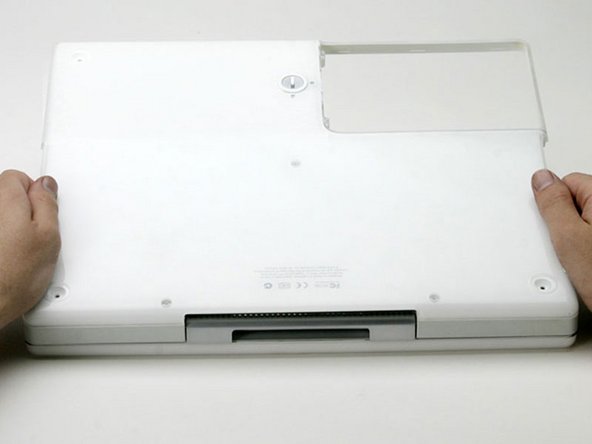
      • Sobald die Vorder- und Seitenbereiche der unteren Gehäuseschale gelöst sind, drehe den Computer so, dass die Rückseite zu dir zeigt.

      • Ziehe die untere Gehäuseschale nach oben und zu dir hin, bis sich die hinteren Laschen lösen.

      • Es kann helfen, die Gehäuseschale leicht auf und ab zu bewegen.

      Frag FixBot

      Kommentar hinzufügen

    11. iBook G3 14" Front-Display-Rand ersetzen: Schritt 19, Bild 1 von 1
      • Entferne die kleinen, fettigen Federn mit weißen Kunststoffkappen von beiden Seiten der Akkukontakte.

      Frag FixBot

      Kommentar hinzufügen

    1. iBook G3 14" Front-Display-Rand ersetzen, Gehäuseoberteil: Schritt 20, Bild 1 von 1
      • Alle Schrauben im folgenden Schritt haben kleine Köpfe – die Schrauben mit größeren Köpfen halten die untere Abdeckung.

      • Entferne die folgenden 9 Schrauben an der Unterseite des Computers:

      • Drei 3 mm Kreuzschlitzschrauben um das Batteriefach.

      • Drei 5 mm Kreuzschlitzschrauben an den linken und unteren Kanten.

      • Drei 14,5 mm Kreuzschlitzschrauben an den oberen und rechten Kanten (du musst möglicherweise das Folienband zurückziehen, um die Schraube in der Nähe des Sicherheitsschloss-Slots freizulegen).

      Frag FixBot

      Kommentar hinzufügen

    2. iBook G3 14" Front-Display-Rand ersetzen: Schritt 21, Bild 1 von 1
      • Drehe den Computer um und öffne ihn.

      • Hebe den Magneten an, der eine Kreuzschlitzschraube in der Mitte des Computers abdeckt.

      • Möglicherweise musst du den Aufkleber mit der Seriennummer abziehen, um an den Magneten zu gelangen.

      Frag FixBot

      Kommentar hinzufügen

    3. iBook G3 14" Front-Display-Rand ersetzen: Schritt 22, Bild 1 von 1
      • Entferne die folgenden 3 Schrauben an den Rändern des Tastaturbereichs:

      • Zwei 6 mm Kreuzschlitzschrauben unterhalb des Tastaturbereichs.

      • Eine 9 mm Kreuzschlitzschraube oberhalb des Tastaturbereichs.

      • Bei einigen Modellen befindet sich möglicherweise eine weitere Schraube unter dem Magneten, den du gerade entfernt hast. Falls ja, entferne die Schraube an dieser Stelle.

      Frag FixBot

      Kommentar hinzufügen

    4. iBook G3 14" Front-Display-Rand ersetzen: Schritt 23, Bild 1 von 1
      • Dies ist ein Diagramm der Flachbandkabel-Stecker, die du im nächsten Schritt trennen wirst.

      • Greife den Verriegelungsbügel mit deinen Fingernägeln an beiden Seiten und ziehe ihn ein kleines Stück (etwa 2 mm) nach oben.

      • Nachdem du den Verriegelungsbügel gelöst hast, ziehe das Kabel aus dem Stecker.

      Frag FixBot

      Kommentar hinzufügen

    5. iBook G3 14" Front-Display-Rand ersetzen: Schritt 24, Bild 1 von 1
      • Lockere den Trackpad-Stecker, indem du das obere Teil leicht anhebst und das Trackpad-Flachbandkabel löst.

      • Ziehe das orangefarbene Trackpad-Flachbandkabel aus dem Stecker.

      Frag FixBot

      Kommentar hinzufügen

    6. iBook G3 14" Front-Display-Rand ersetzen: Schritt 25, Bild 1 von 1
      • Öffne die Schublade des optischen Laufwerks mit einer aufgebogenen Büroklammer und ziehe sie etwa zur Hälfte heraus.

      Frag FixBot

      Kommentar hinzufügen

    7. iBook G3 14" Front-Display-Rand ersetzen: Schritt 26, Bild 1 von 1
      • Hebe das Gehäuseoberteil noch nicht vom Computer ab, da noch zwei Kabel zu lösen sind.

      • Hebe das Gehäuseoberteil an der linken Seite an und ziehe es mit der anderen Hand an der rechten Seite heraus, um den Netzanschluss freizugeben.

      Frag FixBot

      Kommentar hinzufügen

    8. iBook G3 14" Front-Display-Rand ersetzen: Schritt 27, Bild 1 von 1
      • Die Stecker an den Enden der Kabel sitzen sehr fest in den Anschlüssen auf dem Logic Board. Wenn du direkt am Kabel ziehst, wird sich entweder das Kabel vom Stecker oder der Anschluss vom Logic Board lösen.

      • Hebe das Obergehäuse weit genug an, um den blau-weißen Stromversorgungsstecker vom Logic Board zu trennen.

      • Hebele den Stecker vorsichtig mit deinen Fingernägeln oder einem Dentalwerkzeug aus seinem Anschluss.

      • Achte darauf, dass du nur am Stecker und nicht am Anschluss ziehst.

      Frag FixBot

      Kommentar hinzufügen

    9. iBook G3 14" Front-Display-Rand ersetzen: Schritt 28, Bild 1 von 1
      • Hebe das obere Gehäuse vollständig ab und trenne das rote und schwarze Lautsprecherkabel vom Logic Board.

      • Achte darauf, nur am Stecker und nicht am Anschluss zu ziehen.

      Frag FixBot

      Kommentar hinzufügen

    1. iBook G3 14" Front-Display-Rand ersetzen, Top-Shield: Schritt 29, Bild 1 von 1
      • Entferne die folgenden 16 Schrauben:

      • Fünf 3 mm Kreuzschlitzschrauben (diese haben kleinere Köpfe als die anderen).

      • Drei 5 mm Kreuzschlitzschrauben.

      • Acht 6 mm Kreuzschlitzschrauben.

      Frag FixBot

      Kommentar hinzufügen

      • Falls du das gelbe Klebeband bereits entfernt hast, überspringe diesen Schritt.

      • Zieh drei Streifen des gelben Klebebands in der unteren linken Ecke ab.

      • Zieh einen Streifen des Folienklebebands in der Nähe des Audio-Ausgangs, einen in der Nähe der Verbindung zwischen Trackpad und Logic Board sowie einen in der Nähe der Stelle ab, an der sich zuvor die Display-Verriegelung befand.

      Frag FixBot

      Kommentar hinzufügen

    2. iBook G3 14" Front-Display-Rand ersetzen: Schritt 31, Bild 1 von 1
      • Hebe die obere Abdeckung an der rechten Seite an und achte dabei auf die obere linke Ecke, da diese am Metallrahmen hängen bleiben könnte.

      Frag FixBot

      Kommentar hinzufügen

    1. iBook G3 14" Front-Display-Rand ersetzen, Display: Schritt 32, Bild 1 von 1
      • Falls du das Festplattenlaufwerk bereits ausgebaut hast, ignoriere es in den folgenden Schritten. Das Festplattenlaufwerk hat keinen Einfluss auf den Ausbau des Displays.

      • Trenne das Mikrofonkabel von der vorderen, linken Ecke des Logic Boards.

      • Ziehe das schwarze Klebeband ab und löse das Mikrofonkabel von dem Festplattenlaufwerk.

      Frag FixBot

      Kommentar hinzufügen

    2. iBook G3 14" Front-Display-Rand ersetzen: Schritt 33, Bild 1 von 1
      • Verwende den schwarzen Kunststoffgriff, um das Displaykabel vom Logic Board zu trennen.

      Frag FixBot

      Kommentar hinzufügen

    3. iBook G3 14" Front-Display-Rand ersetzen: Schritt 34, Bild 1 von 1
      • Falls du das Modem bereits entfernt hast, musst du nur eine dieser Schrauben lösen.

      • Entferne die beiden Kreuzschlitzschrauben, die das Displaykabel am Metallrahmen sichern.

      Frag FixBot

      Kommentar hinzufügen

    4. iBook G3 14" Front-Display-Rand ersetzen: Schritt 35, Bild 1 von 1
      • Führe das Displaykabel und das Mikrofonkabel heraus und entferne dabei gegebenenfalls Klebeband.

      Frag FixBot

      Kommentar hinzufügen

    5. iBook G3 14" Front-Display-Rand ersetzen: Schritt 36, Bild 1 von 1
      • Zieh das gelbe Klebeband ab, mit dem das Inverterkabel am Metallrahmen befestigt ist.

      Frag FixBot

      Kommentar hinzufügen

    6. iBook G3 14" Front-Display-Rand ersetzen: Schritt 37, Bild 1 von 1
      • Trenne das Inverter-Kabel vom Logic Board.

      • Führe das Inverter-Kabel vorsichtig unter dem optischen Laufwerk heraus.

      Frag FixBot

      Kommentar hinzufügen

    7. iBook G3 14" Front-Display-Rand ersetzen: Schritt 38, Bild 1 von 1
      • Führe das AirPort-Antennenkabel unter dem optischen Laufwerk hervor.

      Frag FixBot

      Kommentar hinzufügen

    8. iBook G3 14" Front-Display-Rand ersetzen: Schritt 39, Bild 1 von 1
      • Stütze das Display mit deiner freien Hand, während du die folgenden Schrauben entfernst.

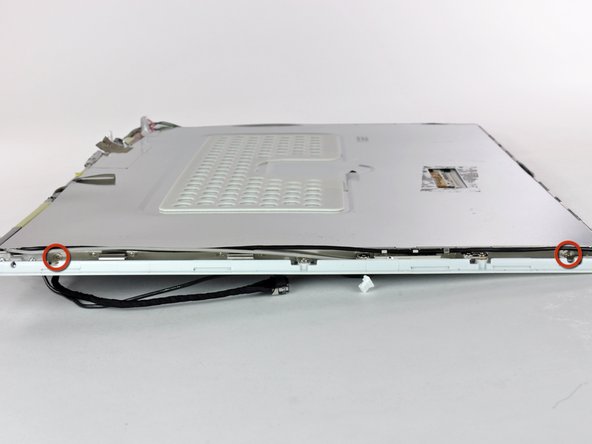
      • Entferne die einzelne Kreuzschlitzschraube am äußeren Rand jedes Scharniers (insgesamt zwei Schrauben).

      • Kippe das Display nach hinten, um es über zwei kleine Nasen zu heben, und schiebe es dann direkt aus dem Gehäuse heraus.

      Frag FixBot

      Kommentar hinzufügen

    1. iBook G3 14" Front-Display-Rand ersetzen, hinterer Display-Rand: Schritt 40, Bild 1 von 1
      • Entferne die zwei Sechskantschrauben auf jeder Seite des Displays (insgesamt vier Schrauben) mit einem 1,5-mm-Sechskant-Schraubendreher.

      • Falls du keinen 1,5-mm-Sechskant-Schraubendreher hast, kannst du diese Schrauben möglicherweise mit einem Torx-Schraubendreher der Größe T6 lösen. Wenn du jedoch einen T6-Torx-Schraubendreher verwendest, ist die Wahrscheinlichkeit höher, dass du die Schrauben beschädigst.

      Frag FixBot

      Kommentar hinzufügen

    2. iBook G3 14" Front-Display-Rand ersetzen: Schritt 41, Bild 1 von 1
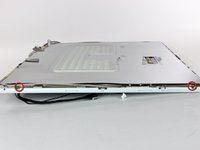
      • Trenne den hinteren Rand mit den Daumen leicht vom vorderen Rand.

      • Es hilft, die gegenüberliegende Ecke des Displays festzuhalten, um den hinteren Rand leichter vom Display wegzubiegen.

      Frag FixBot

      Kommentar hinzufügen

    3. iBook G3 14" Front-Display-Rand ersetzen: Schritt 42, Bild 1 von 3 iBook G3 14" Front-Display-Rand ersetzen: Schritt 42, Bild 2 von 3 iBook G3 14" Front-Display-Rand ersetzen: Schritt 42, Bild 3 von 3
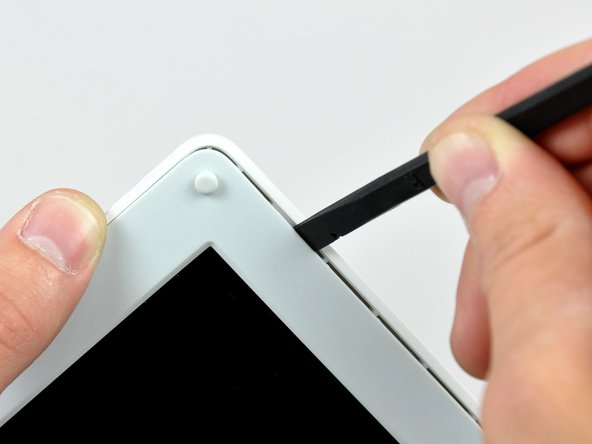
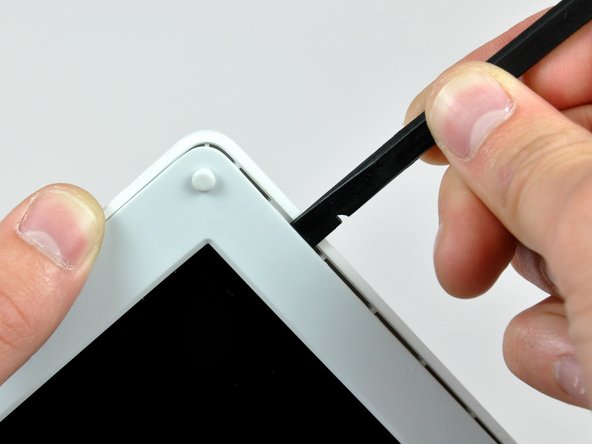
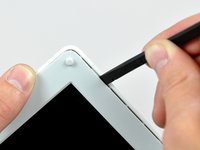
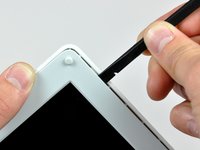
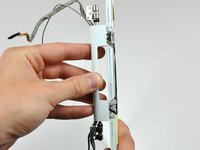
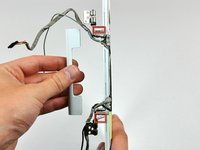
      • Führe das flache Ende eines Spudgers in den Spalt zwischen dem vorderen und dem hinteren Rand ein.

      • Drehe den Spudger, bis er parallel zur Vorderseite des Displays steht.

      • Fahre mit dem Spudger um den gesamten Rand des Displays, um den hinteren Rand aus seinen Halteclips zu lösen.

      Frag FixBot

      Kommentar hinzufügen

    4. iBook G3 14" Front-Display-Rand ersetzen: Schritt 43, Bild 1 von 1
      • Hebe den hinteren Rand vom Display ab.

      Frag FixBot

      Kommentar hinzufügen

    1. iBook G3 14" Front-Display-Rand ersetzen, LCD-Abdeckung: Schritt 44, Bild 1 von 2 iBook G3 14" Front-Display-Rand ersetzen, LCD-Abdeckung: Schritt 44, Bild 2 von 2
      • Entferne die Stücke des leicht lösbaren Klebebands vom Rand des Displays.

      • Entferne vorsichtig die Aluminium-Abdeckung, die den Anschluss des Displaykabels verdeckt.

      Frag FixBot

      Kommentar hinzufügen

    2. iBook G3 14" Front-Display-Rand ersetzen: Schritt 45, Bild 1 von 2 iBook G3 14" Front-Display-Rand ersetzen: Schritt 45, Bild 2 von 2
      • Entferne die einzelne Schraube, die durch das EMI-Klebeband nahe der Unterkante des Displays geführt ist.

      • Entferne mit der Spitze eines Spudgers die kleine Unterlegscheibe unter der Schraube, die du gerade entfernt hast.

      Frag FixBot

      Kommentar hinzufügen

    3. iBook G3 14" Front-Display-Rand ersetzen: Schritt 46, Bild 1 von 1
      • Zieh das Aluminium-/EMI-Klebeband vom Aluminium-Druckguss-Rahmen der Scharniere ab.

      • Es ist nicht notwendig, das Klebeband von der dünnen Stahl-LCD-Abdeckung abzuziehen.

      Frag FixBot

      Kommentar hinzufügen

    4. iBook G3 14" Front-Display-Rand ersetzen: Schritt 47, Bild 1 von 2 iBook G3 14" Front-Display-Rand ersetzen: Schritt 47, Bild 2 von 2
      • Entferne die zwei Kreuzschlitzschrauben, die jede Seite des LCD am Scharnierrahmen sichern (insgesamt vier Schrauben).

      Frag FixBot

      Kommentar hinzufügen

    5. iBook G3 14" Front-Display-Rand ersetzen: Schritt 48, Bild 1 von 1
      • Hebe die dünne LCD-Abdeckung aus Stahl vom LCD ab.

      Frag FixBot

      Kommentar hinzufügen

    1. iBook G3 14" Front-Display-Rand ersetzen, Kupplungsabdeckung: Schritt 49, Bild 1 von 1
      • Entferne die zweite der beiden Kreuzschlitzschrauben, welche die Scharnier-Abdeckung am Rahmen des Scharniers aus Aluminiumguss sichern.

      Frag FixBot

      Kommentar hinzufügen

    2. iBook G3 14" Front-Display-Rand ersetzen: Schritt 50, Bild 1 von 3 iBook G3 14" Front-Display-Rand ersetzen: Schritt 50, Bild 2 von 3 iBook G3 14" Front-Display-Rand ersetzen: Schritt 50, Bild 3 von 3
      • Ziehe die Abdeckung von der Vorderseite des Displays ab.

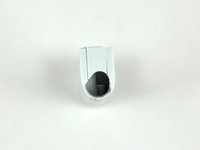
      • Behalte die beiden Abdeckungen im Auge, die die Enden der Abdeckung verschließen. Das dritte Bild zeigt deren korrekte Ausrichtung auf der Abdeckung.

      Frag FixBot

      Kommentar hinzufügen

    1. iBook G3 14" Front-Display-Rand ersetzen, Displaykabel: Schritt 51, Bild 1 von 1
      • Entferne die Klebestreifen, die das Displaykabel und das Mikrofonkabel nahe der unteren Kante des Displays bedecken.

      Frag FixBot

      Kommentar hinzufügen

    2. iBook G3 14" Front-Display-Rand ersetzen: Schritt 52, Bild 1 von 1
      • Trenne das Displaykabel, indem du den Stecker aus dem Anschluss am LCD ziehst.

      • Ziehe den Stecker parallel zur Oberfläche des LCD.

      • Entferne das Displaykabel vom Display.

      Frag FixBot

      Kommentar hinzufügen

    3. iBook G3 14" Front-Display-Rand ersetzen: Schritt 53, Bild 1 von 2 iBook G3 14" Front-Display-Rand ersetzen: Schritt 53, Bild 2 von 2
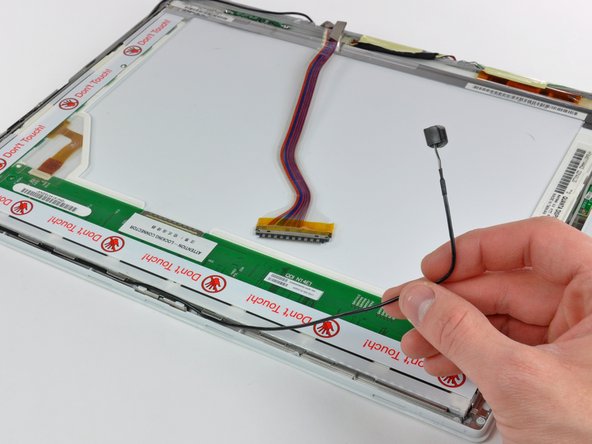
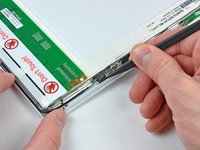
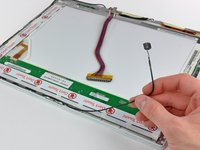
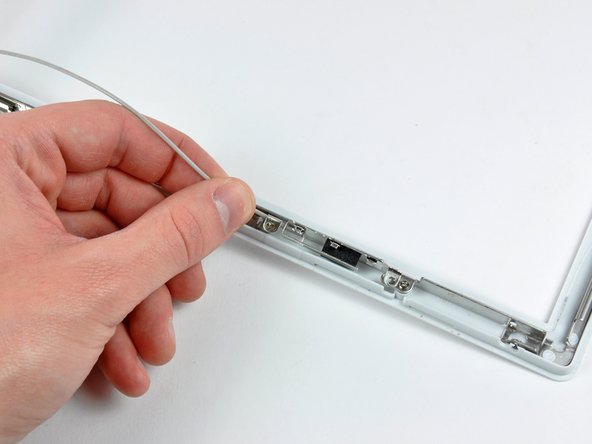
      • Hebe das Mikrofon mit der Spitze eines Spudgers aus dem vorderen Rand.

      • Führe das Mikrofonkabel oben und seitlich am Display entlang aus der Führung.

      Frag FixBot

      Kommentar hinzufügen

    4. iBook G3 14" Front-Display-Rand ersetzen: Schritt 54, Bild 1 von 1
      • Trenne das Displaykabel vom Display.

      Frag FixBot

      Kommentar hinzufügen

    1. iBook G3 14" Front-Display-Rand ersetzen, Inverter-/AirPort-Kabel: Schritt 55, Bild 1 von 2 iBook G3 14" Front-Display-Rand ersetzen, Inverter-/AirPort-Kabel: Schritt 55, Bild 2 von 2
      • Entferne die beiden Klebestreifen, die die Inverter-/AirPort-Kabel entlang der Unterkante des Displays abdecken.

      • Ziehe das Erdungsband des Inverterkabels vorsichtig vom Aluminiumrahmen der Scharniere ab.

      Frag FixBot

      Kommentar hinzufügen

    2. iBook G3 14" Front-Display-Rand ersetzen, Hintergrundbeleuchtungskabel trennen: Schritt 56, Bild 1 von 2 iBook G3 14" Front-Display-Rand ersetzen, Hintergrundbeleuchtungskabel trennen: Schritt 56, Bild 2 von 2
      • Trenne das Kabel der Hintergrundbeleuchtung vom Anschluss des Inverters.

      • Es ist hilfreich, den Stecker der Hintergrundbeleuchtung mit einem Spudger aus seinem Anschluss zu schieben, während du leicht an den Kabeln ziehst, um sie vom Inverter zu lösen.

      Frag FixBot

      Kommentar hinzufügen

    3. iBook G3 14" Front-Display-Rand ersetzen: Schritt 57, Bild 1 von 1
      • Hebe das LCD aus der Display-Einheit.

      • Es kann hilfreich sein, die Entriegelungstaste zu drücken und das Display leicht zu öffnen, um das LCD aus der Display-Einheit zu drücken.

      Frag FixBot

      Kommentar hinzufügen

    4. iBook G3 14" Front-Display-Rand ersetzen: Schritt 58, Bild 1 von 1
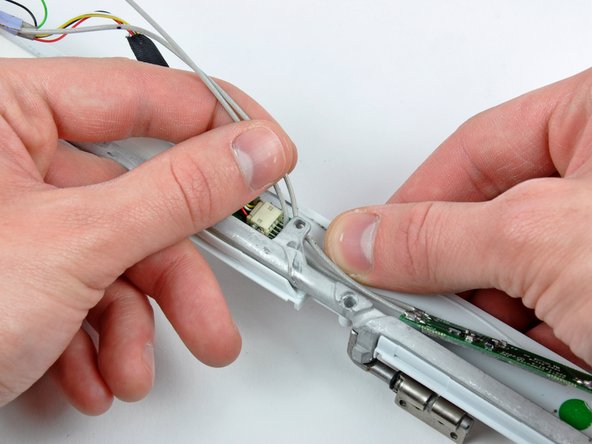
      • Entferne die einzelne Kreuzschlitzschraube, mit der die Reedschalter-Platine am vorderen Rand befestigt ist.

      • Hebe die Reedschalter-Platine vorsichtig vom Metallrahmen der Scharniere ab.

      Frag FixBot

      Kommentar hinzufügen

    5. iBook G3 14" Front-Display-Rand ersetzen: Schritt 59, Bild 1 von 2 iBook G3 14" Front-Display-Rand ersetzen: Schritt 59, Bild 2 von 2
      • Entferne die zwei Kreuzschlitzschrauben, die die rechte AirPort-Antenne am Scharnierrahmen sichern.

      • Hebe die rechte AirPort-Antenne vorsichtig vom Scharnierrahmen ab.

      Frag FixBot

      Kommentar hinzufügen

    6. iBook G3 14" Front-Display-Rand ersetzen: Schritt 60, Bild 1 von 2 iBook G3 14" Front-Display-Rand ersetzen: Schritt 60, Bild 2 von 2
      • Entferne die beiden Kreuzschlitzschrauben, die die linke AirPort-Antenne am Scharnierrahmen sichern.

      • Hebe die linke AirPort-Antenne vorsichtig vom Scharnierrahmen ab.

      Frag FixBot

      Kommentar hinzufügen

    7. iBook G3 14" Front-Display-Rand ersetzen: Schritt 61, Bild 1 von 1
      • Entferne die Antennenplatine mit dem flachen Ende eines Spudgers vom vorderen Rand.

      • Die Antennenplatine ist sehr dünn und empfindlich.

      Frag FixBot

      Kommentar hinzufügen

    8. iBook G3 14" Front-Display-Rand ersetzen: Schritt 62, Bild 1 von 2 iBook G3 14" Front-Display-Rand ersetzen: Schritt 62, Bild 2 von 2
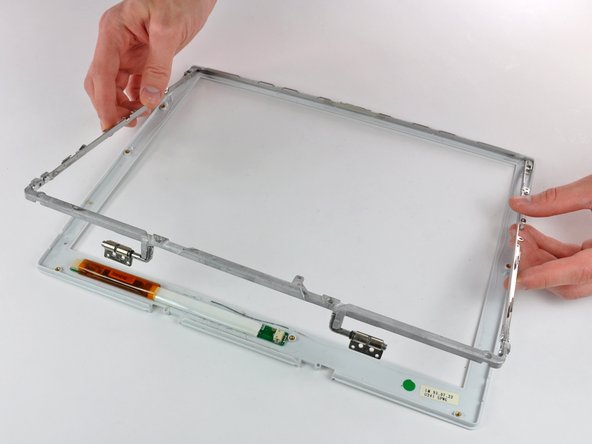
      • Entferne die einzelne Kreuzschlitzschraube, die den vorderen Rand in der Mitte des Scharnierrahmens aus Aluminiumguss befestigt.

      • Biege den vorderen Displayrand vorsichtig von den Scharnieren weg, während du die beiden AirPort-Antennen unter dem Scharnierrahmen herausziehst.

      Frag FixBot

      Kommentar hinzufügen

    9. iBook G3 14" Front-Display-Rand ersetzen: Schritt 63, Bild 1 von 2 iBook G3 14" Front-Display-Rand ersetzen: Schritt 63, Bild 2 von 2
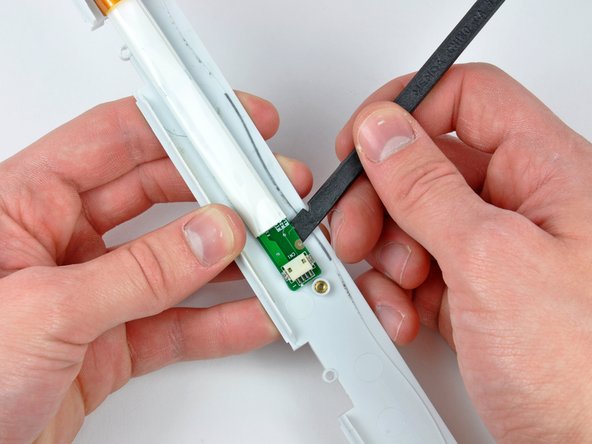
      • Während du den Inverter-Stecker von seinem Anschluss auf der Anschlussplatine wegziehst, verwende die Spitze eines Spudgers, um den Stecker aus seinem Anschluss zu drücken.

      • Wenn sich der Stecker nicht aus seinem Anschluss bewegen lässt, führe einen Metall-Spudger oder ein ähnliches Werkzeug in die Lücke zwischen dem Stecker und seinem Anschluss ein und drehe es, um die beiden Teile voneinander zu trennen.

      Frag FixBot

      Kommentar hinzufügen

    1. iBook G3 14" Front-Display-Rand ersetzen, Scharniere: Schritt 64, Bild 1 von 2 iBook G3 14" Front-Display-Rand ersetzen, Scharniere: Schritt 64, Bild 2 von 2
      • Entferne die sechs Kreuzschlitzschrauben, die die Scharniere am vorderen Display-Rand befestigen.

      • Hebe die Scharniere vom vorderen Display-Rand ab.

      Frag FixBot

      Kommentar hinzufügen

    1. iBook G3 14" Front-Display-Rand ersetzen, Front-Display-Rand: Schritt 65, Bild 1 von 2 iBook G3 14" Front-Display-Rand ersetzen, Front-Display-Rand: Schritt 65, Bild 2 von 2
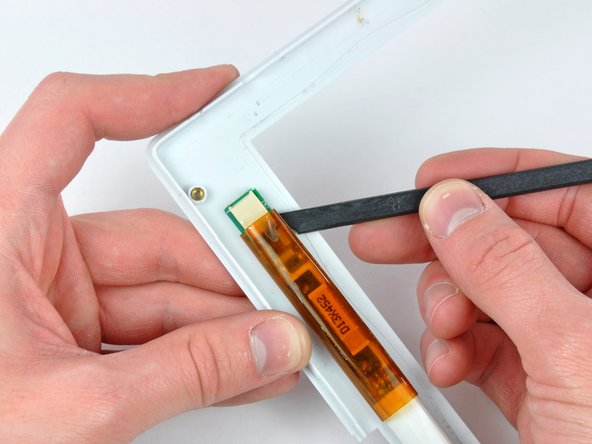
      • Führe das flache Ende eines Spudgers zwischen den Display-Inverter und den vorderen Display-Rand in der Nähe der Mitte des Inverters ein.

      • Fahre mit dem Spudger entlang der Länge des Display-Inverters, um ihn vom Displaykleber zu lösen, der ihn am vorderen Display-Rand befestigt.

      • Hebe den Inverter aus dem vorderen Display-Rand.

      Frag FixBot

      Kommentar hinzufügen

    2. iBook G3 14" Front-Display-Rand ersetzen: Schritt 66, Bild 1 von 1
      • Vorderer Rand bleibt bestehen.

      Frag FixBot

      Kommentar hinzufügen

Abschluss

Um dein Gerät wieder zusammenzubauen, folge den Schritten dieser Anleitung in umgekehrter Reihenfolge.

Rückgängig: Ich habe diese Anleitung nicht absolviert.

Eine weitere Person hat diese Anleitung absolviert.

Tinte & Feder

mit

0 Kommentare zur Anleitung

Kommentar hinzufügen

Seitenaufrufe:

Letzte 24 Stunden: 2

Letzte 7 Tage: 15

Letzte 30 Tage: 77

Insgesamt: 2,336