Zum Hauptinhalt wechseln
Gemeinsam reparieren - Jetzt registrieren

Diese Übersetzung wurde maschinell erstellt und noch nicht von einem Menschen überprüft. Sprichst du diese Sprache? Schau es dir an.

iBook G4 14" 933 MHz-1.33 GHz optisches Laufwerk ersetzen

Aufrufe: 34.092

Statistik anzeigen:

Letzte 24 Stunden:
2
Letzte 7 Tage:
17
Letzte 30 Tage:
84
Insgesamt:
34.092
Kommentare: 42

42 Kommentare zu Schritten.

Abgeschlossen: 24

24 Personen haben diese Anleitung schon erfolgreich absolviert. Du auch?

Favoriten: 2

2 Personen haben diese Anleitung unter Favoriten gespeichert (und abonniert). Willst du auch der Anleitung folgen?

Zeitaufwand: Keine Schätzung
Schwierigkeitsgrad: Schwierig
iBook G4 14" 933 MHz-1.33 GHz optisches Laufwerk ersetzen

Upgrade oder ersetze das DVD-, Combo- oder SuperDrive-Laufwerk.

Was du brauchst

Ersatzteile

Werkzeuge

    1. iBook G4 14" 933 MHz-1.33 GHz optisches Laufwerk ersetzen, Akku: Schritt 1, Bild 1 von 1
      • Drehe die Batterie-Verriegelungsschraube mit einer Münze um 90 Grad im Uhrzeigersinn.

      Frag FixBot

      Kommentar hinzufügen

    2. iBook G4 14" 933 MHz-1.33 GHz optisches Laufwerk ersetzen: Schritt 2, Bild 1 von 1
      • Hebe den Akku aus dem Computer.

      Frag FixBot

      Kommentar hinzufügen

    1. iBook G4 14" 933 MHz-1.33 GHz optisches Laufwerk ersetzen, Tastatur: Schritt 3, Bild 1 von 1
      • Ziehe die Verriegelungslaschen der Tastatur zu dir heran und heble die Tastatur nach oben, bis sie herausspringt.

      • Falls sich die Tastatur nicht lösen lässt, drehe die Verriegelungsschraube der Tastatur mit einem kleinen Schlitz-Schraubendreher um 180 Grad in eine beliebige Richtung und versuche es erneut. Die Verriegelungsschraube befindet sich zwischen der F5- und F6-Taste und ist ein durchsichtiges Kunststoffteil.

      • Drehe die Tastatur um, weg vom Bildschirm, und lege sie mit der Vorderseite nach unten auf den Bereich des Trackpads.

      Frag FixBot

      Kommentar hinzufügen

    2. iBook G4 14" 933 MHz-1.33 GHz optisches Laufwerk ersetzen: Schritt 4, Bild 1 von 1
      • Falls eine AirPort-Karte im Computer installiert ist, befolge die nächsten drei Schritte, um sie zu entfernen.

      • Drücke die Drahtklammer von der AirPort-Karte weg in Richtung Display und drehe sie dann nach oben, um sie von der RAM-Abschirmung zu lösen.

      Frag FixBot

      Kommentar hinzufügen

    3. iBook G4 14" 933 MHz-1.33 GHz optisches Laufwerk ersetzen: Schritt 5, Bild 1 von 1
      • Greife die durchsichtige Zuglasche der AirPort-Karte und ziehe sie in Richtung Display.

      Frag FixBot

      Kommentar hinzufügen

    4. iBook G4 14" 933 MHz-1.33 GHz optisches Laufwerk ersetzen: Schritt 6, Bild 1 von 1
      • Halte die AirPort-Karte in einer Hand und entferne das Antennenkabel mit der anderen Hand.

      Frag FixBot

      Kommentar hinzufügen

    5. iBook G4 14" 933 MHz-1.33 GHz optisches Laufwerk ersetzen: Schritt 7, Bild 1 von 1
      • Entferne die vier silbernen Kreuzschlitzschrauben, die das RAM-Abschirmblech sichern.

      Frag FixBot

      Kommentar hinzufügen

    6. iBook G4 14" 933 MHz-1.33 GHz optisches Laufwerk ersetzen: Schritt 8, Bild 1 von 1
      • Greife den Metallbügel oben auf der RAM-Abdeckung und ziehe ihn nach oben, um die Abdeckung zu entfernen.

      Frag FixBot

      Kommentar hinzufügen

    7. iBook G4 14" 933 MHz-1.33 GHz optisches Laufwerk ersetzen: Schritt 9, Bild 1 von 1
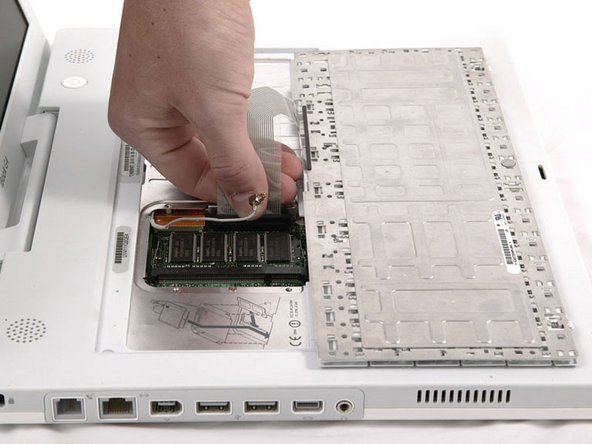
      • Ziehe das Tastaturkabel vom Logic Board ab; halte das Kabel dabei so nah wie möglich am Stecker.

      • Achte darauf, dass du das Tastaturkabel wieder anschließt, bevor du das RAM-Abschirmblech wieder einsetzt.

      Frag FixBot

      Kommentar hinzufügen

    1. iBook G4 14" 933 MHz-1.33 GHz optisches Laufwerk ersetzen, Untergehäuse: Schritt 10, Bild 1 von 1
      • Entferne die drei Gummifüße mit einem Stift (oder einem beliebigen anderen Gegenstand) vom Gehäuseunterteil.

      Frag FixBot

      Kommentar hinzufügen

    2. iBook G4 14" 933 MHz-1.33 GHz optisches Laufwerk ersetzen: Schritt 11, Bild 1 von 1
      • Entferne die drei gerade freigelegten Kreuzschlitzschrauben.

      Frag FixBot

      Kommentar hinzufügen

    3. iBook G4 14" 933 MHz-1.33 GHz optisches Laufwerk ersetzen: Schritt 12, Bild 1 von 1
      • Hebele die drei Metallringe, die das Gehäuse der Schultertasten bildeten, mit einem Spudger oder einem kleinen Schlitz-Schraubendreher an.

      Frag FixBot

      Kommentar hinzufügen

    4. iBook G4 14" 933 MHz-1.33 GHz optisches Laufwerk ersetzen: Schritt 13, Bild 1 von 1
      • Entferne die drei Torx-Schrauben mit einem T8 Torx-Schraubendreher (oder Inbusschrauben mit einem Inbusschlüssel, falls solche verwendet werden).

      • Die kürzere Schraube befindet sich in der Mitte des Computers.

      Frag FixBot

      Kommentar hinzufügen

    5. iBook G4 14" 933 MHz-1.33 GHz optisches Laufwerk ersetzen: Schritt 14, Bild 1 von 1
      • Entferne die zwei Kreuzschlitzschrauben an beiden Seiten der Akkukontakte.

      Frag FixBot

      Kommentar hinzufügen

    6. iBook G4 14" 933 MHz-1.33 GHz optisches Laufwerk ersetzen: Schritt 15, Bild 1 von 1
      • Atme tief durch. Es kommen schwere Zeiten auf dich zu, aber wir versprechen dir: Das Untergehäuse lässt sich abnehmen.

      • Drücke die dünnen Ränder des Untergehäuses um das Batteriefach nach innen, biege sie an den Haltenasen vorbei und hebe sie dann an, um diese Ecke des Untergehäuses zu lösen.

      Frag FixBot

      Kommentar hinzufügen

    7. iBook G4 14" 933 MHz-1.33 GHz optisches Laufwerk ersetzen: Schritt 16, Bild 1 von 1
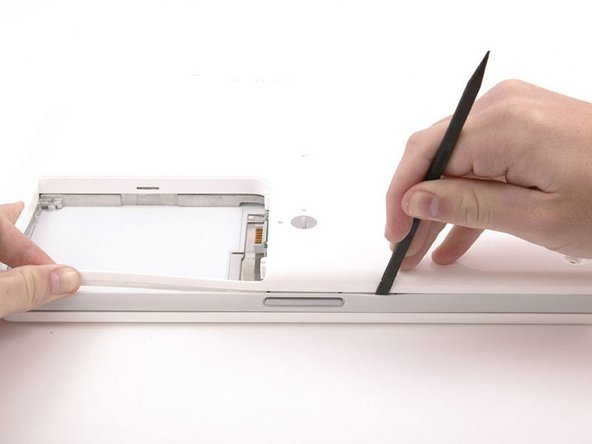
      • Es gibt einen Schlitz an der Wand des Batteriefachs, der das untere Gehäuse verriegelt. Verwende einen kleinen Schlitz-Schraubendreher, um den unteren Rand des Schlitzes anzuheben, und ziehe das untere Gehäuse nach oben, um den Schlitz von den Verriegelungslaschen zu lösen.

      • Sei vorsichtig, dass du diese Verriegelungslasche nicht abbrichst!

      Frag FixBot

      Kommentar hinzufügen

    8. iBook G4 14" 933 MHz-1.33 GHz optisches Laufwerk ersetzen: Schritt 17, Bild 1 von 1
      • Fahre mit einem Spudger an der Vorderseite des Computers entlang der Naht zwischen unterem und oberem Gehäuse, um die Verriegelungslaschen zu lösen, die das untere Gehäuse fixieren. Ziehe das untere Gehäuse nach oben und verwende bei Bedarf weiterhin den Spudger, bis du drei deutliche Klicks hörst.

      Frag FixBot

      Kommentar hinzufügen

    9. iBook G4 14" 933 MHz-1.33 GHz optisches Laufwerk ersetzen: Schritt 18, Bild 1 von 1
      • Führe den Spudger weiter um die vordere, rechte Ecke. An der Anschlussseite des Computers befinden sich zwei Laschen, eine in der Nähe der vorderen Ecke und eine in der Nähe des Audioausgangs.

      Frag FixBot

      Kommentar hinzufügen

    10. iBook G4 14" 933 MHz-1.33 GHz optisches Laufwerk ersetzen: Schritt 19, Bild 1 von 1
      • Über dem optischen Laufwerk befinden sich drei Laschen, die gelöst werden müssen, bevor sich das untere Gehäuse abnehmen lässt. Schiebe den Spudger in das untere Gehäuse oberhalb des optischen Laufwerks und bewege ihn in Richtung der Rückseite des Computers, bis du drei deutliche Klickgeräusche hörst.

      Frag FixBot

      Kommentar hinzufügen

    11. iBook G4 14" 933 MHz-1.33 GHz optisches Laufwerk ersetzen: Schritt 20, Bild 1 von 1
      • Sobald die Vorderseite und die Seiten des Gehäuseunterteils frei sind, drehe den Computer so, dass die Rückseite zu dir zeigt, und ziehe das Gehäuseunterteil nach oben und zu dir heran, bis die hinteren Laschen herausspringen (es kann helfen, das Gehäuse leicht auf und ab zu rütteln).

      Frag FixBot

      Kommentar hinzufügen

    12. iBook G4 14" 933 MHz-1.33 GHz optisches Laufwerk ersetzen: Schritt 21, Bild 1 von 1
      • Entferne die kleinen, fettigen Federn mit den weißen Kunststoffkappen von beiden Seiten der Akkukontakte.

      Frag FixBot

      Kommentar hinzufügen

    1. iBook G4 14" 933 MHz-1.33 GHz optisches Laufwerk ersetzen, Untere Abschirmung: Schritt 22, Bild 1 von 1
      • Entferne die folgenden 10 Schrauben vom unteren Schutzblech:

      • Sechs 3 mm Kreuzschlitz

      • Drei 7,5 mm Kreuzschlitz

      • Eine 14 mm Kreuzschlitz

      Frag FixBot

      Kommentar hinzufügen

    2. iBook G4 14" 933 MHz-1.33 GHz optisches Laufwerk ersetzen: Schritt 23, Bild 1 von 1
      • Untere Abdeckung abnehmen.

      Frag FixBot

      Kommentar hinzufügen

    1. iBook G4 14" 933 MHz-1.33 GHz optisches Laufwerk ersetzen, DC-In-Board: Schritt 24, Bild 1 von 1
      • Entferne die einzelne Kreuzschlitzschraube, die die DC-In-Platine sichert.

      Frag FixBot

      Kommentar hinzufügen

    2. iBook G4 14" 933 MHz-1.33 GHz optisches Laufwerk ersetzen: Schritt 25, Bild 1 von 1
      • Trenne das DC-In-Kabel vom Logic Board.

      Frag FixBot

      Kommentar hinzufügen

    3. iBook G4 14" 933 MHz-1.33 GHz optisches Laufwerk ersetzen: Schritt 26, Bild 1 von 1
      • Führe das Kabel um das optische Laufwerk herum, entferne dabei das Klebeband nach Bedarf und heble das DC-In-Board schräg aus seinem Fach.

      Frag FixBot

      Kommentar hinzufügen

    1. iBook G4 14" 933 MHz-1.33 GHz optisches Laufwerk ersetzen, Gehäuseoberteil: Schritt 27, Bild 1 von 1
      • Entferne die folgenden 11 Schrauben von der Unterseite des Computers:

      • Drei 3 mm Kreuzschlitzschrauben um das Batteriefach. (Einige Modelle haben eventuell nur zwei Schrauben.)

      • Drei 4,5 mm Kreuzschlitzschrauben entlang des Rands vom optischen Laufwerk. (Ein magnetischer Schraubendreher kann helfen, diese Schrauben herauszuheben)

      • Eine 11 mm Kreuzschlitzschraube in der unteren rechten Ecke. (falls vorhanden)

      • Vier 14,5 mm Kreuzschlitzschrauben.

      Frag FixBot

      Kommentar hinzufügen

    2. iBook G4 14" 933 MHz-1.33 GHz optisches Laufwerk ersetzen: Schritt 28, Bild 1 von 1
      • Wir empfehlen, den Computer ab jetzt auf ein weiches Tuch zu legen, um das Logic Board nicht zu beschädigen.

      • Dreh den Computer um und öffne ihn.

      • Entferne die 2 Kreuzschlitzschrauben (3 mm) an den Rändern des Tastaturbereichs.

      • Entferne die 4 mm Kreuzschlitzschraube aus der unteren linken Ecke.

      Frag FixBot

      Kommentar hinzufügen

    3. iBook G4 14" 933 MHz-1.33 GHz optisches Laufwerk ersetzen: Schritt 29, Bild 1 von 1
      • Bevor du das Obergehäuse abziehen kannst, musst du den Trackpad-Stecker, den blau-weißen Stromanschluss sowie das Lautsprecherkabel wie in den folgenden Schritten beschrieben trennen. Sei bei diesen Kabeln besonders vorsichtig; ziehe niemals direkt an den Kabeln, sondern verwende einen Spudger, um den Stecker direkt anzuheben.

      • Hebe das Obergehäuse an und verwende einen Spudger oder deinen Finger, um den unter der weißen Kunststofflasche verborgenen Trackpad-Stecker zu trennen. Aufgrund von Modellunterschieden kann dein Trackpad-Stecker anders aussehen als der abgebildete.

      Frag FixBot

      Kommentar hinzufügen

    4. iBook G4 14" 933 MHz-1.33 GHz optisches Laufwerk ersetzen: Schritt 30, Bild 1 von 1
      • Hebe das Obergehäuse vorsichtig um etwa 1,3 cm an und verschiebe es so, dass du Zugang zu den Strom- und Lautsprecherkabeln hast.

      Frag FixBot

      Kommentar hinzufügen

    5. iBook G4 14" 933 MHz-1.33 GHz optisches Laufwerk ersetzen: Schritt 31, Bild 1 von 1
      • Die Stecker an den Enden der Kabel sitzen sehr fest in den Anschlüssen auf dem Logic Board. Wenn du direkt am Kabel ziehst, löst sich entweder das Kabel vom Stecker oder der Anschluss vom Logic Board.

      • Hebe das Obergehäuse weit genug an, um das blau-weiße Stromkabel vom Logic Board zu trennen. Hebele den Stecker vorsichtig mit deinen Fingernägeln oder einem zahnärztlichen Pick-Werkzeug aus dem Anschluss. Achte darauf, dass du nur am Stecker und nicht am Anschluss ziehst.

      Frag FixBot

      Kommentar hinzufügen

    6. iBook G4 14" 933 MHz-1.33 GHz optisches Laufwerk ersetzen: Schritt 32, Bild 1 von 1
      • Trenne vorsichtig das mehrfarbige Lautsprecherkabel vom Logic Board. Achte wie zuvor darauf, nur am Stecker und nicht am Anschluss zu ziehen.

      Frag FixBot

      Kommentar hinzufügen

    1. iBook G4 14" 933 MHz-1.33 GHz optisches Laufwerk ersetzen, obere Abschirmung: Schritt 33, Bild 1 von 1
      • Die orange markierte Schraube ist möglicherweise nicht in allen Modellen vorhanden.

      • Entferne die folgenden 16 Schrauben:

      • Dreizehn 3 mm Kreuzschlitzschrauben.

      • Eine 3 mm Kreuzschlitzschraube (die eigentliche Schraube ist auf dem Bild nicht zu sehen).

      • Zwei 4 mm Kreuzschlitzschrauben.

      • Achte darauf, die Schraube in der Nähe des linken Scharniers durch die Schlaufe des Displaykabels zu führen, um das Kabel am Gehäuseoberteil zu sichern.

      • Auf diesem Foto fehlt die Bluetooth-Antenne, die in einigen iBooks vorhanden ist. Sie befindet sich in der oberen rechten Ecke des Batteriefachs, direkt über der 4 mm Schraube. Du kannst die Halterung für die Antenne auf dem Foto sehen. Es sind die beiden I-förmigen Löcher direkt über der 4 mm Schraube, die in diesem Schritt entfernt werden muss. Um die Antenne zu entfernen, schiebe sie in Richtung LCD und kippe sie vertikal nach hinten zu dir.

      Frag FixBot

      Kommentar hinzufügen

    2. iBook G4 14" 933 MHz-1.33 GHz optisches Laufwerk ersetzen: Schritt 34, Bild 1 von 1
      • Hebe die obere Abschirmung von der rechten Seite aus an. Achte dabei auf die obere linke Ecke, da diese am Metallrahmen hängen bleiben könnte.

      • Falls dein iBook über Bluetooth verfügt, wie im vorherigen Schritt besprochen, musst du die Antenne durch das untere I-förmige Loch in der Abschirmung schieben, bevor du die Abschirmung vollständig entfernst.

      Frag FixBot

      Kommentar hinzufügen

    1. iBook G4 14" 933 MHz-1.33 GHz optisches Laufwerk ersetzen, optisches Laufwerk: Schritt 35, Bild 1 von 1
      • Entferne die folgenden 3 Schrauben:

      • Eine 3 mm Kreuzschlitzschraube im Kanal zwischen dem optischen Laufwerk und dem Lüfter.

      • Eine 6 mm Kreuzschlitzschraube vom oberen Ende des Randes des Laufwerks.

      • Eine 6 mm Kreuzschlitz-Bundschraube aus der Halterung, die von der unteren linken Ecke des Laufwerks ausgeht.

      Frag FixBot

      Kommentar hinzufügen

    2. iBook G4 14" 933 MHz-1.33 GHz optisches Laufwerk ersetzen: Schritt 36, Bild 1 von 1
      • Es gibt zwei verschiedene Arten von Flachbandkabeln für das optische Laufwerk. Wenn das Kabel, das vom optischen Laufwerk ausgeht, weiß ist, überspringe diesen Schritt. Wenn das Kabel orange ist, führe diesen Schritt aus und überspringe die nächsten zwei Schritte.

      • Trenne das orangefarbene Flachbandkabel des optischen Laufwerks vom Logic Board.

      Frag FixBot

      Kommentar hinzufügen

    3. iBook G4 14" 933 MHz-1.33 GHz optisches Laufwerk ersetzen: Schritt 37, Bild 1 von 1
      • Dies ist eine Darstellung des Flachbandkabel-Steckers, den du im nächsten Schritt trennen wirst.

      • 1) Greife den Verriegelungsbügel mit deinen Fingernägeln an beiden Seiten und ziehe ihn ein kleines Stück (etwa 2 mm) nach oben.

      • 2) Nachdem du den Verriegelungsbügel gelöst hast, ziehe das Kabel aus dem Stecker.

      Frag FixBot

      Kommentar hinzufügen

    4. iBook G4 14" 933 MHz-1.33 GHz optisches Laufwerk ersetzen: Schritt 38, Bild 1 von 1
      • Löse die Klemme des Flachbandkabels für das optische Laufwerk wie oben beschrieben. Ziehe das Flachbandkabel des optischen Laufwerks aus seinem Stecker.

      Frag FixBot

      Kommentar hinzufügen

    5. iBook G4 14" 933 MHz-1.33 GHz optisches Laufwerk ersetzen: Schritt 39, Bild 1 von 1
      • Hebe das optische Laufwerk aus dem Metallrahmen.

      Frag FixBot

      Kommentar hinzufügen

    6. iBook G4 14" 933 MHz-1.33 GHz optisches Laufwerk ersetzen: Schritt 40, Bild 1 von 1
      • Entferne die beiden Kreuzschlitzschrauben, mit denen die Metallhalterung und das Kabel an der Rückseite des optischen Laufwerks befestigt sind.

      Frag FixBot

      Kommentar hinzufügen

    7. iBook G4 14" 933 MHz-1.33 GHz optisches Laufwerk ersetzen: Schritt 41, Bild 1 von 1
      • Löse das Kabel von der Oberseite des optischen Laufwerks, entferne dabei gegebenenfalls Klebeband und trenne es ab.

      Frag FixBot

      Kommentar hinzufügen

    8. iBook G4 14" 933 MHz-1.33 GHz optisches Laufwerk ersetzen: Schritt 42, Bild 1 von 1
      • Entferne die einzelne Kreuzschlitzschraube, die den Rand an der Vorderseite des optischen Laufwerks sichert.

      • Diese Schraube ist länger als die zwei, die die Halterung und das Kabel an der Rückseite des Laufwerks sichern.

      Frag FixBot

      Kommentar hinzufügen

    9. iBook G4 14" 933 MHz-1.33 GHz optisches Laufwerk ersetzen: Schritt 43, Bild 1 von 1
      • Der Rand hat mehrere kleine, empfindliche Laschen, die leicht abbrechen.

      • Drücke die zwei Laschen an der Oberseite des Randes vorsichtig mit einem Spudger nach unten.

      Frag FixBot

      Kommentar hinzufügen

    10. iBook G4 14" 933 MHz-1.33 GHz optisches Laufwerk ersetzen: Schritt 44, Bild 1 von 1
      • Halte das optische Laufwerk an der Seite und drücke die verbleibende Lasche nach unten, um den Rand vom Laufwerk zu lösen.

      Frag FixBot

      Kommentar hinzufügen

    11. iBook G4 14" 933 MHz-1.33 GHz optisches Laufwerk ersetzen: Schritt 45, Bild 1 von 1
      • Drehe das Laufwerk um und entferne die beiden Kreuzschlitzschrauben von der Halterung an der Seite des Laufwerks.

      • Diese Schrauben haben nur ein teilweises Gewinde.

      • Falls eine CD oder ein anderer Gegenstand in deinem optischen Laufwerk feststeckt, haben wir eine Reparaturanleitung für optische Laufwerke.

      Frag FixBot

      Kommentar hinzufügen

Abschluss

Um dein Gerät wieder zusammenzubauen, folge den Schritten dieser Anleitung in umgekehrter Reihenfolge.

Rückgängig: Ich habe diese Anleitung nicht absolviert.

24 weitere Personen haben diese Anleitung absolviert.

Angehängte Dokumente

Tinte & Feder

mit

iRobot

Mitglied seit: 09/24/09

1 Reputation

632 Anleitungen geschrieben

0 Kommentare zur Anleitung

Kommentar hinzufügen

Seitenaufrufe:

Letzte 24 Stunden: 2

Letzte 7 Tage: 17

Letzte 30 Tage: 84

Insgesamt: 34,092