Zum Hauptinhalt wechseln
Gemeinsam reparieren - Jetzt registrieren

iMac 2009-2010 SSD tauschen

Aufrufe: 8406

Statistik anzeigen:

Letzte 24 Stunden:
10
Letzte 7 Tage:
23
Letzte 30 Tage:
86
Insgesamt:
8.406
Kommentare: 8

8 Kommentare zu Schritten.

Abgeschlossen: 4

4 Personen haben diese Anleitung schon erfolgreich absolviert. Du auch?

Favoriten: 0

Diese Anleitung hat noch niemand unter Favoriten gespeichert (und abonniert). Mach du den Anfang!

Zeitaufwand: 5 - 15 Minuten
Schwierigkeitsgrad: Mittel
iMac 2009-2010 SSD tauschen
Grundständige Anleitung Dies ist eine grundständige Anleitung. Es wird eine Vorgehensweise beschrieben, die die Voraussetzung für andere Anleitungen darstellt, aber keine eigenständige Reparatur.

Folge dieser Anleitung, um die Festplatte deines iMac durch eine SSD aufzurüsten indem du einen aktualisierten 2,5 bis 3,5" Metall-Einschub verwendest. Diese Anleitung beinhaltet die Schritte zum Einbau des Temperatur-Sensors, sodass die Lüfter deines iMac mit der korrekten Schnelligkeit laufen.

Dies ist nur eine grundständige Anleitung und ist nicht dazu gedacht eigenständig benutzt zu werden. Diese Anleitung ist Teil der Anleitungen zum Austausch der iMac HDD.

Was du brauchst

Werkzeuge

    1. iMac 2009-2010 SSD tauschen, Festplatte durch eine SSD ersetzen: Schritt 1, Bild 1 von 3 iMac 2009-2010 SSD tauschen, Festplatte durch eine SSD ersetzen: Schritt 1, Bild 2 von 3 iMac 2009-2010 SSD tauschen, Festplatte durch eine SSD ersetzen: Schritt 1, Bild 3 von 3
      • Folge den nächsten Schritten, wenn du die Festplatte durch ein SSD-Kit ersetzt.

      • Wenn dein Festplatteneinschub so wie auf dem ersten Bild aussieht, dann folge stattdessen dieser Anleitung hier.

      • Richte die SSD-Stecker mit den Anschlüssen des Metalleinschubs aus.

      • Drücke das Laufwerk gegen die Anschlüsse des Einschubs bis die SSD gut sitzt.

      • Die SSD lässt sich nur in einer Richtung mit dem Einschub verbinden. Wenn die Stecker nicht passen, drehe die SSD um und versuche es erneut.

      Frag FixBot

      Kommentar hinzufügen

    2. iMac 2009-2010 SSD tauschen: Schritt 2, Bild 1 von 3 iMac 2009-2010 SSD tauschen: Schritt 2, Bild 2 von 3 iMac 2009-2010 SSD tauschen: Schritt 2, Bild 3 von 3
      • Benutze einen Kreuzschlitzschraubendreher, um die vier silbernen Schrauben (zwei auf jeder Seite) an den Kanten der SSD einzusetzen, um sie am Einschub zu befestigen.

      Frag FixBot

      Kommentar hinzufügen

    3. iMac 2009-2010 SSD tauschen: Schritt 3, Bild 1 von 2 iMac 2009-2010 SSD tauschen: Schritt 3, Bild 2 von 2
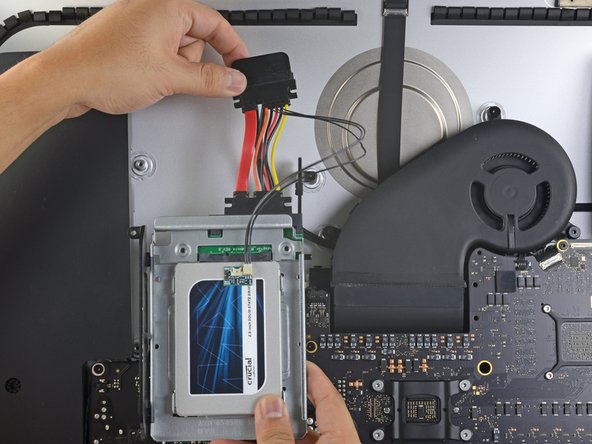
      • Setze das mitgelieferte sensoraktive SATA-Netzkabel in den Anschluss des Einschubs.

      • Das Kabel kann nur in einer bestimmten Richtung eingesetzt werden. Wenn das Kabel nicht passt, drehe es um 180° und versuche es erneut.

      Frag FixBot

      Kommentar hinzufügen

    4. iMac 2009-2010 SSD tauschen: Schritt 4, Bild 1 von 3 iMac 2009-2010 SSD tauschen: Schritt 4, Bild 2 von 3 iMac 2009-2010 SSD tauschen: Schritt 4, Bild 3 von 3
      • Ziehe die weiße Schutzfolie von der Rückseite der kleinen Temperatursensor-Platine ab, um den Kleber frei zu legen.

      • Klebe die Temperatursensor-Platine auf die freilegende Metalloberfläche der SSD nahe am SATA-Stecker.

      • Biege die überstehenden Drähte des Temperatursensors so weg, dass sie beim Einbau des Einschubs nicht im Weg sind.

      Frag FixBot

      Kommentar hinzufügen

    5. iMac 2009-2010 SSD tauschen: Schritt 5, Bild 1 von 2 iMac 2009-2010 SSD tauschen: Schritt 5, Bild 2 von 2
      • Montiere die Haltestifte der alten Festplatte mithilfe eines T8 Schraubendrehers auf die Seiten des Einschub.

      Frag FixBot

      Kommentar hinzufügen

    6. iMac 2009-2010 SSD tauschen: Schritt 6, Bild 1 von 2 iMac 2009-2010 SSD tauschen: Schritt 6, Bild 2 von 2
      • Befestige alle Halterungen, die von der alten Festplatte abmontiert wurden, auf dem Einschub.

      Frag FixBot

      Kommentar hinzufügen

    7. iMac 2009-2010 SSD tauschen: Schritt 7, Bild 1 von 2 iMac 2009-2010 SSD tauschen: Schritt 7, Bild 2 von 2
      • Verbinde das SATA-Netzkabel des iMacs mit dem anderen Ende des neuen sensoraktiven SATA-Kabels.

      Frag FixBot

      Kommentar hinzufügen

    8. iMac 2009-2010 SSD tauschen: Schritt 8, Bild 1 von 2 iMac 2009-2010 SSD tauschen: Schritt 8, Bild 2 von 2
      • Verbinde das SATA-Datenkabel des iMacs mit dem Anschluss des Einschubs.

      Frag FixBot

      Kommentar hinzufügen

    9. iMac 2009-2010 SSD tauschen: Schritt 9, Bild 1 von 3 iMac 2009-2010 SSD tauschen: Schritt 9, Bild 2 von 3 iMac 2009-2010 SSD tauschen: Schritt 9, Bild 3 von 3
      • Die in diesem Schritt gezeigten Bilder stammen von einem 2017er iMac. Unter Umständen sehen deine Kabel etwas anders aus, aber der Vorgang bleibt der gleiche.

      • Schiebe den SSD-Einschub in den Platz, der vorher von der Festplatte eingenommen wurde.

      • Verlege die SATA-Kabel so, dass sie anderen Komponenten nicht in die Quere kommen.

      • Versuche, die Kabel auf keinen Fall zu knicken, und verlege sie so, dass sie nicht eingeklemmt werden.

      Frag FixBot

      Kommentar hinzufügen

    10. iMac 2009-2010 SSD tauschen: Schritt 10, Bild 1 von 3 iMac 2009-2010 SSD tauschen: Schritt 10, Bild 2 von 3 iMac 2009-2010 SSD tauschen: Schritt 10, Bild 3 von 3
      • Wenn dein Motherboard über einen Anschluss für einen Festplatten-Temperatursensor verfügt, folge diesem Schritt, um die Sensorkabel einzustecken.

      • Finde den Stecker auf dem Motherboard, der als HD TEMP oder HDD TEMP ausgezeichnet ist.

      • Wenn du Schwierigkeiten hast, ihn zu finden, folge dem zwei-drähtigen Temperatur-Kabel, das du von der alten Festplatte abgetrennt hast.

      • Falls das vorherige Temperatur-Kabel noch mit der Platine verbunden ist, trenne es ab und entferne es. Du brauchst es nicht mehr.

      • Verbinde das zwei-drähtige rot-schwarze Kabel des Temperatursensors mit dem Stecker auf dem Motherboard, der als HD TMP oder HDD TEMP ausgezeichnet ist.

      • Der Stecker passt nur in einer Richtung. Wenn er nicht passt, drehe ihn um 180° und versuche es erneut.

      • Verlege das überschüssige Kabel so, dass es anderen Komponenten nicht in die Quere kommt.

      Frag FixBot

      Kommentar hinzufügen

Abschluss

Um dein Gerät wieder zusammenzubauen, folge den Schritten dieser Anleitung in umgekehrter Reihenfolge.

Rückgängig: Ich habe diese Anleitung nicht absolviert.

4 weitere Personen haben diese Anleitung absolviert.

Besonderer Dank geht an diese Übersetzer:innen:

en de

100%

Annika Faelker hilft uns, die Welt in Ordnung zu bringen! Wie kann ich mithelfen?
Hier starten ›

Arthur Shi

Mitglied seit: 01/03/18

351.512 Reputation

937 Anleitungen geschrieben

Team

iFixit Mitglied von iFixit

Staff

121 Mitglieder

72.885 Anleitungen geschrieben

0 Kommentare zur Anleitung

Kommentar hinzufügen

Seitenaufrufe:

Letzte 24 Stunden: 10

Letzte 7 Tage: 23

Letzte 30 Tage: 86

Insgesamt: 8,406