Einleitung
Folge dieser Anleitung, um ein beschädigtes Home Button Kontaktboard auszutauschen.
Was du brauchst
-
-
Wenn dein Displayglas Risse aufweist, dann musst du die Bruchstellen sichern und Verletzungen verhindern, indem du ein Klebeband auf die Glasscheibe klebst.
-
Lege überlappende Streifen durchsichtigen Klebebands über das Display des iPad, bis die ganze Scheibe bedeckt ist.
-
Tu dein Bestes, den Anweisungen genau zu folgen. Wenn das Glas jedoch zerbrochen ist, wird es wahrscheinlich weiter brechen, während du daran arbeitest. Du musst möglicherweise einen Metallspatel und eine Pinzette verwenden, um Glassplitter herauszuziehen.
-
-
-
Das Display wird von 14 Metallklammern am Gehäuse gehalten. Achte darauf, dass du mit dem Spatel um diese Klammern herum arbeitest und ihn nicht durch sie hindurch schiebst.
-
-
-
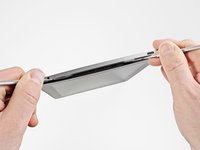
Setze einen Metallspatel zwischen die Oberkante der Display-Einheit und die Rückwandbaugruppe ein.
-
Drehe den Spatel von dir weg, um die Laschen entlang der oberen Kante des Bildschirms zu lösen.
-
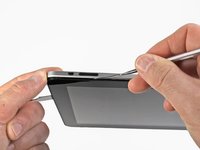
Setze einen zweiten Metallspatel zwischen die Oberkante der Displaybaugruppe und die Rückwandbaugruppe ein, damit die Laschen nicht wieder einrasten.
-
-
-
Arbeite dich mit einem Spudger an der rechten Kante des iPads entlang.
-
Die Frontplatte wird durch Metallklammern oben, unten und links am Aluminiumrücken gehalten. Die rechte Seite hat Plastiklaschen, die in Aussparungen in der Rückplatte gleiten.
-
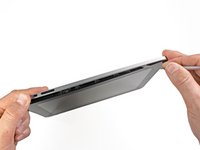
Sobald die Clips gelöst sind, hebe die linke Seite der Frontplatte nach oben und schiebe sie nach links, um die Laschen von der Aluminium-Rückplatte zu entfernen.
-
-
-
-
In den folgenden Schritten trennst du die drei Kabel, mit denen die Display-Einheit am Logic Board befestigt ist. Die Kabel sind für folgende Komponenten vorgesehen:
-
Touchscreen
-
Umgebungslichtsensor
-
Display Datenkabel
-
-
-
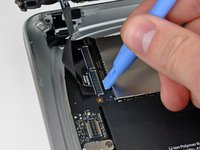
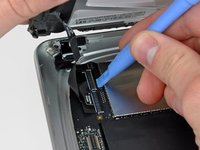
Verwende die Kante eines Kunststofföffnungswerkzeugs, um die Halteklappen, die die Touchscreenkabel in ihren Buchsen auf dem Logic Board halten, hochzuklappen.
-
Ziehe die Touchscreen Flachbandkabel gerade aus den Sockeln heraus.
-
-
-
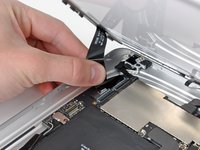
Verwende ein Kunststofföffnungswerkzeug, um den Verbinder des Umgebungslichtsensors aus seinem Sockel zu entfernen, indem du ihn vorsichtig nach oben hebelst.
-
-
-
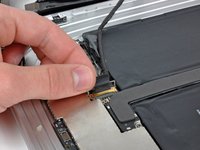
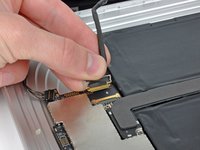
Löse das Display-Datenkabel von der Hauptplatine, indem du die Metallsicherung an der schwarzen Plastikzuglasche hochklappst.
-
Ziehe den Verbinder aus dem Sockel.
-
-
-
Entferne die beiden Torx T5 Schrauben, welche das Home Button Kontaktboard im Display Rahmen halten.
-










Folge dieser Anleitung in umgekehrter Reihenfolge, um das Gerät wieder zusammenzusetzen.
Folge dieser Anleitung in umgekehrter Reihenfolge, um das Gerät wieder zusammenzusetzen.
Rückgängig: Ich habe diese Anleitung nicht absolviert.
9 weitere Personen haben diese Anleitung absolviert.
Besonderer Dank geht an diese Übersetzer:innen:
100%


Diese Übersetzer:innen helfen uns, die Welt zu reparieren! Wie kann ich mithelfen?
Hier starten ›


Ein Kommentar
If you prefer to watch a video of disassembly/reassembly for the home button diagnostics, I have successfully completed the whole process ;) You can see it here:
.
Apple iPad 1st Gen Home Button Malfunction - disassembly & repair (https://www.youtube.com/watch?v=lYwuIyFI...)
.
Even though I had a replacement home button board ready, it wasn't needed. Sometimes you just need to clean up contact pads and/or make sure that spring-loaded pins are not stuck. This unfortunately still requires screen removal, which means that some of the screen clips are going to break, that's just how it is :(
