Zum Hauptinhalt wechseln
Gemeinsam reparieren - Jetzt registrieren

iPad mini 4 LTE Kopfhörerbuchse austauschen

Was du brauchst

  1. iPad mini 4 LTE Kopfhörerbuchse austauschen, Bekleben eines gesplitterten Front Panels: Schritt 1, Bild 1 von 3 iPad mini 4 LTE Kopfhörerbuchse austauschen, Bekleben eines gesplitterten Front Panels: Schritt 1, Bild 2 von 3 iPad mini 4 LTE Kopfhörerbuchse austauschen, Bekleben eines gesplitterten Front Panels: Schritt 1, Bild 3 von 3
    • Wenn dein Display gebrochen ist, verhindere weiteren Bruch und schütze dich durch Abkleben des defekten Displays vor Verletzungen.

    • Klebe überlappend durchsichtiges Klebeband (Paketklebeband) auf das komplette Display. Wenn das Glas extrem gesplittert ist, klebe mehrfach die Bruchstelle ab.

    • Dies schütz dich vor Glassplittern beim Arbeiten mit dem Display.

    • Folge der Reparaturanleitung so gut es geht. Wenn das Glas einmal gebrochen ist, wird es wahrscheinlich weiter brechen. Vielleicht musst du sogar einen Metalspatel verwenden, um das Display zu entfernen.

    • Schütze deine Augen! Während der Reparatur kann es vorkommen, dass kleinste Teile in die Augen gelangen könnten. Keine Reparatur ohne Schutzbrille.

  2. iPad mini 4 LTE Kopfhörerbuchse austauschen, Öffnungsprozedur: Schritt 2, Bild 1 von 1
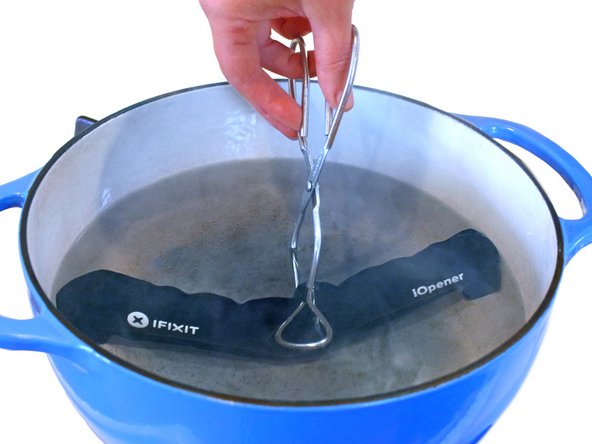
    • Platziere den erhitzten iOpener auf der linken langen Kante und lasse ihn etwa 2 Minuten in dieser Position.

  3. iPad mini 4 LTE Kopfhörerbuchse austauschen: Schritt 3, Bild 1 von 3 iPad mini 4 LTE Kopfhörerbuchse austauschen: Schritt 3, Bild 2 von 3 iPad mini 4 LTE Kopfhörerbuchse austauschen: Schritt 3, Bild 3 von 3
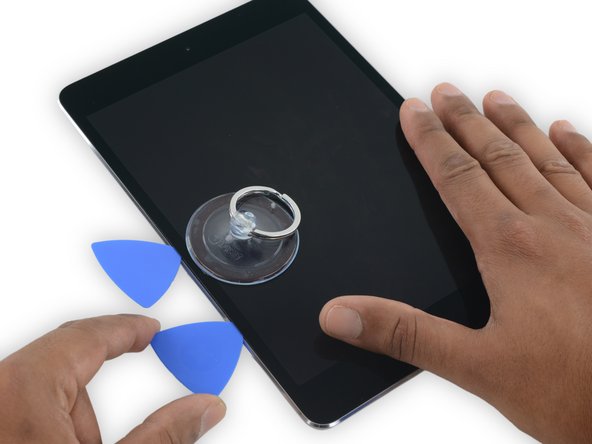
    • Platziere mittig einen Saugheber auf der angewärmten Seite.

    • Achte darauf, dass der Saugheber komplett auf dem Glas aufliegt.

    • Halte das iPad mit einer Hand nach unten und ziehe den Saugheber mit gleichmäßiger Kraft nach oben, um einen Spalt zu erzeugen.

    • Je nachdem, wie alt dein Gerät ist, kann das Ablösen schwierig sein. Wenn du Probleme hast, erwärme die Stelle noch einmal und versuche es wieder.

    • Hebe das Glas nur soweit an, dass du ein Plektrum einführen kannst – je mehr du das Glas öffnest, desto eher kann das Glas Risse bekommen.

  4. iPad mini 4 LTE Kopfhörerbuchse austauschen: Schritt 4, Bild 1 von 2 iPad mini 4 LTE Kopfhörerbuchse austauschen: Schritt 4, Bild 2 von 2
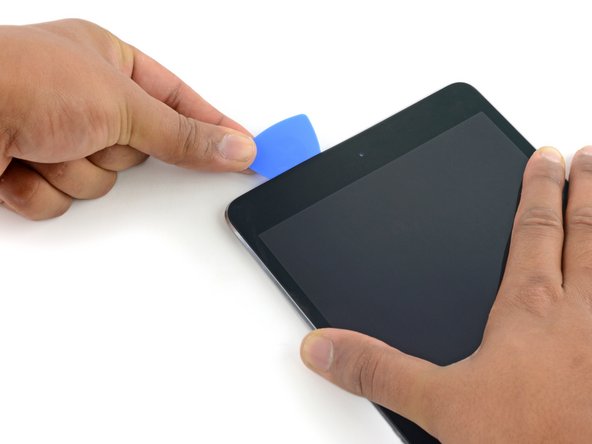
    • Während du das Display mit dem Saugheber anhebst, führe ein Plektrum in die Lücke zwischen dem Glas und dem iPad Gehäuse ein.

    • Führe das Plektrum nur etwa 2 mm tief ein. Falls du das Plektrum zu weit einführst, kannst du das Display, die Hintergrundbeleuchtung oder den Touchscreen beschädigen.

  5. iPad mini 4 LTE Kopfhörerbuchse austauschen: Schritt 5, Bild 1 von 1
    • Erhitze den iOpener erneut, platziere ihn an der gleichen Stelle und lasse ihn ein paar Minuten dort liegen.

    • Achte darauf, den iOpener während des Reparaturvorgangs nicht zu überhitzen. Warte immer mindestens zwei Minuten, bevor du den iOpener wieder erhitzt.

  6. iPad mini 4 LTE Kopfhörerbuchse austauschen: Schritt 6, Bild 1 von 3 iPad mini 4 LTE Kopfhörerbuchse austauschen: Schritt 6, Bild 2 von 3 iPad mini 4 LTE Kopfhörerbuchse austauschen: Schritt 6, Bild 3 von 3
    • Führe ein zweites Plektrum neben dem ersten ein und ziehe es vorsichtig nach unten, um die Klebeverbindung des Displays zu lösen.

    • Wenn du einen großen Widerstand spürst, halte an und erwärme das iPad nochmals mit dem iOpener. Wenn du zu viel Kraft aufwendest, kannst du das Display irreparabel beschädigen.

  7. iPad mini 4 LTE Kopfhörerbuchse austauschen: Schritt 7, Bild 1 von 3 iPad mini 4 LTE Kopfhörerbuchse austauschen: Schritt 7, Bild 2 von 3 iPad mini 4 LTE Kopfhörerbuchse austauschen: Schritt 7, Bild 3 von 3
    • Schiebe das Plektrum weiter an der Seite des Displays herunter, um den Kleber zu lösen.

    • Falls das Plektrum im Kleber stecken bleiben sollte, dann "rolle" es die Seite des iPads entlang, um weiterhin den Kleber zu lösen.

  8. iPad mini 4 LTE Kopfhörerbuchse austauschen: Schritt 8, Bild 1 von 2 iPad mini 4 LTE Kopfhörerbuchse austauschen: Schritt 8, Bild 2 von 2
    • Nimm das erste Plektrum, das du eingesetzt hast, und schiebe es nach oben zur oberen Ecke des iPads.

  9. iPad mini 4 LTE Kopfhörerbuchse austauschen: Schritt 9, Bild 1 von 1
    • Erhitze erneut den iOpener und lege ihn auf die obere Kante des iPads über die Frontkamera.

    • Achte darauf, den iOpener während der Reparatur nicht zu überhitzen. Warte mindestens zehn Minuten, bevor du den iOpener erneut erhitzt.

    • Wenn du einen flexiblen iOpener hast, kannst du ihn so umbiegen, dass sowohl die obere linke Ecke als auch die obere Kante gleichzeitig erhitzt werden.

  10. iPad mini 4 LTE Kopfhörerbuchse austauschen: Schritt 10, Bild 1 von 3 iPad mini 4 LTE Kopfhörerbuchse austauschen: Schritt 10, Bild 2 von 3 iPad mini 4 LTE Kopfhörerbuchse austauschen: Schritt 10, Bild 3 von 3
    • Schiebe das Plektrum um die obere linke Ecke des iPads, um den Kleber zu trennen.

  11. iPad mini 4 LTE Kopfhörerbuchse austauschen: Schritt 11, Bild 1 von 3 iPad mini 4 LTE Kopfhörerbuchse austauschen: Schritt 11, Bild 2 von 3 iPad mini 4 LTE Kopfhörerbuchse austauschen: Schritt 11, Bild 3 von 3
    • Schiebe das Plektrum entlang der Oberkante des iPads und halte kurz vor der Kamera an.

    • Wenn du die Frontkamera erreichst, ziehe das Plektrum etwas heraus und schiebe es weiter an der Oberkante entlang.

    • Vermeide es, das Plektrum über die Frontkamera zu schieben, da du sonst unter Umständen Kleber auf die Linse schmierst oder die Kamera beschädigst. Die folgenden Schritte erklären genau, wie man es am besten vermeidet, mit der Frontkamera ins Gehege zu kommen.

  12. iPad mini 4 LTE Kopfhörerbuchse austauschen: Schritt 12, Bild 1 von 3 iPad mini 4 LTE Kopfhörerbuchse austauschen: Schritt 12, Bild 2 von 3 iPad mini 4 LTE Kopfhörerbuchse austauschen: Schritt 12, Bild 3 von 3
    • Lasse ein Plektrum kurz nach der Frontkamera im iPad stecken.

    • Nimm ein drittes Plektrum und setze es links neben der Kamera ein, wo gerade eben das erste Plektrum war. Schiebe es zur Ecke zurück, um jeglichen Kleber vollständig zu lösen.

    • Lasse das dritte Plektrum an Ort und Stelle, um zu vermeiden, dass sich der Kleber in der Ecke beim Abkühlen wieder verbindet.

  13. iPad mini 4 LTE Kopfhörerbuchse austauschen: Schritt 13, Bild 1 von 2 iPad mini 4 LTE Kopfhörerbuchse austauschen: Schritt 13, Bild 2 von 2
    • Setze das vorherige Plektrum tiefer in den iPad ein und schiebe es von der Kamera weg zur Ecke.

  14. iPad mini 4 LTE Kopfhörerbuchse austauschen: Schritt 14, Bild 1 von 1
    • Lasse die drei Plektren in den Ecken des iPads stecken, um zu vermeiden, dass sich der Kleber des Frontpanels wieder verbindet.

    • Erhitze den iOpener erneut und lege ihn auf die übrige lange Seite des iPads entlang der Lautstärke- und Verriegelungstasten.

  15. iPad mini 4 LTE Kopfhörerbuchse austauschen: Schritt 15, Bild 1 von 3 iPad mini 4 LTE Kopfhörerbuchse austauschen: Schritt 15, Bild 2 von 3 iPad mini 4 LTE Kopfhörerbuchse austauschen: Schritt 15, Bild 3 von 3
    • Setze ein neues Plektrum ein und schiebe es entlang der rechten Kante des iPads herunter und trenne so den Kleber auf.

  16. iPad mini 4 LTE Kopfhörerbuchse austauschen: Schritt 16, Bild 1 von 3 iPad mini 4 LTE Kopfhörerbuchse austauschen: Schritt 16, Bild 2 von 3 iPad mini 4 LTE Kopfhörerbuchse austauschen: Schritt 16, Bild 3 von 3
    • Schiebe das Plektrum weiterhin die rechte Kante entlang herunter, falls nötig, erhitze die Kante erneut mit dem iOpener.

    • Achte darauf, das Plektrum in der Nähe der unteren rechten Ecke nicht zu weit hineinzuschieben, sonst könntest du das Displaykabel beschädigen.

  17. iPad mini 4 LTE Kopfhörerbuchse austauschen: Schritt 17, Bild 1 von 1
    • Lasse die Plektren an Ort und Stelle und erhitze den iOpener erneut.

    • Denke daran, den iOpener nicht zu überhitzen, erhitze ihn nicht mehr als ein Mal alle 10 Minuten.

    • Lege den erhitzten iOpener auf die Seite mit dem Home Button und lasse ihn dort ein paar Minuten, um den Kleber unter dem Glas aufzuweichen.

  18. iPad mini 4 LTE Kopfhörerbuchse austauschen: Schritt 18, Bild 1 von 3 iPad mini 4 LTE Kopfhörerbuchse austauschen: Schritt 18, Bild 2 von 3 iPad mini 4 LTE Kopfhörerbuchse austauschen: Schritt 18, Bild 3 von 3
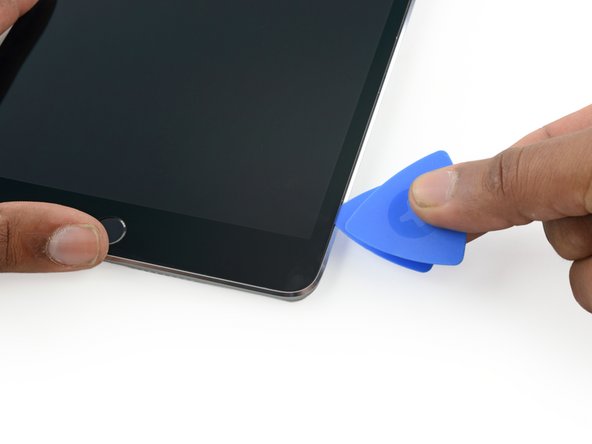
    • Setze ein neues Plektrum an der unteren rechten Ecke des Displays ein, und zwar unter dem letzten Plektrum, das du benutzt hast, um die rechte Kante herunter zu schneiden.

    • Schiebe das neue Plektrum um die untere rechte Ecke des Gerätes.

  19. iPad mini 4 LTE Kopfhörerbuchse austauschen: Schritt 19, Bild 1 von 2 iPad mini 4 LTE Kopfhörerbuchse austauschen: Schritt 19, Bild 2 von 2
    • Schiebe das Plektrum von der unteren rechten Ecke an der Unterkante des Gerätes entlang. Halte etwa 1,2 cm kurz vor dem Home Button an.

  20. iPad mini 4 LTE Kopfhörerbuchse austauschen: Schritt 20, Bild 1 von 2 iPad mini 4 LTE Kopfhörerbuchse austauschen: Schritt 20, Bild 2 von 2
    • Setze ein letztes Plektrum an der unteren linken Ecke des iPads ein, direkt unter dem bereits vorhandenen Plektrum.

  21. iPad mini 4 LTE Kopfhörerbuchse austauschen: Schritt 21, Bild 1 von 2 iPad mini 4 LTE Kopfhörerbuchse austauschen: Schritt 21, Bild 2 von 2
    • Schiebe das Plektrum um die untere linke Ecke des iPads.

  22. iPad mini 4 LTE Kopfhörerbuchse austauschen: Schritt 22, Bild 1 von 3 iPad mini 4 LTE Kopfhörerbuchse austauschen: Schritt 22, Bild 2 von 3 iPad mini 4 LTE Kopfhörerbuchse austauschen: Schritt 22, Bild 3 von 3
    • Schiebe das Plektrum weiterhin an der unteren linken Kante des Displays entlang in Richtung Mitte des iPads, bis es ungefähr 1,2 cm vom Home Button entfernt ist.

  23. iPad mini 4 LTE Kopfhörerbuchse austauschen: Schritt 23, Bild 1 von 3 iPad mini 4 LTE Kopfhörerbuchse austauschen: Schritt 23, Bild 2 von 3 iPad mini 4 LTE Kopfhörerbuchse austauschen: Schritt 23, Bild 3 von 3
    • Verdrehe die beiden Plektren an der Oberkante des iPads, um den letzten Kleber abzulösen, der das Display befestigt.

    • Hebe das Display von der Oberkante her ab, um das Gerät zu öffnen.

  24. iPad mini 4 LTE Kopfhörerbuchse austauschen, Akkustecker: Schritt 24, Bild 1 von 1
    • Halte die Displayeinheit senkrecht zum iPad, bis es getrennt ist, um zu vermeiden, dass irgendwelche Kabel zu sehr überdehnt werden.

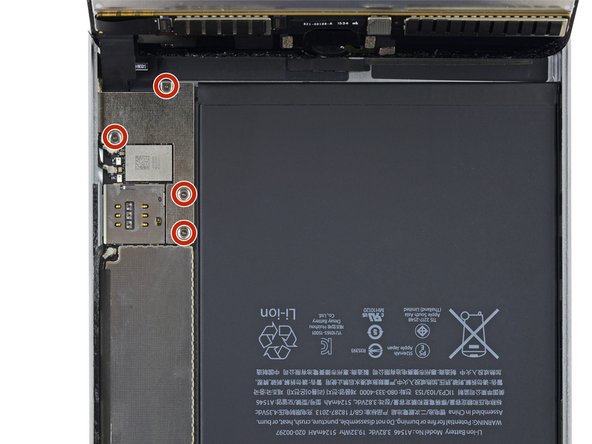
    • Entferne die vier 1,2 mm Kreuzschlitzschrauben über der Halterung des Akku-/Displaysteckers.

  25. iPad mini 4 LTE Kopfhörerbuchse austauschen: Schritt 25, Bild 1 von 1
    • Entferne die Halterung des Akku-/Displaykabels.

  26. iPad mini 4 LTE Kopfhörerbuchse austauschen: Schritt 26, Bild 1 von 2 iPad mini 4 LTE Kopfhörerbuchse austauschen: Schritt 26, Bild 2 von 2
    • Wenn du irgendwelche Steckverbindungen vom Logic Board löst, dann achte darauf, den Stecker gerade hochzuheben, um zu vermeiden, dass der Anschluss vom Logic Board abgerissen wird.

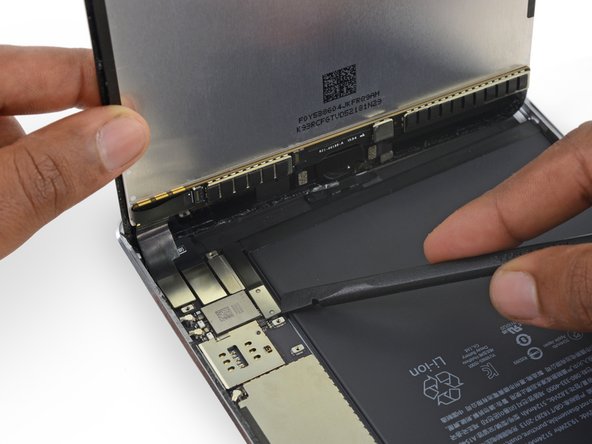
    • Benutze das flache Ende eines Spudgers, um den Akkustecker von seinem Anschluss auf dem Logic Board zu trennen.

    • Biege das Flachbandkabel des Akkusteckers leicht nach oben, damit es nicht wieder Kontakt bekommt und das iPad einschaltet.

  27. iPad mini 4 LTE Kopfhörerbuchse austauschen, Displayeinheit: Schritt 27, Bild 1 von 3 iPad mini 4 LTE Kopfhörerbuchse austauschen, Displayeinheit: Schritt 27, Bild 2 von 3 iPad mini 4 LTE Kopfhörerbuchse austauschen, Displayeinheit: Schritt 27, Bild 3 von 3
    • Benutze die Spitze eines Spudgers, um den Stecker des Displaydatenkabels aus seinem Anschluss auf dem Logic Board zu lösen.

    • Benutze die Spitze eines Spudgers, um den Stecker des Touchscreen-Kabels aus seinem Anschluss auf dem Logic Board zu lösen.

    • Wenn du diese Stecker wieder einsetzt, dann drücke sie von einem Ende her zum anderen fest. Wenn du sie in der Mitte festdrückst, verbiegst du sie unter Umständen, was zu Schäden oder einer schlechten Verbindung führen kann.

  28. iPad mini 4 LTE Kopfhörerbuchse austauschen: Schritt 28, Bild 1 von 1
    • Entferne die Displayeinheit.

    • Um deine Displayeinheit wieder einzubauen, musst du die Display-Klebestreifen ersetzen. Benutze unsere Anleitung zum Einsetzen von Display-Klebestreifen, um die Display-Klebestreifen anzubringen und das Gerät zu verschließen.

  29. iPad mini 4 LTE Kopfhörerbuchse austauschen, Halterung der oberen Komponenten: Schritt 29, Bild 1 von 2 iPad mini 4 LTE Kopfhörerbuchse austauschen, Halterung der oberen Komponenten: Schritt 29, Bild 2 von 2
    • Fahre mit der Spudgerspitze zwischen das geschlungene Klebeband und der Kunststofffassung der Antenne, so dass das Band leichter abgelöst werden kann.

  30. iPad mini 4 LTE Kopfhörerbuchse austauschen: Schritt 30, Bild 1 von 3 iPad mini 4 LTE Kopfhörerbuchse austauschen: Schritt 30, Bild 2 von 3 iPad mini 4 LTE Kopfhörerbuchse austauschen: Schritt 30, Bild 3 von 3
    In diesem Schritt verwendetes Werkzeug:
    Tweezers
    $4.99
    • Nimm eine Pinzette und ziehe das geschlungene Klebeband ab, welches über der Halterung des oberen Komponentenkabels befestigt ist.

  31. iPad mini 4 LTE Kopfhörerbuchse austauschen: Schritt 31, Bild 1 von 1
    • Entferne folgende vier Kreuzschlitzschrauben, mit denen die Halterung der oberen Komponenten befestigt ist:

    • Zwei 2,1 mm Schrauben

    • Zwei 1,2 mm Schrauben

  32. iPad mini 4 LTE Kopfhörerbuchse austauschen: Schritt 32, Bild 1 von 1
    • Entferne die Halterung des oberen Komponentenkabels.

  33. iPad mini 4 LTE Kopfhörerbuchse austauschen, Kopfhörerbuchse: Schritt 33, Bild 1 von 2 iPad mini 4 LTE Kopfhörerbuchse austauschen, Kopfhörerbuchse: Schritt 33, Bild 2 von 2
    • Entferne das kleine Stückchen Klebeband mit einer product|IF145-020|Pinzette] vom ZIF-Anschluss des Flachbandkabels zur linken Antenne.

  34. iPad mini 4 LTE Kopfhörerbuchse austauschen: Schritt 34, Bild 1 von 2 iPad mini 4 LTE Kopfhörerbuchse austauschen: Schritt 34, Bild 2 von 2
    • Klappe den Sicherungsbügel am ZIF Verbinder des linken Antennenkabels mit dem flachen Ende des Spudgers hoch.

  35. iPad mini 4 LTE Kopfhörerbuchse austauschen: Schritt 35, Bild 1 von 2 iPad mini 4 LTE Kopfhörerbuchse austauschen: Schritt 35, Bild 2 von 2
    • Ziehe das Flachbandkabel der Antenne mit einer Pinzette aus dem ZIF Anschluss auf dem Flachbandkabel der Kopfhörerbuchse heraus.

  36. iPad mini 4 LTE Kopfhörerbuchse austauschen: Schritt 36, Bild 1 von 2 iPad mini 4 LTE Kopfhörerbuchse austauschen: Schritt 36, Bild 2 von 2
    • Ziehe das Klebeband vom Flachbandkabel der Frontkamera ab.

  37. iPad mini 4 LTE Kopfhörerbuchse austauschen: Schritt 37, Bild 1 von 3 iPad mini 4 LTE Kopfhörerbuchse austauschen: Schritt 37, Bild 2 von 3 iPad mini 4 LTE Kopfhörerbuchse austauschen: Schritt 37, Bild 3 von 3
    • Löse den Druckverbinder der Frontkamera mit dem flachen Ende des Spudgers aus seinem Anschluss auf dem Logic Board heraus.

  38. iPad mini 4 LTE Kopfhörerbuchse austauschen: Schritt 38, Bild 1 von 2 iPad mini 4 LTE Kopfhörerbuchse austauschen: Schritt 38, Bild 2 von 2
    • Hebe den Stecker am Kabel der Kopfhörerbuchse mit dem flachen Ende des Spudgers aus seinem Anschluss auf dem Logic Board hoch.

  39. iPad mini 4 LTE Kopfhörerbuchse austauschen: Schritt 39, Bild 1 von 3 iPad mini 4 LTE Kopfhörerbuchse austauschen: Schritt 39, Bild 2 von 3 iPad mini 4 LTE Kopfhörerbuchse austauschen: Schritt 39, Bild 3 von 3
    • Schiebe das flache Ende eines Spudgers unter das Flachbandkabel zur Kopfhörerbuchse und trenne so die Klebeverbindung zum Rückgehäuse auf.

  40. iPad mini 4 LTE Kopfhörerbuchse austauschen: Schritt 40, Bild 1 von 1
    • Entferne die beiden 1,5 mm Kreuzschlitzschrauben, mit denen die Halterung der Kopfhörerbuchse befestigt ist.

  41. iPad mini 4 LTE Kopfhörerbuchse austauschen: Schritt 41, Bild 1 von 2 iPad mini 4 LTE Kopfhörerbuchse austauschen: Schritt 41, Bild 2 von 2
    • Entferne die Halterung der Kopfhörerbuchse.

  42. iPad mini 4 LTE Kopfhörerbuchse austauschen: Schritt 42, Bild 1 von 1
    • Entferne die letzte 2,6 mm Kreuzschlitzschraube, mit der die Kopfhörerbuchse Kopfhörerbuchse am Rückgehäuse befestigt ist.

  43. iPad mini 4 LTE Kopfhörerbuchse austauschen: Schritt 43, Bild 1 von 2 iPad mini 4 LTE Kopfhörerbuchse austauschen: Schritt 43, Bild 2 von 2
    • Entferne die Kopfhörerbuchse vom iPad.

Abschluss

Um dein Gerät wieder zusammenzusetzen, folge den Schritten in umgekehrter Reihenfolge.

2 weitere Personen haben diese Anleitung absolviert.

Besonderer Dank geht an diese Übersetzer:innen:

en de

100%

Diese Übersetzer:innen helfen uns, die Welt zu reparieren! Wie kann ich mithelfen?
Hier starten ›

Evan Noronha

Mitglied seit: 02/05/15

228.550 Reputation

168 Anleitungen geschrieben

0 Kommentare zur Anleitung

Kommentar hinzufügen

Seitenaufrufe:

Letzte 24 Stunden: 9

Letzte 7 Tage: 39

Letzte 30 Tage: 127

Insgesamt: 3,204