Zum Hauptinhalt wechseln

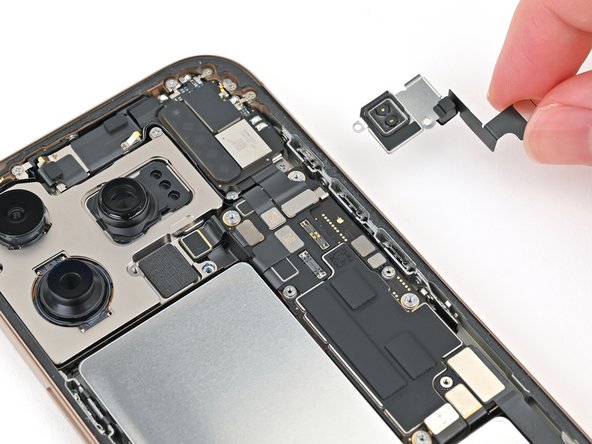
iPhone 16 Pro Max LiDAR Sensor tauschen

Was du brauchst

  1. iPhone 16 Pro Max LiDAR Sensor tauschen, Vor  Reparaturbeginn: Schritt 1, Bild 1 von 2 iPhone 16 Pro Max LiDAR Sensor tauschen, Vor  Reparaturbeginn: Schritt 1, Bild 2 von 2
    • Entlade den Akku auf unter 25%. Ein geladener Lithium-Ionen-Akku ist ein Sicherheitsrisiko.

    • Trenne alle Kabel vom Smartphone ab.

    • Halte die Einschalttaste und eine der beiden Lautstärketasten gedrückt. Wische dann auf dem Display zum Ausschalten nach rechts.

  2. iPhone 16 Pro Max LiDAR Sensor tauschen, Eventuelle Risse überkleben: Schritt 2, Bild 1 von 2 iPhone 16 Pro Max LiDAR Sensor tauschen, Eventuelle Risse überkleben: Schritt 2, Bild 2 von 2
    • Sollte das Display oder die Rückseite stark gesplittert sein, dann überklebe die Seiten mit überlappendem Paketband. So bist du geschützt und die Demontage geht leichter.

    • Achte darauf, dass am unteren Rand des Displays eine glatte Fläche entsteht, die groß genug für einen Saugheber ist.

  3. iPhone 16 Pro Max LiDAR Sensor tauschen, Plektren markieren: Schritt 3, Bild 1 von 3 iPhone 16 Pro Max LiDAR Sensor tauschen, Plektren markieren: Schritt 3, Bild 2 von 3 iPhone 16 Pro Max LiDAR Sensor tauschen, Plektren markieren: Schritt 3, Bild 3 von 3
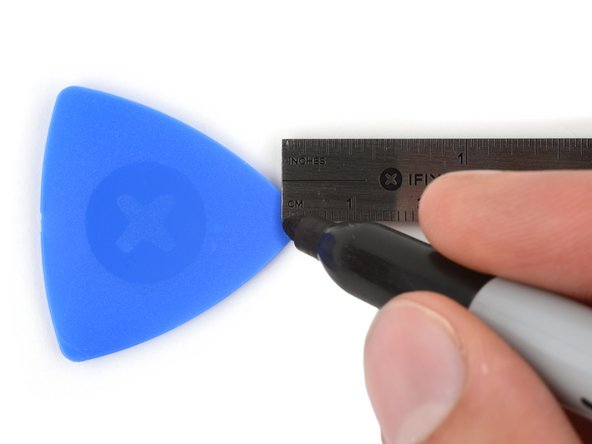
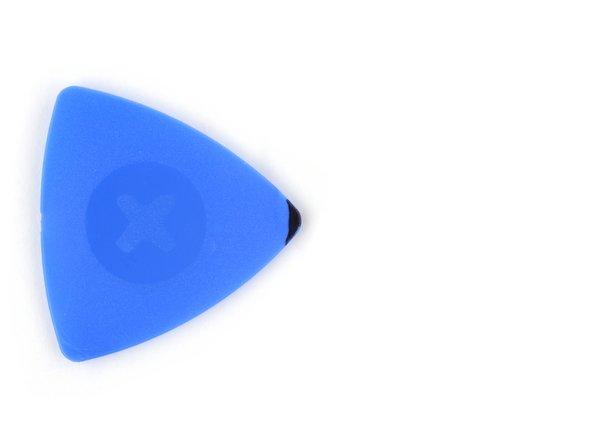
    • Wenn man ein Plektrum zu tief einschiebst, kann das Gerät beschädigt werden. Dieser Schritt zeigt, wie du das Plektrum markieren kannst, damit das nicht passiert.

    • Zeichne mit einem Permanentmarker 3 mm von der Spitze des Plektrums entfernt einen Strich.

    • Du kannst die anderen Ecken ebenfalls mit Strichen in verschiedenen Abständen markieren.

    • Du kannst auch eine Münze so mit einem Klebeband auf das Plektrum kleben, dass sie einen Abstand von 3 mm zur Spitze hat.

  4. iPhone 16 Pro Max LiDAR Sensor tauschen, Pentalobe-Schrauben entfernen: Schritt 4, Bild 1 von 2 iPhone 16 Pro Max LiDAR Sensor tauschen, Pentalobe-Schrauben entfernen: Schritt 4, Bild 2 von 2
    • Entferne die beiden 7,4 mm langen Schrauben links und rechts vom USB-C-Anschluss mit einem P2 Pentalobe Schraubendreher.

  5. iPhone 16 Pro Max LiDAR Sensor tauschen, LiDAR Sensor entfernen: Schritt 5, Bild 1 von 3 iPhone 16 Pro Max LiDAR Sensor tauschen, LiDAR Sensor entfernen: Schritt 5, Bild 2 von 3 iPhone 16 Pro Max LiDAR Sensor tauschen, LiDAR Sensor entfernen: Schritt 5, Bild 3 von 3
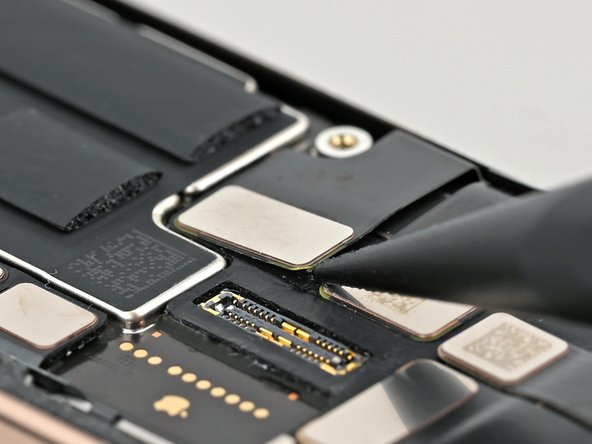
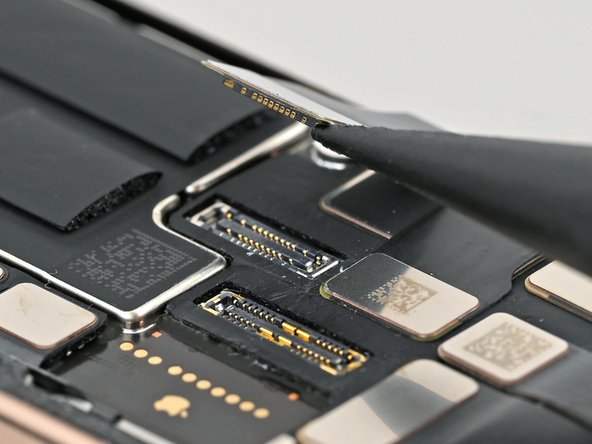
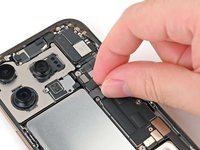
    • Heble den Stecker des LiDAR Sensors mit der Spudgerspitze hoch und trenne ihn ab.

  6. iPhone 16 Pro Max LiDAR Sensor tauschen: Schritt 6, Bild 1 von 2 iPhone 16 Pro Max LiDAR Sensor tauschen: Schritt 6, Bild 2 von 2
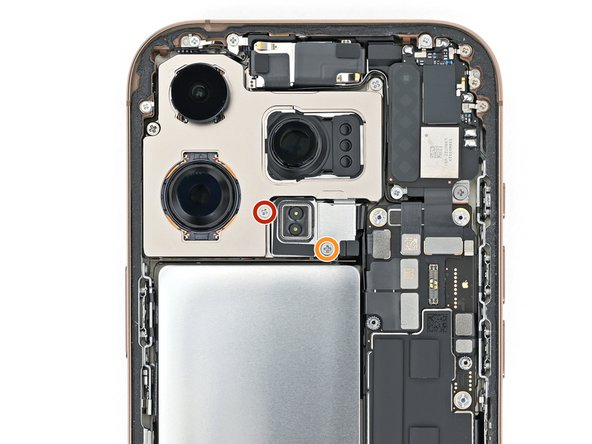
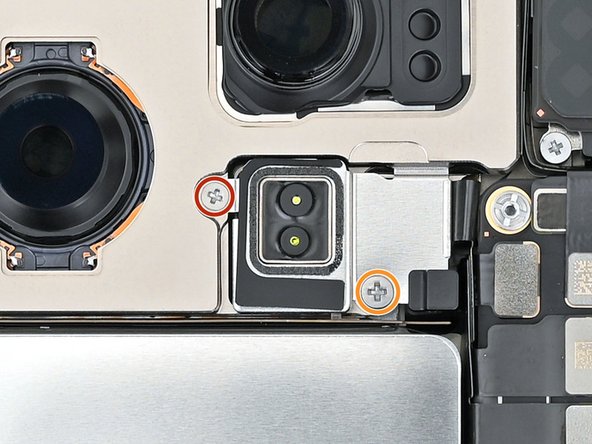
    • Entferne die beiden Kreuzschlitzschrauben, mit denen der LiDAR Sensor befestigt ist:

    • Eine 1,6 mm lange Schraube

    • Eine 2,9 mm lange Schraube

  7. iPhone 16 Pro Max LiDAR Sensor tauschen: Schritt 7, Bild 1 von 2 iPhone 16 Pro Max LiDAR Sensor tauschen: Schritt 7, Bild 2 von 2
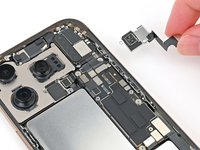
    • Hebe den LiDAR Sensor mit den Fingern oder einer Pinzette heraus und entferne ihn.

Abschluss

Um dein Gerät wieder zusammenzubauen, folge den Schritten in umgekehrter Reihenfolge

Originalteile von Apple kannst du mit Apples Repair Assistant neu kalibrieren: gehe zu Settings General About Parts & Service History, tippe auf Restart & Finish Repair und folge den Anweisungen auf dem Display.

Entsorge deinen Elektromüll sachgerecht.

Hat die Reparatur nicht ganz geklappt? Versuche es mit ein paar grundsätzlichen Lösungen, ansonsten findest du in unserem Forum Hilfe bei der Fehlersuche.

Besonderer Dank geht an diese Übersetzer:innen:

en de

0%

Nick Schultz hilft uns, die Welt in Ordnung zu bringen! Wie kann ich mithelfen?
Hier starten ›

Nick Schultz

Mitglied seit: 03/24/24

36.987 Reputation

224 Anleitungen geschrieben

Team

iFixit Mitglied von iFixit

Staff

123 Mitglieder

23.612 Anleitungen geschrieben

0 Kommentare zur Anleitung

Kommentar hinzufügen

Seitenaufrufe:

Letzte 24 Stunden: 1

Letzte 7 Tage: 2

Letzte 30 Tage: 7

Insgesamt: 39