Diese Übersetzung wurde maschinell erstellt und noch nicht von einem Menschen überprüft. Sprichst du diese Sprache? Schau es dir an.
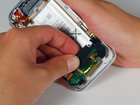
iPhone 3G Dock Connector austauschen

iRobot und
Zuletzt aktualisiert am 30. Jul 2026
Aufrufe: 304.047
Statistik anzeigen:
- Letzte 24 Stunden:
- 4
- Letzte 7 Tage:
- 36
- Letzte 30 Tage:
- 161
- Insgesamt:
- 304.047
Kommentare: 26
25 Kommentare zu Schritten, 1 Kommentar zur Anleitung.
Zu den KommentarenAbgeschlossen: 172 173
172 Personen haben diese Anleitung schon erfolgreich absolviert. Du auch?
173 Personen haben diese Anleitung schon erfolgreich absolviert, unter anderem du. Gut gemacht!
Favoriten: 112 113
112 Personen haben diese Anleitung unter Favoriten gespeichert (und abonniert). Willst du auch der Anleitung folgen?
113 Personen haben diese Anleitung unter Favoriten gespeichert (und abonniert), unter anderem du!
Einleitung
Zu Schritt 1 der Anleitung ↓Verbindet das iPhone über ein iPhone-Kabel mit einem Computer oder Ladegerät.
Was du brauchst


Einführungsvideo
-
-
-
Falls das Displayglas gesprungen ist, halte die Bruchstücke zusammen und vermeide Verletzungen während des Reparaturvorgangs, indem du das Glas mit Tape zusammenhälst.
-
Lege sich überlappende Streifen von durchsichtigen Klebestreifen über das Display des iPhones, bis die gesamte Vorderseite bedeckt ist.
 Frag FixBot
-
-
-
-
-
Entferne die beiden Kreuzschlitzschrauben #00 vom Ende des Dock-Anschlusses des iPhones.
-
-
-
Entferne den Metallgriff vom Saugheber. Es ist einfacher und sicherer, die Basis des Saughebers anstelle des Metallgriffs zu greifen.
-
Verwende einen kleinen Saugheber in der Nähe des Home Button, um den unteren Teil der Display-Einheit des iPhone vorsichtig hochzuziehen.
-
-
-
Drehe die Displayeinheit nach oben, bis sie sich in einem Winkel von ca. 45 Grad befindet.
-
-
-
Halte die Displayeinheit weiterhin mit einer Hand fest und löse mit der anderen Hand und einem Spudger das schwarze Flachbandkabel mit der Aufschrift "1".
-
Beginne am Flachbandkabel und arbeite dich zur Außenkante des Gehäuses vor.
-
-
-
Drehe die Displayeinheit nach oben, bis sie ungefähr senkrecht steht. So kommst du leicher an die Kabel heran, die noch abgetrennt werden müssen.
-
Löse mit einem Spudger das schwarze Flachbandkabel mit der Aufschrift "2".
-
-
-
-
Verwende einen Spudger, um die weiße Plastiklasche, die das verbleibende Flachbandkabel hält, hochzuklappen. Die weiße Lasche dreht sich um 90 Grad nach oben und gibt das Flachbandkabel frei.
-
Schiebe das schwarze Flachbandkabel aus dem Stecker und entferne die Displayeinheit vom iPhone.
-
-
-
Führe dein SIM-Karten-Auswurfwerkzeug oder eine Büroklammer in das Loch neben der Kopfhörerbuchse ein.
-
Drücke das Werkzeug nach unten, bis das SIM-Karten-Tray herausspringt.
-
Greife das SIM-Karten-Tray und schiebe es aus dem iPhone heraus.
-
-
-
Ziehe den kleinen Aufkleber mit der Aufschrift "Do not remove." vorsichtig ab.
-
-
-
Entferne die folgenden 8 Schrauben:
-
Fünf 2,3 mm Kreuzschlitzschrauben #00 mit Teilgewinde zur Befestigung des Logic Boards an der Rückseite.
-
Zwei 2,3 mm Kreuzschlitzschrauben #00 mit Vollgewinde zur Befestigung des Logic Boards und der Kamera.
-
Eine 2,9 mm Kreuzschlitzschraube #00 unter dem "Do not remove"-Aufkleber.
-
-
-
Entferne mit einem Spudger vorsichtig den Halteclip der Kamera (der zuvor durch die entfernte Schraube gesichert war) und heble die Kamera vorsichtig nach oben und aus ihrem Gehäuse in der Rückwand. Die Kamera kann noch nicht vollständig entfernt werden, da sie mit der Unterseite des Logic Boards verbunden ist.
-
-
-
Heble das Ende des Logic Board in der Nähe des Dock Connector vorsichtig mit einem Spudger an.
-
-
-
Schiebe das Logic Board in Richtung des Dock-Anschlusses und aus dem iPhone heraus.
-
-
-
Entferne die folgenden 3 Schrauben:
-
Zwei 1,5 mm Kreuzschlitzschrauben #00, eine auf jeder Seite des Dock-Anschlusses.
-
Eine 2,4 mm Kreuzschlitzschraube #00 in der Nähe des Flachbandkabels mit der Bezeichnung "4".
-
-
-
Hebe die Ladeanschlusseinheit nach oben und aus dem iPhone heraus.
-
-


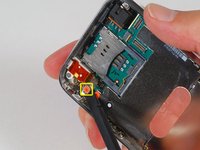
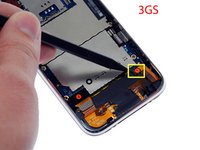


Um dein Gerät wieder zusammenzubauen, folge den Schritten dieser Anleitung in umgekehrter Reihenfolge.
Rückgängig: Ich habe diese Anleitung nicht absolviert.
172 weitere Personen haben diese Anleitung absolviert.
Besonderer Dank geht an diese Übersetzer:innen:
100%


Diese Übersetzer:innen helfen uns, die Welt zu reparieren! Wie kann ich mithelfen?
Hier starten ›

1 Kommentar zur Anleitung
Hm, swapped the docking assembly, but now my phone will only show the apple logo for a few seconds, then goes black. Switched back to my original dock connector, but I have the same problem. Tried the power+home trick, but no dice. Don't think the battery is short cirquited, but not sure, tried to measure it, only got about 3.6 volt, but unsure where which og the pins to measure on.
I was able to boot the phone before swapping out the dock (wanted to swap it because I had no sound from the speaker plus no wifi antenna due to a ripped cord) but not after swapping back. I've gone over all connections and I am fairly sure everyting is hooked up as it should.
Stuck.
