Zum Hauptinhalt wechseln
Gemeinsam reparieren - Jetzt registrieren

Diese Übersetzung wurde maschinell erstellt und noch nicht von einem Menschen überprüft. Sprichst du diese Sprache? Schau es dir an.

iPhone 4S Home-Button-Dichtung ersetzen

Aufrufe: 2766

Statistik anzeigen:

Letzte 24 Stunden:
5
Letzte 7 Tage:
25
Letzte 30 Tage:
128
Insgesamt:
2.766
Kommentare: 0

Es gibt noch keine Kommentare zu dieser Anleitung. Schreibst du den ersten?

Zu den Kommentaren
Abgeschlossen: 0

Diese Anleitung hat noch niemand absolviert. Mach du den Anfang!

Favoriten: 1

1 Person hat diese Anleitung unter Favoriten gespeichert (und abonniert). Willst du auch der Anleitung folgen?

Zeitaufwand: Keine Schätzung
Schwierigkeitsgrad: Schwierig
Archivierte Anleitung

Diese Anleitung wurde ausschließlich für historische Zwecke erhalten. Verwende die aktualisierte Version dieser Anleitung, um deine Reparatur durchzuführen.

Anleitung eines Community-Mitglieds

Ein wunderbares Mitglied unserer Community hat diese Anleitung geschrieben. Sie wurde nicht von iFixit Mitarbeitenden erstellt.

In Bearbeitung

Diese Anleitung ist noch in Bearbeitung. Aktualisiere regelmäßig, um die neuesten Änderungen zu sehen!

iPhone 4S Home-Button-Dichtung ersetzen

Was du brauchst

Ersatzteile

Werkzeuge

    1. iPhone 4S Home-Button-Dichtung ersetzen, Rückseite: Schritt 1, Bild 1 von 1
      • Stelle vor dem Zerlegen sicher, dass das iPhone ausgeschaltet und nicht mit einem Ladegerät verbunden ist.

      • Entferne die beiden 3,6 mm Pentalobe Schrauben neben dem Anschluss.

      • Beim Wiederzusammenbau empfehlen wir, die Pentalobe Schrauben durch gleichwertige Kreuzschlitzschrauben zu ersetzen. Unser Liberation Kit enthält die Werkzeuge und Schrauben, die du benötigst, um die Pentalobe Schrauben gegen Kreuzschlitzschrauben auszutauschen.

      • Der Pentalobe Schraubendreher sollte nur einmal verwendet werden, da er die Schrauben abnutzen kann.

      Frag FixBot

      Kommentar hinzufügen

    2. iPhone 4S Home-Button-Dichtung ersetzen: Schritt 2, Bild 1 von 2 iPhone 4S Home-Button-Dichtung ersetzen: Schritt 2, Bild 2 von 2
      • Schiebe die Rückseite in Richtung der oberen Kante.

      • Die Abdeckung verschiebt sich um etwa 2 mm.

      Frag FixBot

      Kommentar hinzufügen

    3. iPhone 4S Home-Button-Dichtung ersetzen: Schritt 3, Bild 1 von 1
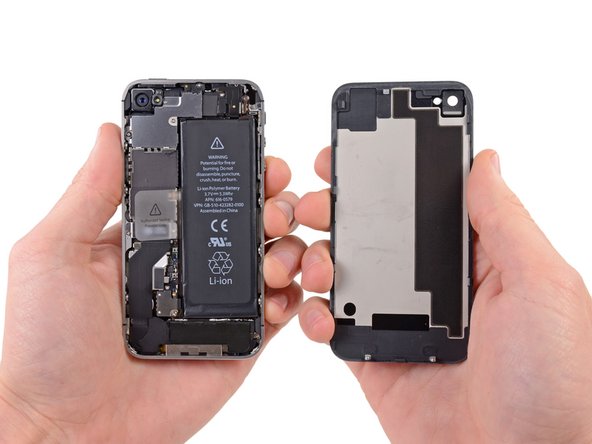
      • Ziehe die Rückseite ab. Achte darauf, die Kunststoffclips nicht zu beschädigen.

      • Entferne die Rückseite.

      Frag FixBot

      Kommentar hinzufügen

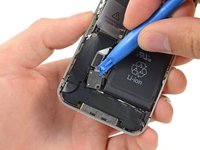
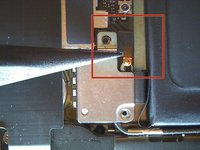
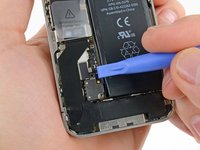
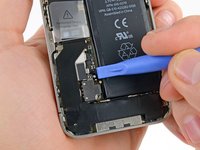
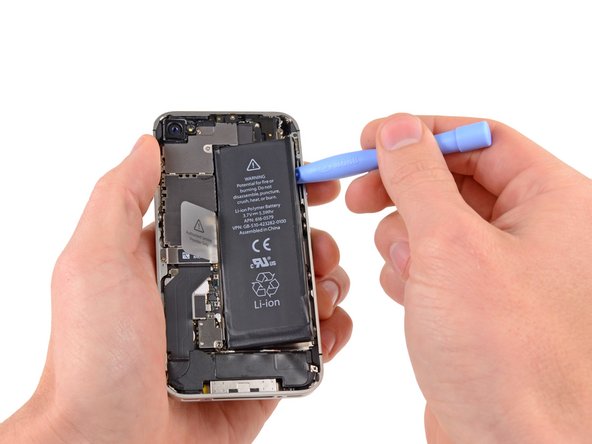
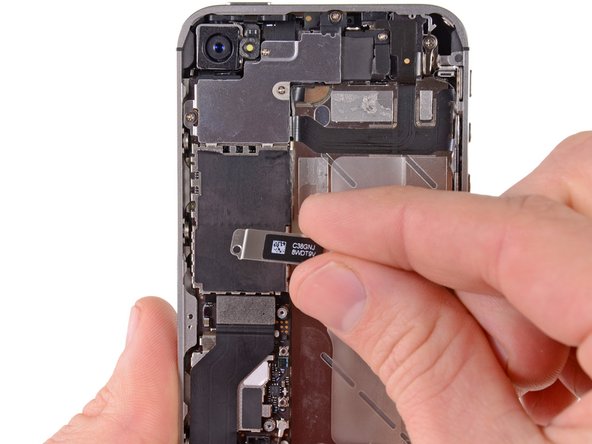
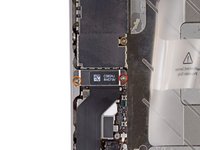
    1. iPhone 4S Home-Button-Dichtung ersetzen, Akku: Schritt 4, Bild 1 von 3 iPhone 4S Home-Button-Dichtung ersetzen, Akku: Schritt 4, Bild 2 von 3 iPhone 4S Home-Button-Dichtung ersetzen, Akku: Schritt 4, Bild 3 von 3
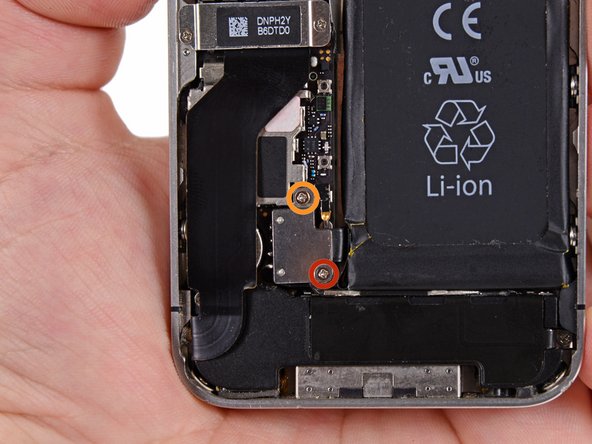
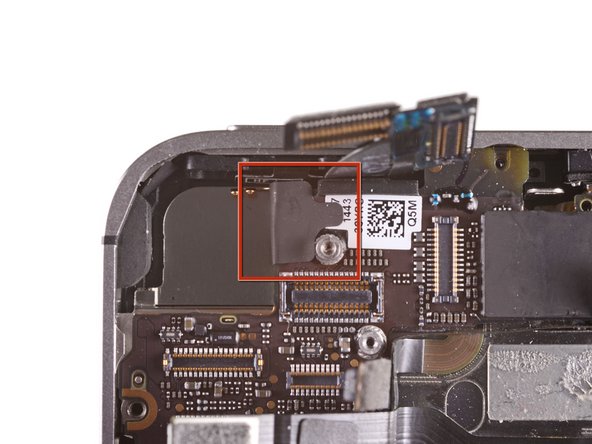
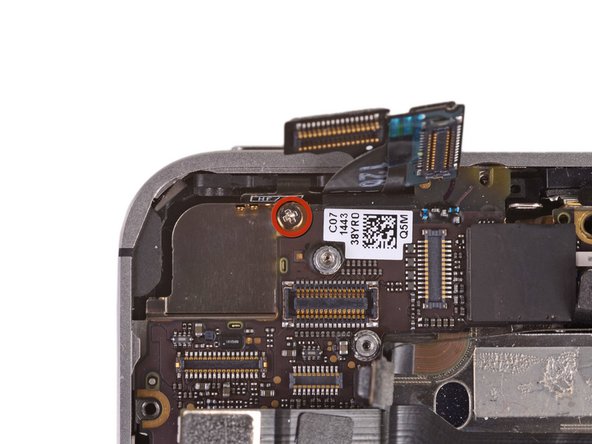
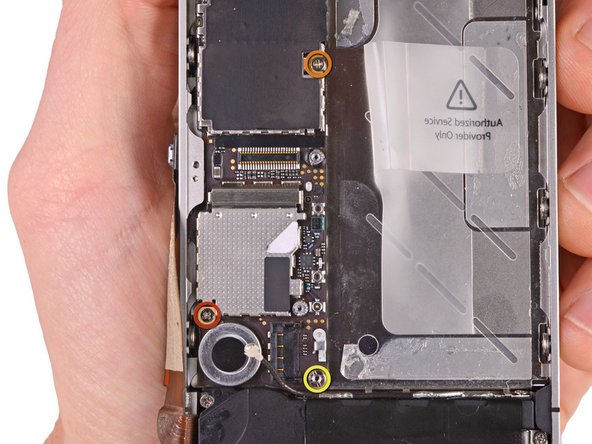
      • Entferne die folgenden Schrauben, mit denen der Akku-Stecker am Logic Board befestigt ist:

      • Eine 1,7 mm Kreuzschlitzschraube

      • Eine 1,5 mm Kreuzschlitzschraube

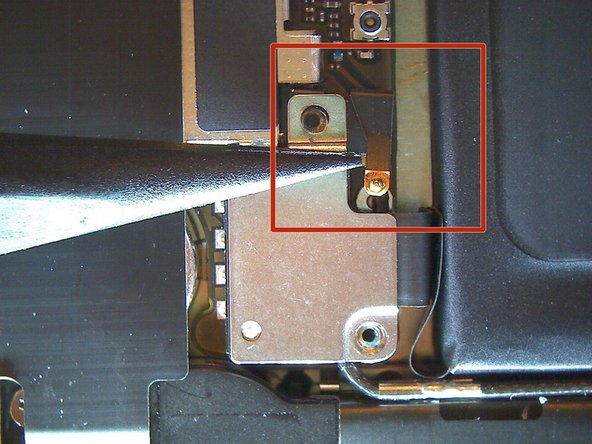
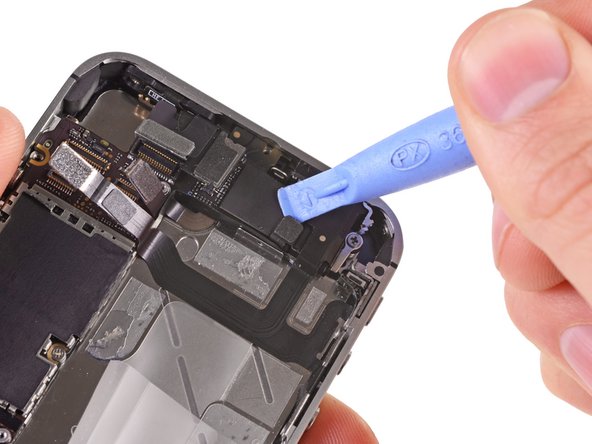
      • Verwende ein Kunststoffwerkzeug, um den Akku-Stecker vom Gerät zu trennen.

      • Der Akku-Stecker lässt sich vertikal vom Logic Board abziehen. Wende keine seitliche Kraft an.

      • Achte auf den Druckkontakt unter der oberen Schraube des Akku-Steckers. Dieser kann sich lösen, während du den Akku-Stecker aus seinem Anschluss hebelst.

      Frag FixBot

      Kommentar hinzufügen

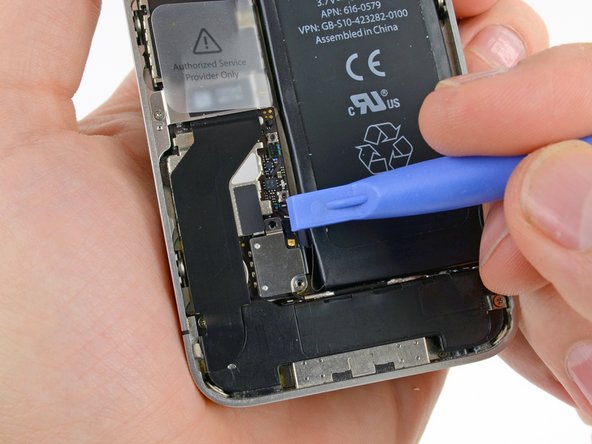
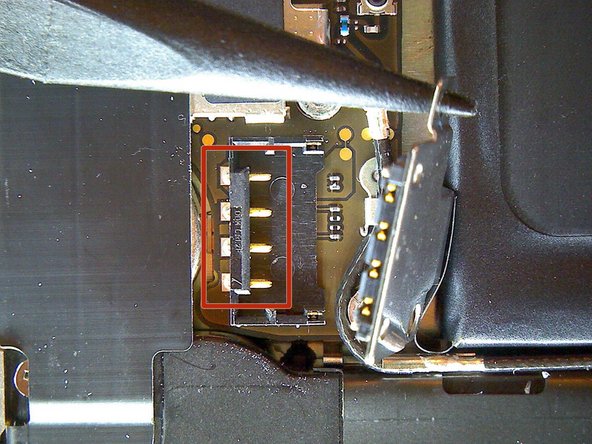
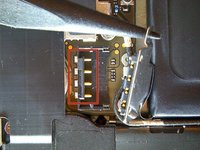
    2. iPhone 4S Home-Button-Dichtung ersetzen: Schritt 5, Bild 1 von 3 iPhone 4S Home-Button-Dichtung ersetzen: Schritt 5, Bild 2 von 3 iPhone 4S Home-Button-Dichtung ersetzen: Schritt 5, Bild 3 von 3
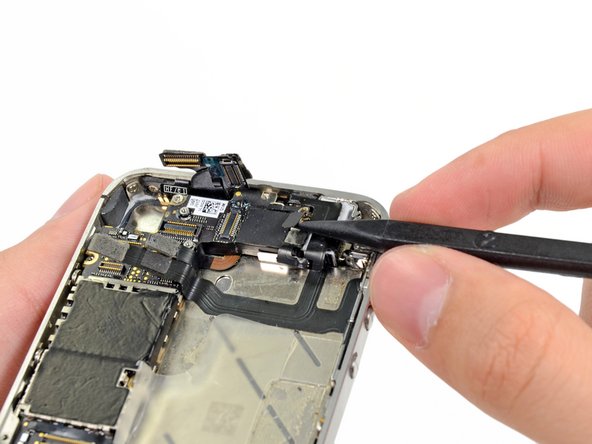
      • Verwende ein Kunststoff-Öffnungswerkzeug, um den Akkustecker vom Anschluss zu lösen.

      • Achte beim Anschließen des Steckers darauf, dass er frei von Fett ist. Fett von deinen Fingern kann zu einem schlechten Kontakt führen.

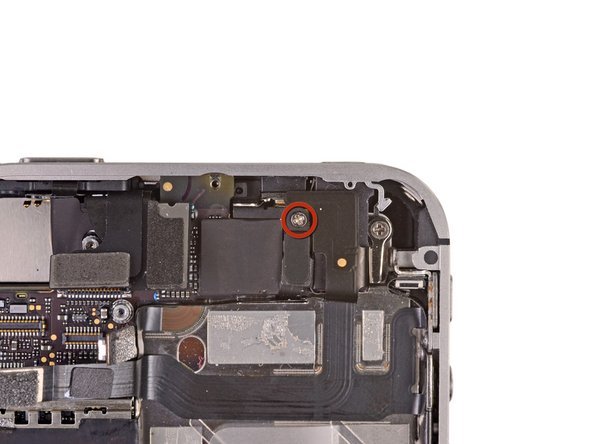
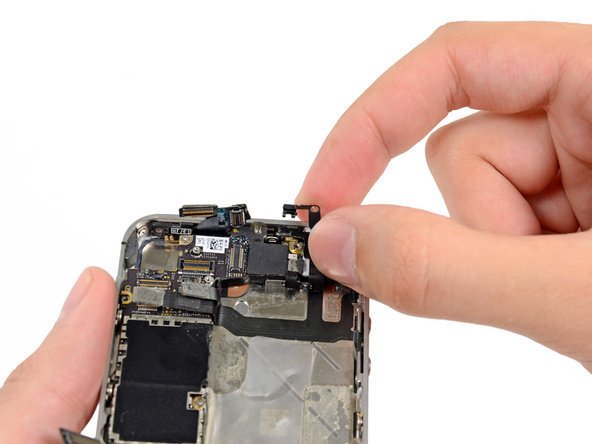
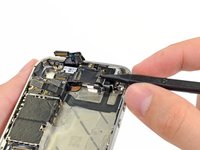
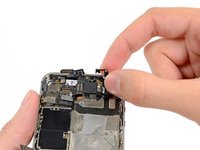
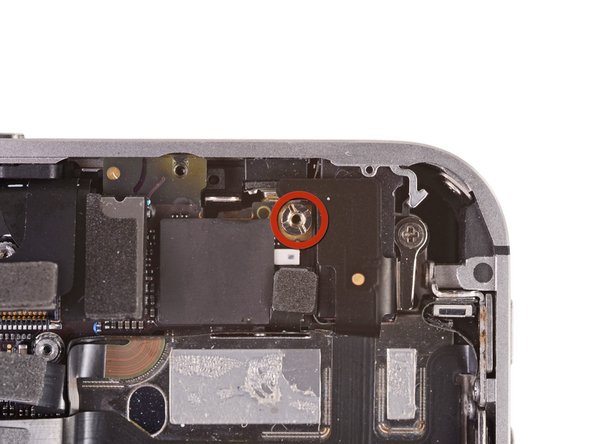
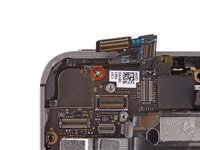
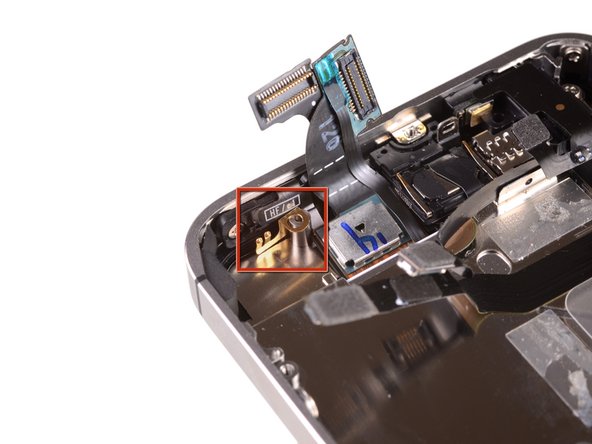
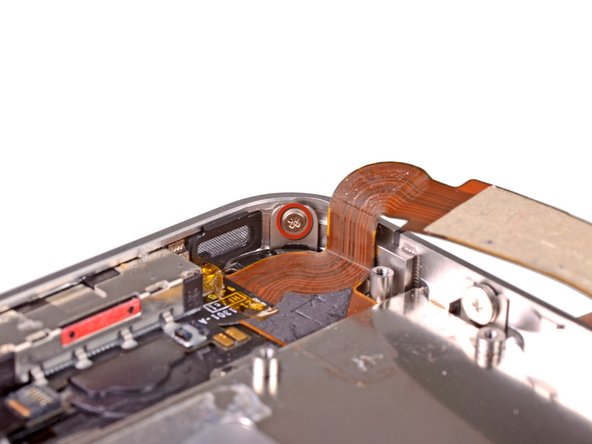
      • Achte auf die Position der Antennenhalterung, die nur mit der oberen Schraube befestigt ist. Beim Wiedereinbau muss sie so ausgerichtet sein, dass der goldene Kontakt auf dem Gehäusedeckel aufliegt.

      • Sei SEHR vorsichtig beim Trennen des Akkusteckers. Reiße den Anschluss nicht von der Hauptplatine ab. Er ist nur mit 4 winzigen Lötpunkten befestigt.

      Frag FixBot

      Kommentar hinzufügen

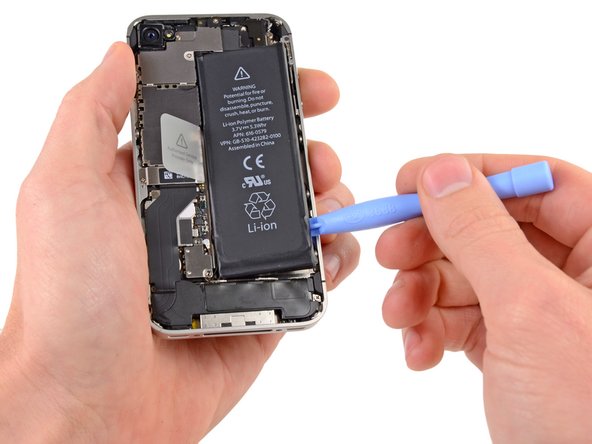
    3. iPhone 4S Home-Button-Dichtung ersetzen: Schritt 6, Bild 1 von 2 iPhone 4S Home-Button-Dichtung ersetzen: Schritt 6, Bild 2 von 2
      • Führe einen Spudger zwischen den Akku und den äußeren Rahmen in der Nähe der unteren linken Ecke des Geräts ein.

      • Fahre mit dem Spudger am rechten Rand des Akkus entlang, um ihn vom Gehäuse zu lösen.

      Frag FixBot

      Kommentar hinzufügen

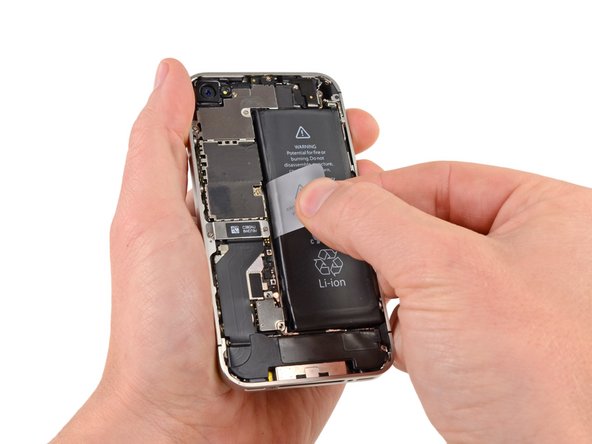
    4. iPhone 4S Home-Button-Dichtung ersetzen: Schritt 7, Bild 1 von 2 iPhone 4S Home-Button-Dichtung ersetzen: Schritt 7, Bild 2 von 2
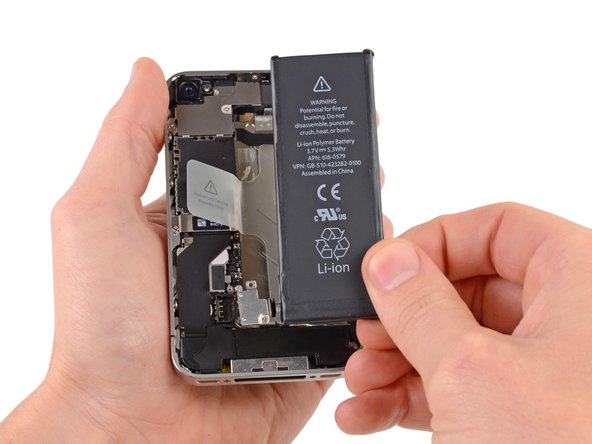
      • Ziehe an der Kunststofflasche, um den Akku abzulösen.

      • Entferne den Akku.

      Frag FixBot

      Kommentar hinzufügen

    1. iPhone 4S Home-Button-Dichtung ersetzen, Dock-Anschluss: Schritt 8, Bild 1 von 2 iPhone 4S Home-Button-Dichtung ersetzen, Dock-Anschluss: Schritt 8, Bild 2 von 2
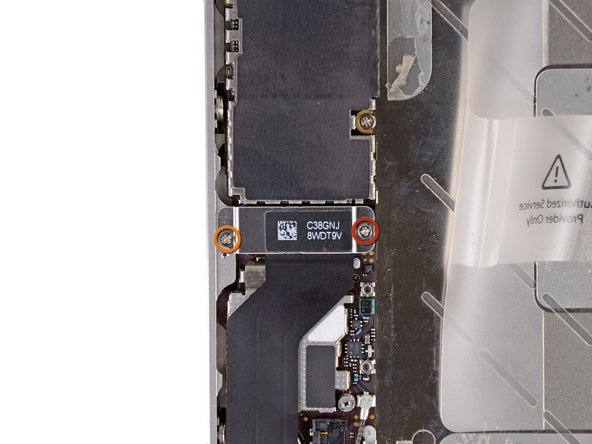
      • Drehe die Schrauben heraus, mit denen das Kabel der Ladebuchse an der Hauptplatine befestigt ist:

      • Eine 1,5 mm Kreuzschlitzschraube

      • Eine 1,2 mm Kreuzschlitzschraube

      • Entferne die Metallhalterung des Ladebuchsenkabels.

      Frag FixBot

      Kommentar hinzufügen

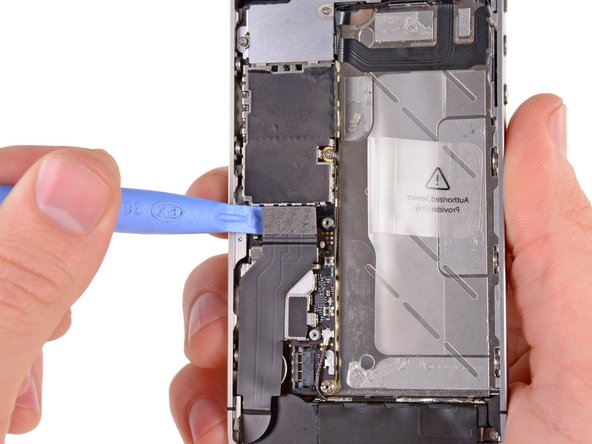
    2. iPhone 4S Home-Button-Dichtung ersetzen: Schritt 9, Bild 1 von 1
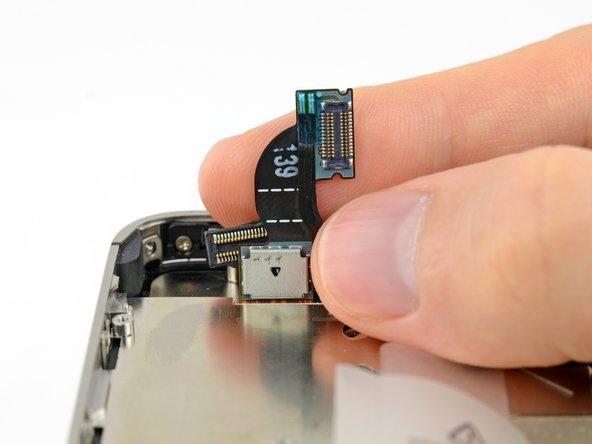
      • Trenne das Flachbandkabel mithilfe eines Kunststoff-Spudgers vom Anschluss auf der Hauptplatine.

      Frag FixBot

      Kommentar hinzufügen

    3. iPhone 4S Home-Button-Dichtung ersetzen: Schritt 10, Bild 1 von 1
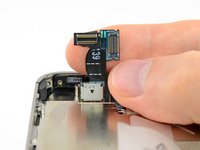
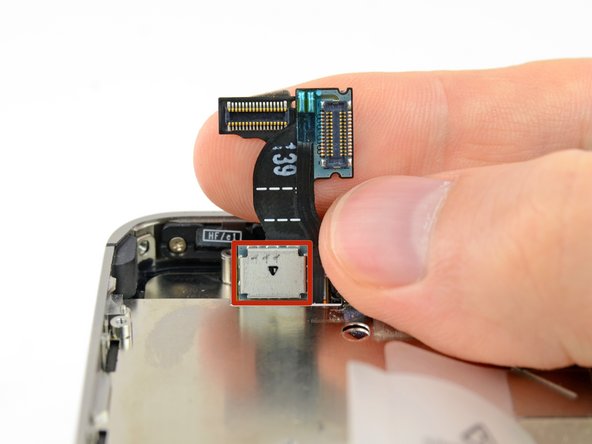
      • Löse das Flachbandkabel der Dock-Anschluss-Einheit von der Hauptplatine und dem externen Lautsprecher.

      Frag FixBot

      Kommentar hinzufügen

    4. iPhone 4S Home-Button-Dichtung ersetzen: Schritt 11, Bild 1 von 2 iPhone 4S Home-Button-Dichtung ersetzen: Schritt 11, Bild 2 von 2
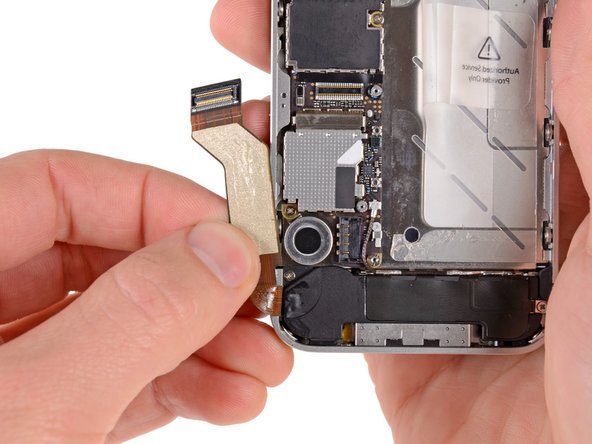
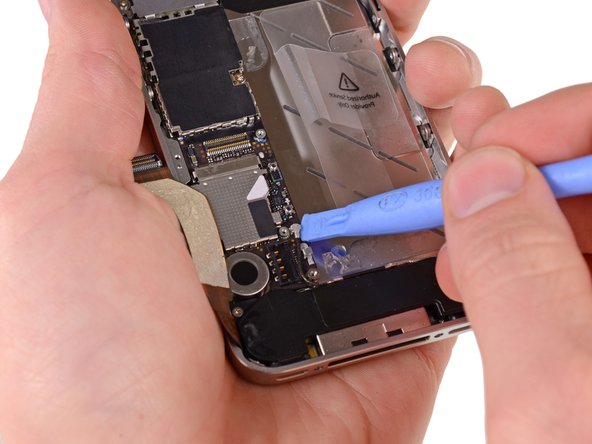
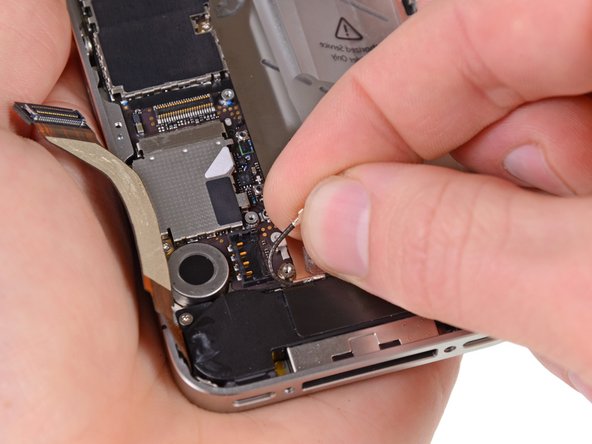
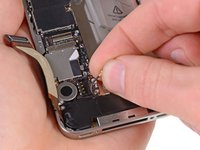
      • Trenne das Antennenkabel mit einem Kunststoff-Spudger vom Anschluss auf der Hauptplatine.

      • Führe das Antennenkabel aus den Metallhalterungen.

      Frag FixBot

      Kommentar hinzufügen

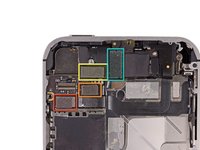
    1. Achtung: Die Schritte 12-15 stammen von einer Anleitung, die derzeit bearbeitet wird.

      iPhone 4S Home-Button-Dichtung ersetzen, Rückkamera: Schritt 12, Bild 1 von 1
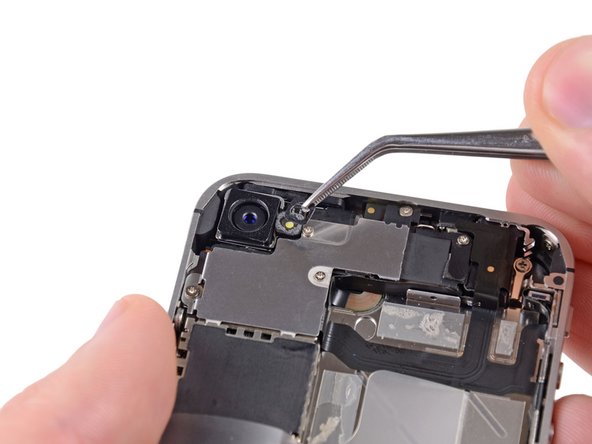
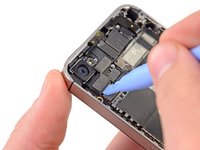
      • Sei vorsichtig mit dem Kunststoffring um den Blitz. Er geht leicht verloren, wenn du ihn bei der Demontage nicht entfernst.

      • Du kannst eine Pinzette, einen Spudger oder ein Öffnungswerkzeug verwenden, um den Kunststoffring zu entfernen.

      Frag FixBot

      Kommentar hinzufügen

    2. iPhone 4S Home-Button-Dichtung ersetzen: Schritt 13, Bild 1 von 1
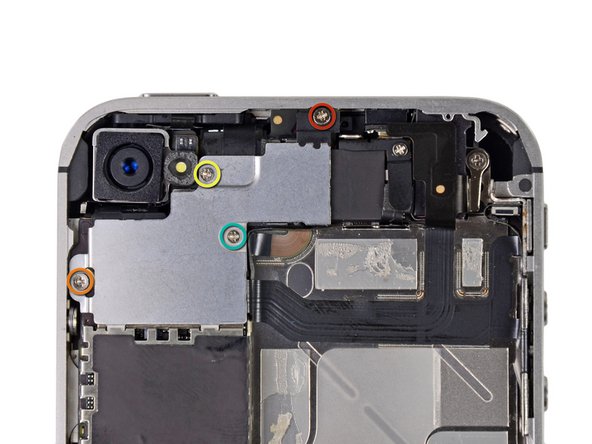
      • Entferne die 4 Schrauben, die die Abdeckplatte sichern:

      • Eine 2,7-mm-Kreuzschlitzschraube

      • Eine 2,6-mm-Kreuzschlitzschraube

      • Eine 1,3-mm-Kreuzschlitzschraube

      • Eine 1,2-mm-Kreuzschlitzschraube

      Frag FixBot

      Kommentar hinzufügen

    3. iPhone 4S Home-Button-Dichtung ersetzen: Schritt 14, Bild 1 von 2 iPhone 4S Home-Button-Dichtung ersetzen: Schritt 14, Bild 2 von 2
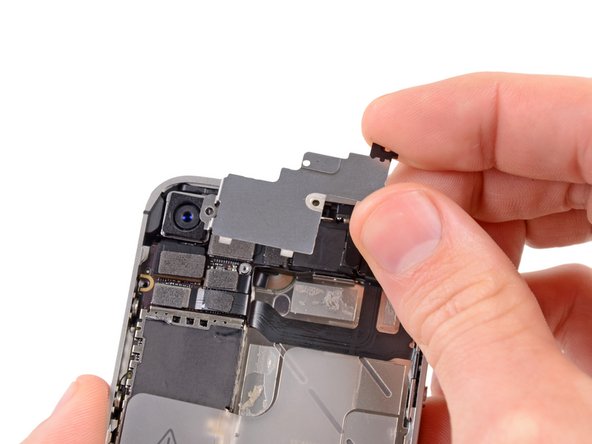
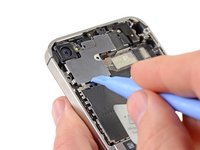
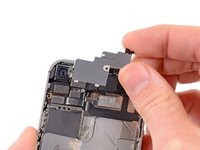
      • Heble die Abschirmabdeckung mit einem Kunststoff-Spudger hoch.

      • Hebe sie an der Kante, die näher an der Oberseite liegt, an, um sie zu entfernen.

      Frag FixBot

      Kommentar hinzufügen

    4. iPhone 4S Home-Button-Dichtung ersetzen: Schritt 15, Bild 1 von 2 iPhone 4S Home-Button-Dichtung ersetzen: Schritt 15, Bild 2 von 2
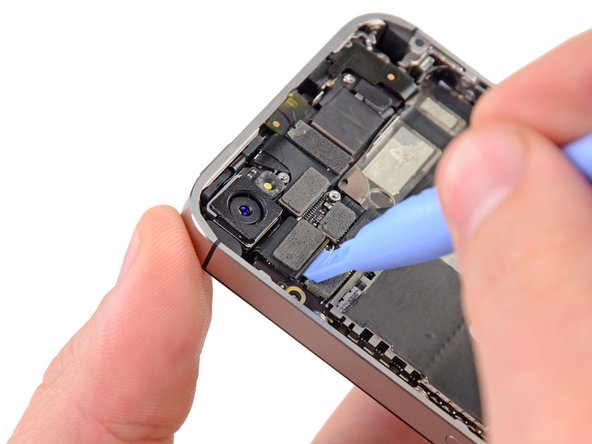
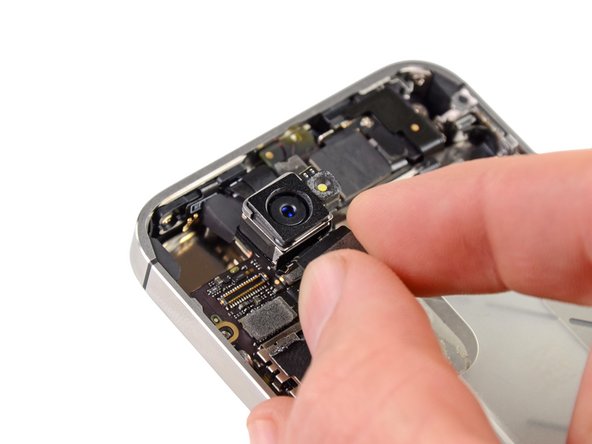
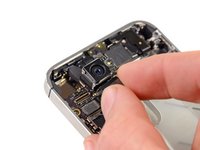
      • Trenne das Kamerakabel mit einem Kunststoff-Spudger vom Anschluss auf der Hauptplatine.

      • Sei vorsichtig, dass du keine Bauteile auf der Hauptplatine beschädigst.

      • Entferne die Kamera.

      • An der Kamera befindet sich eine kleine Gummidichtung. Achte vor dem Zusammenbau darauf, dass sie richtig sitzt.

      Frag FixBot

      Kommentar hinzufügen

    1. iPhone 4S Home-Button-Dichtung ersetzen, SIM-Karte: Schritt 16, Bild 1 von 2 iPhone 4S Home-Button-Dichtung ersetzen, SIM-Karte: Schritt 16, Bild 2 von 2
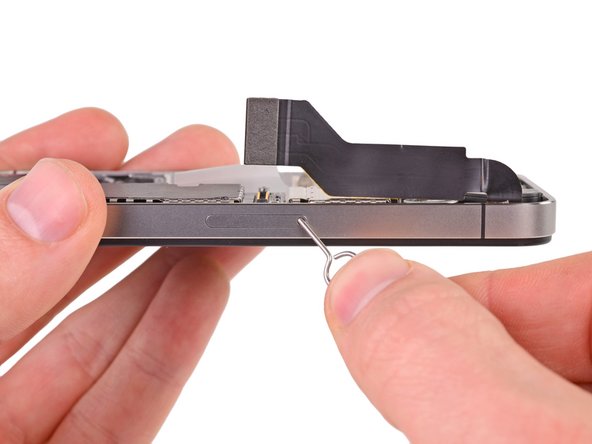
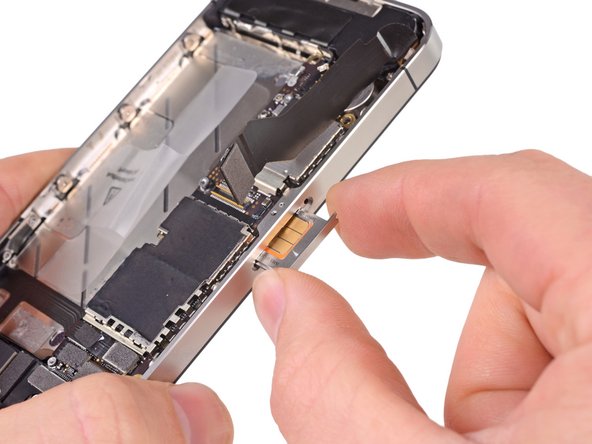
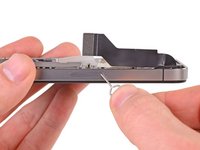
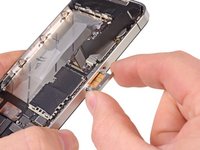
      • Verwende ein SIM-Karten-Auswurfwerkzeug oder eine Büroklammer, um das SIM-Karten-Fach zu öffnen.

      • Dies erfordert möglicherweise etwas Kraft.

      • Entferne die SIM-Karte und das Fach.

      Frag FixBot

      Kommentar hinzufügen

    1. Achtung: Die Schritte 17-25 stammen von einer Anleitung, die derzeit bearbeitet wird.

      iPhone 4S Home-Button-Dichtung ersetzen, Hauptplatine: Schritt 17, Bild 1 von 2 iPhone 4S Home-Button-Dichtung ersetzen, Hauptplatine: Schritt 17, Bild 2 von 2
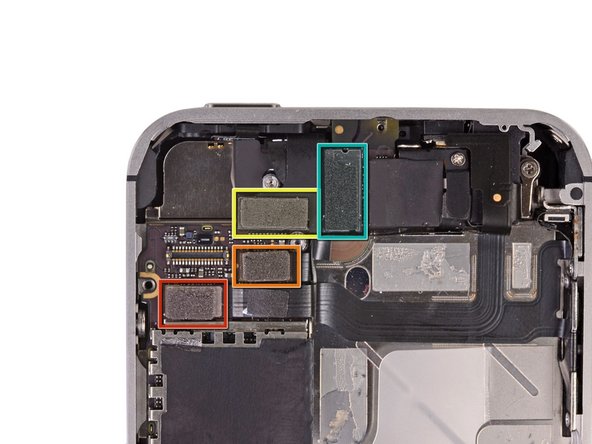
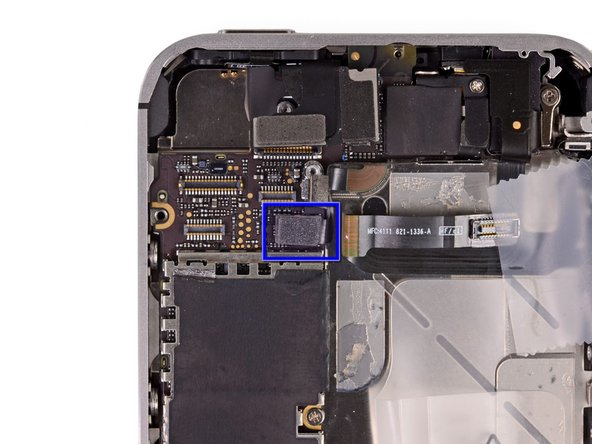
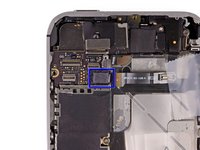
      • Trenne die 5 Flachbandkabel im oberen Bereich der Hauptplatine in der folgenden Reihenfolge:

      • Kopfhörer- und Lautstärketasten-Flachbandkabel
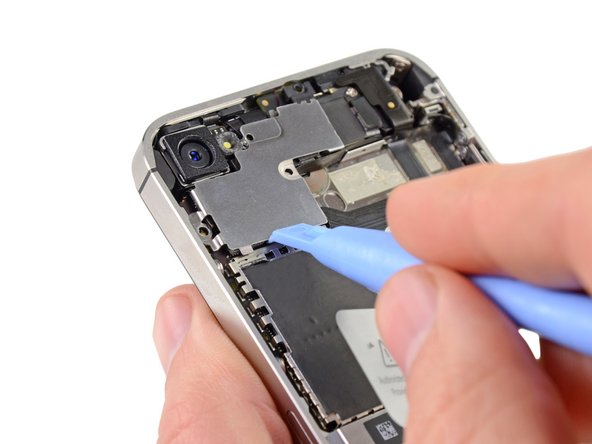
      • Frontkamera-Flachbandkabel

      • Touchsensor-Flachbandkabel

      • Display-Flachbandkabel

      • Ein-/Aus-Tasten-Flachbandkabel (befindet sich unter dem Kopfhörer- und Lautstärketasten-Flachbandkabel, wie auf dem zweiten Bild zu sehen).
      • Verwende zum Trennen einen Kunststoffspudger und heble die Anschlüsse vorsichtig nach oben.

      • Achte darauf, beim Trennen der Flachbandkabel keine kleinen Bauteile auf der Hauptplatine zu beschädigen.

      Frag FixBot

      Kommentar hinzufügen

    2. iPhone 4S Home-Button-Dichtung ersetzen: Schritt 18, Bild 1 von 1
      • Entferne die 1,5-mm-Kreuzschlitzschraube, die die Erdungsplatte neben der Kopfhörerbuchse an der Hauptplatine befestigt.

      Frag FixBot

      Kommentar hinzufügen

    3. iPhone 4S Home-Button-Dichtung ersetzen: Schritt 19, Bild 1 von 2 iPhone 4S Home-Button-Dichtung ersetzen: Schritt 19, Bild 2 von 2
      • Löse den kleinen Erdungsstecker mit einer Spudger oder einem Plektrum von der Hauptplatine.

      • Entferne den Erdungsstecker vorsichtig.

      • Stelle vor dem Wiedereinbau sicher, dass alle Metallkontakte fettfrei sind. Hautfett kann zu einer schlechten Kontaktverbindung führen.

      Frag FixBot

      Kommentar hinzufügen

    4. iPhone 4S Home-Button-Dichtung ersetzen: Schritt 20, Bild 1 von 1
      • Schraube den 4,8-mm-Abstandsbolzen neben dem Kopfhöreranschluss mit einem kleinen Schlitzschraubendreher heraus.

      Frag FixBot

      Kommentar hinzufügen

    5. iPhone 4S Home-Button-Dichtung ersetzen: Schritt 21, Bild 1 von 1
      • Trenne die WLAN-Antenne mit einem Kunststoff-Spudger von der Hauptplatine.

      Frag FixBot

      Kommentar hinzufügen

    6. iPhone 4S Home-Button-Dichtung ersetzen: Schritt 22, Bild 1 von 2 iPhone 4S Home-Button-Dichtung ersetzen: Schritt 22, Bild 2 von 2
      • Löse den kleinen Streifen schwarzes Klebeband, der die Schraube neben dem Ein-/Ausschalter verdeckt.

      • Entferne die 2,6-mm-Kreuzschlitzschraube neben dem Ein-/Ausschalter.

      • Sei beim Entfernen dieser Schraube vorsichtig, da sonst der Massekontakt unter der Platine mit herausgerissen werden kann.

      • Achte auf das kleine Gummipolster unter den Display- und Touch-Kabeln (die über dem QR-Code zu sehen sind). Dieses Polster kann hinter die Hauptplatine fallen oder in den Kabeln hängen bleiben.

      Frag FixBot

      Kommentar hinzufügen

    7. iPhone 4S Home-Button-Dichtung ersetzen: Schritt 23, Bild 1 von 1
      • Entferne die Schrauben, die die Hauptplatine am Gehäuse befestigen:

      • Eine 2,5-mm-Kreuzschlitzschraube neben dem Vibrationsmotor

      • Eine 2,4-mm-Kreuzschlitzschraube

      • Ein 3,6-mm-Abstandshalter auf der Hauptplatine neben dem Akku

      • Verwende einen kleinen Schlitzschraubendreher, um den 3,6-mm-Abstandshalter herauszudrehen

      Frag FixBot

      Kommentar hinzufügen

    8. iPhone 4S Home-Button-Dichtung ersetzen: Schritt 24, Bild 1 von 1
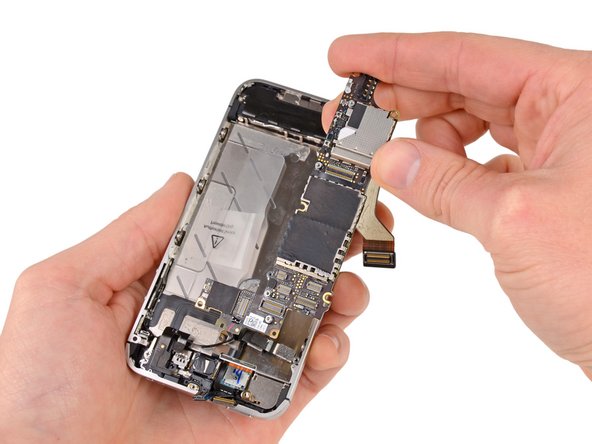
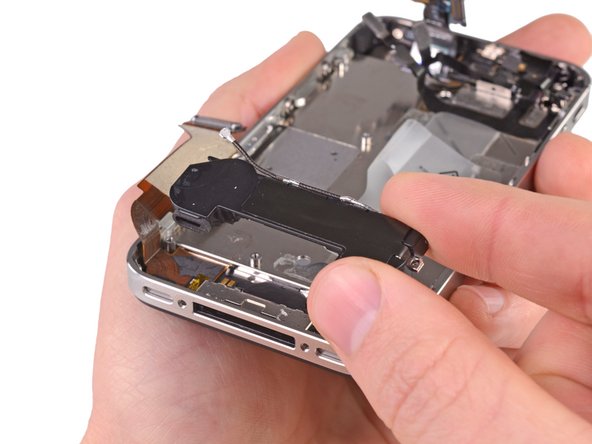
      • Hebe die Hauptplatine vorsichtig an der Seite des externen Lautsprechers an und schiebe sie in Richtung der Unterkante des Geräts.

      • Entnimm die Hauptplatine.

      • Stelle vor dem Wiedereinbau sicher, dass alle Metallkontakte fettfrei sind. Hautfett an deinen Fingern kann zu schlechtem Kontakt führen.

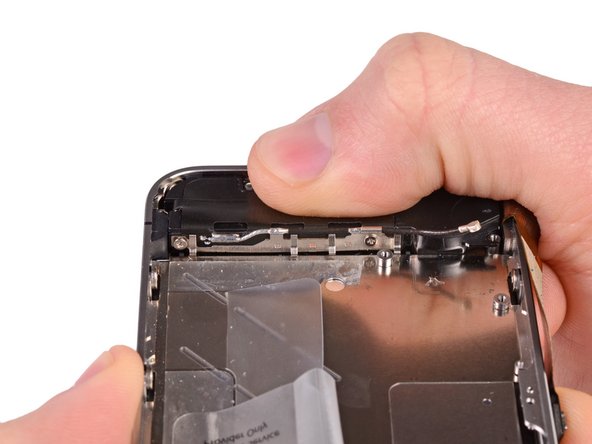
      • Die kleine Gummidichtung an der Oberkante der Hauptplatine schützt die Flachbandkabel, die um die Hauptplatine herum verlaufen. Sie kann an den Flachbandkabeln hängen bleiben oder unter die Hauptplatine fallen. Siehe Schritt 22 für weitere Informationen.

      Frag FixBot

      Kommentar hinzufügen

    9. iPhone 4S Home-Button-Dichtung ersetzen: Schritt 25, Bild 1 von 1
      • Achte darauf, den kleinen Erdungskontakt der Rückkamera nicht zu verlieren. Dieser Kontakt befindet sich oben auf der Platine und ist mit einer Schraube befestigt, die mit schwarzem Klebeband abgeklebt ist.

      Frag FixBot

      Kommentar hinzufügen

    1. Achtung: Schritt 26 stammt von einer Anleitung, die derzeit bearbeitet wird.

      iPhone 4S Home-Button-Dichtung ersetzen, Vibrationsmotor: Schritt 26, Bild 1 von 3 iPhone 4S Home-Button-Dichtung ersetzen, Vibrationsmotor: Schritt 26, Bild 2 von 3 iPhone 4S Home-Button-Dichtung ersetzen, Vibrationsmotor: Schritt 26, Bild 3 von 3
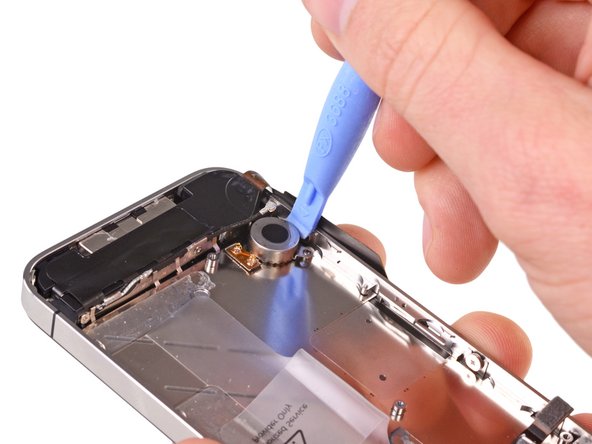
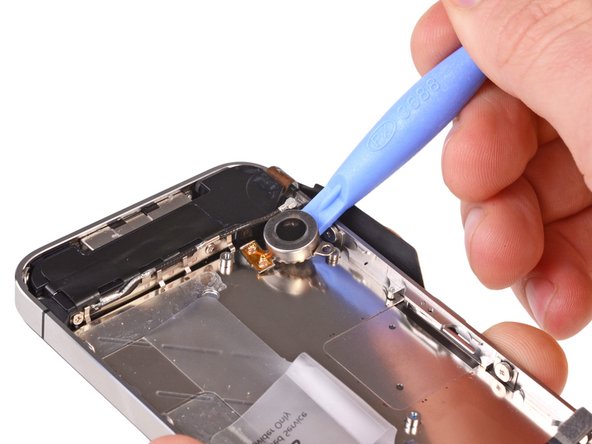
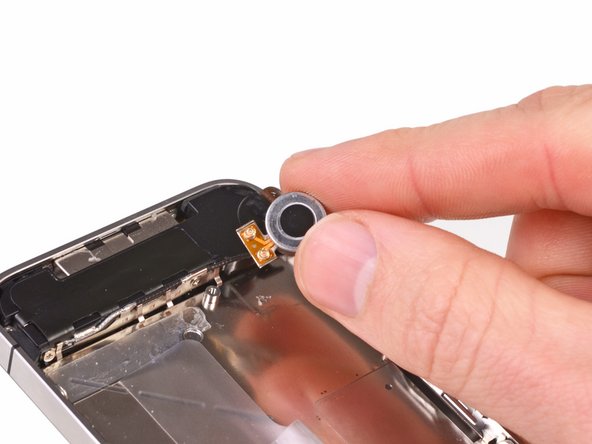
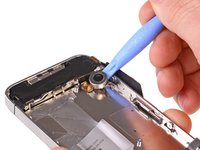
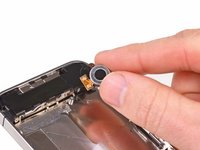
      • Verwende einen Kunststoff-Spudger, um den Vibrationsmotor zu entfernen.

      • Hebele den Vibrationsmotor nach oben, um den Kleber zu lösen.

      • Entferne den Vibrationsmotor.

      Frag FixBot

      Kommentar hinzufügen

    1. iPhone 4S Home-Button-Dichtung ersetzen, Externer Lautsprecher: Schritt 27, Bild 1 von 1
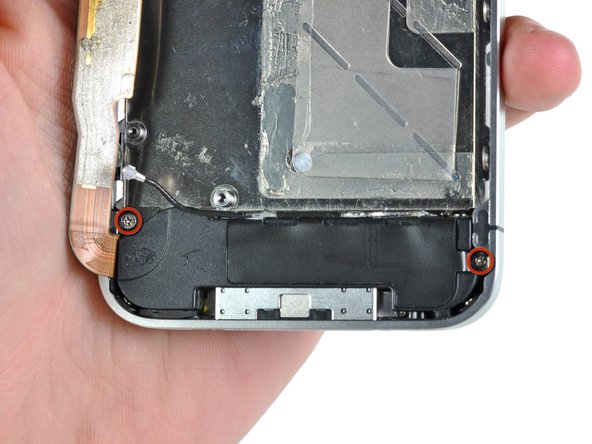
      • Entferne die zwei 2,4-mm-Kreuzschlitzschrauben von beiden Seiten des externen Lautsprechers.

      Frag FixBot

      Kommentar hinzufügen

    2. iPhone 4S Home-Button-Dichtung ersetzen: Schritt 28, Bild 1 von 1
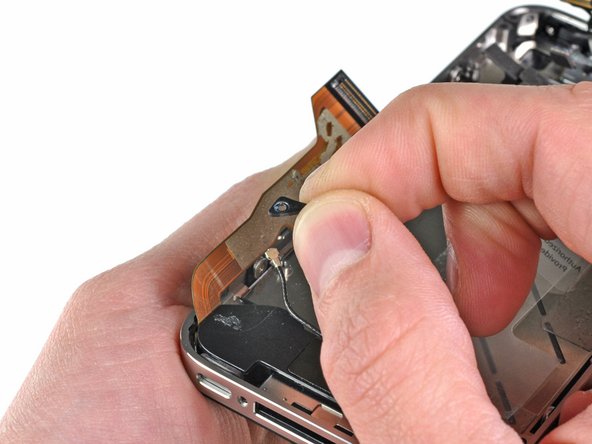
      • Entferne den kleinen Kunststoff-Sicherungsclip, der sich unter der Schraube neben dem Anschlusskabel des Dock-Anschlusses befand.

      Frag FixBot

      Kommentar hinzufügen

    3. iPhone 4S Home-Button-Dichtung ersetzen: Schritt 29, Bild 1 von 2 iPhone 4S Home-Button-Dichtung ersetzen: Schritt 29, Bild 2 von 2
      • Entferne den externen Lautsprecher aus dem iPhone-Gehäuse.

      • Stelle vor dem Wiedereindrehen der Befestigungsschrauben des externen Lautsprechers sicher, dass die Wi-Fi-Erdungskontakte das Metallgehäuse des iPhones berühren, wie auf dem zweiten Bild gezeigt.

      • Vergewissere dich vor dem Wiedereinbau, dass alle Metallkontakte fettfrei sind. Hautfett kann zu schlechtem Kontakt führen.

      Frag FixBot

      Kommentar hinzufügen

    1. iPhone 4S Home-Button-Dichtung ersetzen, Display: Schritt 30, Bild 1 von 1
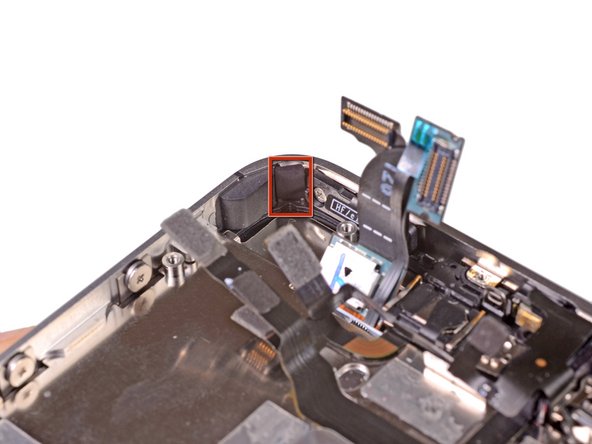
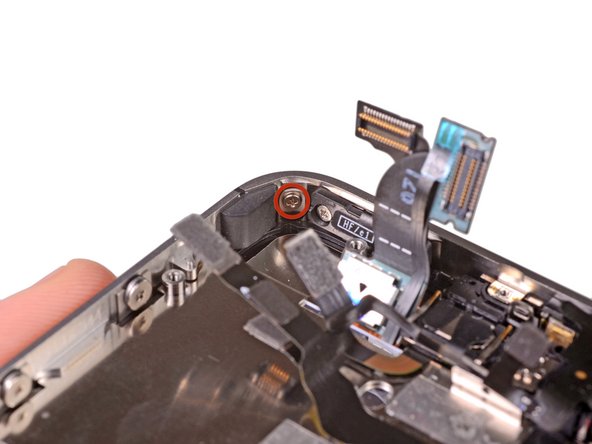
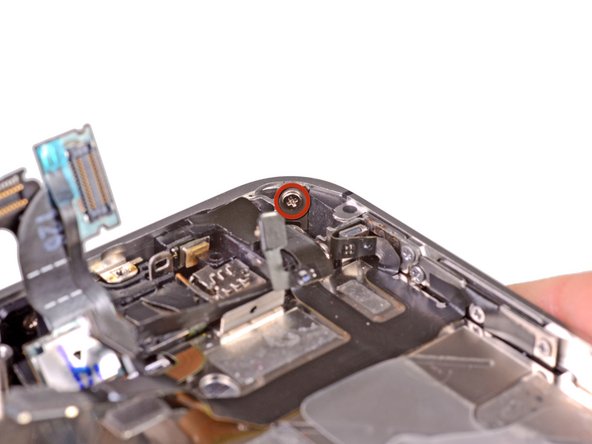
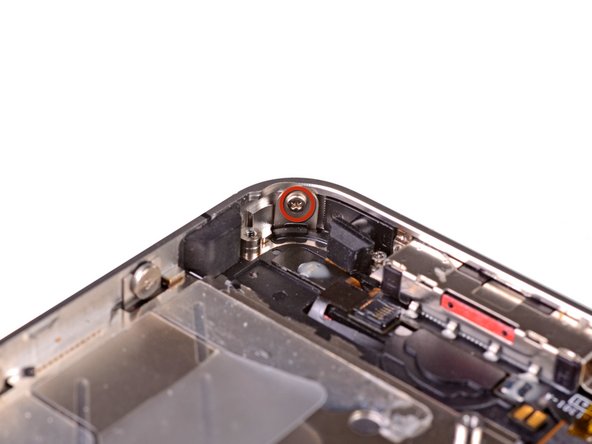
      • Entferne die kleinen Stücke des schwarzen Klebebands, die die Display-Halterungen verdecken.

      • Die Eckschrauben unterscheiden sich von den restlichen 1,5-mm-Schrauben. Lege sie separat ab.

      Frag FixBot

      Kommentar hinzufügen

    2. iPhone 4S Home-Button-Dichtung ersetzen: Schritt 31, Bild 1 von 1
      • Drehe den 1,5-mm-Kreuzschlitzschraubendreher neben der Ein-/Austaste heraus, der das Display hält.

      Frag FixBot

      Kommentar hinzufügen

    3. iPhone 4S Home-Button-Dichtung ersetzen: Schritt 32, Bild 1 von 1
      • Entferne die 1,5-mm-Kreuzschlitzschraube neben der Kopfhörerbuchse.

      • Das Entfernen der Kopfhörerbuchse erleichtert den Zugang zu dieser Schraube, besonders beim Wiederzusammenbau. Falls du Probleme hast, schaue dir diesen Abschnitt der Anleitung zur iPhone-4S-Kopfhörerbuchse an, um die Kopfhörerbuchse zu entfernen.

      Frag FixBot

      Kommentar hinzufügen

    4. iPhone 4S Home-Button-Dichtung ersetzen: Schritt 33, Bild 1 von 1
      • Entferne die 1,5-mm-Kreuzschlitzschraube neben dem unteren Mikrofon.

      Frag FixBot

      Kommentar hinzufügen

    5. iPhone 4S Home-Button-Dichtung ersetzen: Schritt 34, Bild 1 von 1
      • Entferne die 1,5 mm Kreuzschlitzschraube neben dem Dock-Anschluss.

      Frag FixBot

      Kommentar hinzufügen

    6. iPhone 4S Home-Button-Dichtung ersetzen: Schritt 35, Bild 1 von 2 iPhone 4S Home-Button-Dichtung ersetzen: Schritt 35, Bild 2 von 2
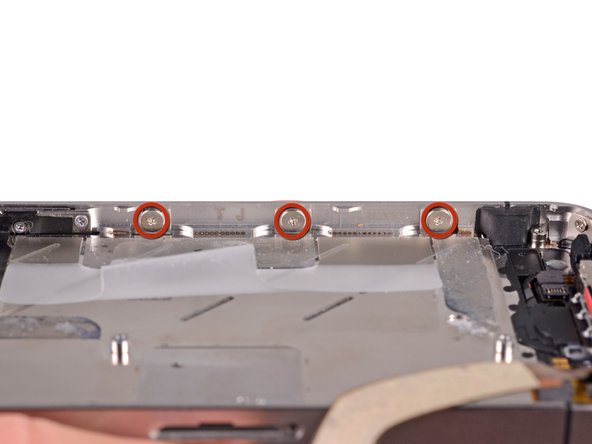
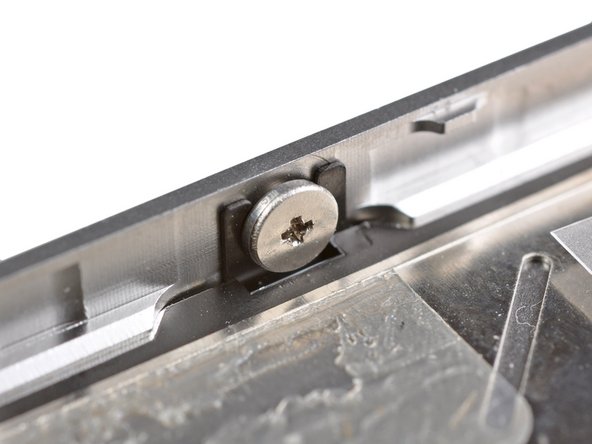
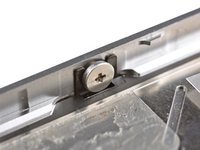
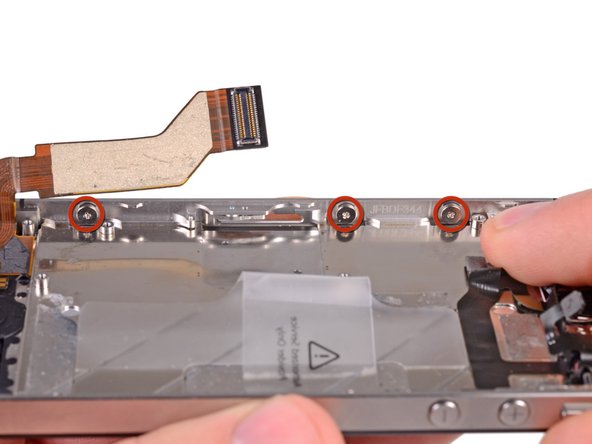
      • Löse die drei großen Kreuzschlitz-Schrauben an der Seite der Lautstärketasten um eine halbe Umdrehung.

      • Du musst diese Schrauben nicht vollständig herausdrehen. Achte beim Wiedereinsetzen des Displays darauf, dass die Halterungen fest unter den Schraubenköpfen sitzen (wie im zweiten Bild zu sehen).

      Frag FixBot

      Kommentar hinzufügen

    7. iPhone 4S Home-Button-Dichtung ersetzen: Schritt 36, Bild 1 von 1
      • Löse die drei großen Kreuzschlitz-Schrauben auf der anderen Seite des Geräts um eine halbe Umdrehung.

      Frag FixBot

      Kommentar hinzufügen

    8. iPhone 4S Home-Button-Dichtung ersetzen, Display austauschen: Schritt 37, Bild 1 von 2 iPhone 4S Home-Button-Dichtung ersetzen, Display austauschen: Schritt 37, Bild 2 von 2
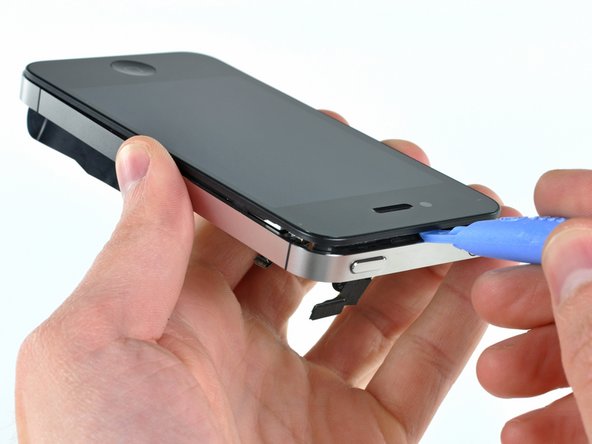
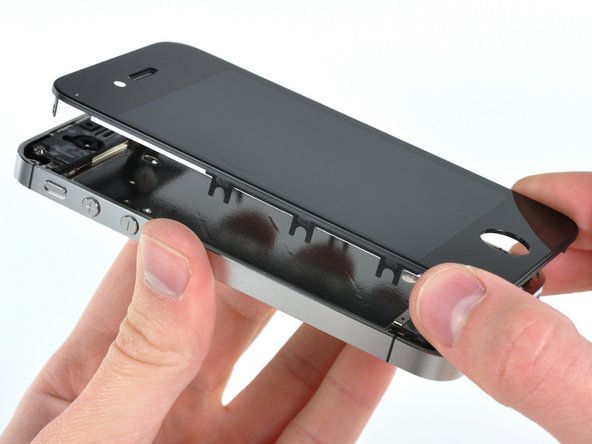
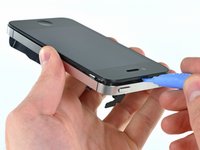
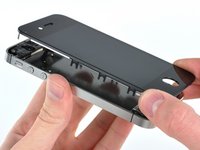
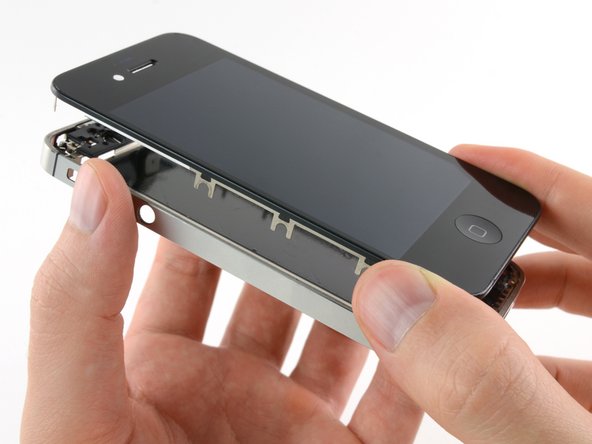
      • Fahre mit einem Kunststoff-Öffnungswerkzeug am gesamten Rand des Displays entlang, um es anzuheben.

      • Nimm das Display ab.

      • Wenn du das Display wieder einsetzt, achte darauf, dass das Sensor- und das Displaykabel vollständig durch die Öffnung im Gehäuse geführt werden. Andernfalls reichen sie nicht bis zu den Anschlüssen auf der Hauptplatine.

      • Vergiss nicht, die Home-Taste vom alten Display auf das neue zu übertragen (in den meisten Fällen ist sie beim neuen Display nicht enthalten). Die Home-Taste ist aus dünnem Gummi, sei daher beim Herauslösen vorsichtig, damit sie nicht reißt. Prüfe außerdem, ob das Schutzgitter für den Lautsprecher am neuen Display vorhanden ist. Falls nicht, übernimm es vom alten Display.

      • Bei Ersatzdisplays ist der 7 mm große Kunststoffring, der die Frontkamera umgibt, meist nicht vormontiert. Vergiss nicht, diesen vom alten Display auf das neue zu übertragen.

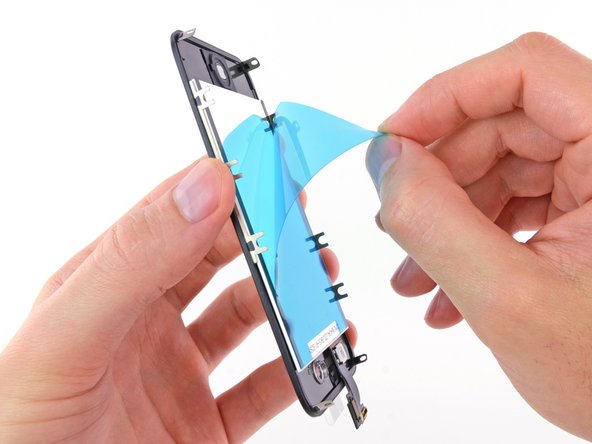
      • Schütze das neue Display nach dem Einbau mit einer Schutzfolie vor Kratzern.

      Frag FixBot

      Kommentar hinzufügen

    9. iPhone 4S Home-Button-Dichtung ersetzen: Schritt 38, Bild 1 von 1
      • Entferne die Display-Einheit vom iPhone.

      Frag FixBot

      Kommentar hinzufügen

    10. iPhone 4S Home-Button-Dichtung ersetzen: Schritt 39, Bild 1 von 2 iPhone 4S Home-Button-Dichtung ersetzen: Schritt 39, Bild 2 von 2
      • Beachte Folgendes, um eine neue oder Ersatz-Display-Einheit erfolgreich einzubauen:

      • Denk daran, den Home Button von deinem alten Display auf das neue Display zu übertragen (in den meisten Fällen ist dieser nicht enthalten). Die Dichtung des Home Buttons besteht aus dünnem Gummi, sei also vorsichtig, dass sie nicht reißt. Prüfe außerdem, ob das Lautsprechergitter beim Ersatzteil vorhanden ist; falls nicht, übertrage es vom alten Display.

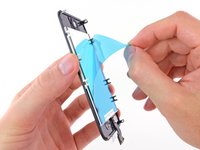
      • Achte darauf, die Schutzfolie (meist blau oder rosa) vom neuen Display-Panel abzuziehen, bevor du es einbaust.

      • Falls dein Ersatz-Display keinen 7 mm großen, durchsichtigen Kunststoffring um die Frontkamera hat, achte darauf, diesen vom alten auf das neue Display zu übertragen.

      Frag FixBot

      Kommentar hinzufügen

    11. iPhone 4S Home-Button-Dichtung ersetzen: Schritt 40, Bild 1 von 2 iPhone 4S Home-Button-Dichtung ersetzen: Schritt 40, Bild 2 von 2
      • Unabhängig davon, ob du eine neue Display-Einheit einbaust oder die vorhandene Display-Einheit wiederverwendest, beachte Folgendes:

      • Richte das Touchscreen-Kabel und das LCD-Datenkabel vorsichtig aus und führe sie durch den Schlitz im äußeren Gehäuse. Dieses Foto zeigt eine falsch eingebaute Display-Einheit, bei der das Touchscreen-Kabel geknickt ist.

      • Das Foto rechts zeigt, wie das Touchscreen-Kabel korrekt und vollständig durch den Schlitz geführt wird.

      • Wenn das Touchscreen-Kabel falsch eingebaut wurde, erreicht es seinen Anschluss auf dem Logic Board nicht. Versuche nicht, es mit Gewalt durchzuziehen, da es sonst reißen kann. Nimm die Display-Einheit ab, richte das Kabel aus und führe es korrekt durch.

      Frag FixBot

      Kommentar hinzufügen

    12. iPhone 4S Home-Button-Dichtung ersetzen: Schritt 41, Bild 1 von 1
      • Berühre beim Wiederzusammenbau nicht den metallischen Bereich am Fuß des LCD-Displaykabels, da dies zu Problemen mit dem LCD führen kann. Falls du ihn versehentlich doch berührst, reinige ihn vorsichtig mit einem Alkoholtuch, bevor du fortfährst.

      • Reinige nach dem Wiederzusammenbau die Oberfläche des Touchscreens mit einem Alkoholtuch, bevor du das iPhone wieder einschaltest. Der Alkohol hilft dabei, verbleibende statische Elektrizität abzuleiten, die zu Problemen mit dem Display führen kann.

      • Verbinde das iPhone nach dem Wiederzusammenbau mit einer Stromquelle, bevor du es zum ersten Mal einschaltest. Sobald das iPhone erfolgreich gestartet ist, kannst du die Stromversorgung trennen.

      • Schütze dein neues Display nach dem Wiederzusammenbau vor Kratzern, indem du einen neuen Displayschutz anbringst.

      Frag FixBot

      Kommentar hinzufügen

    1. iPhone 4S Home-Button-Dichtung ersetzen, Home-Button-Einheit: Schritt 42, Bild 1 von 1
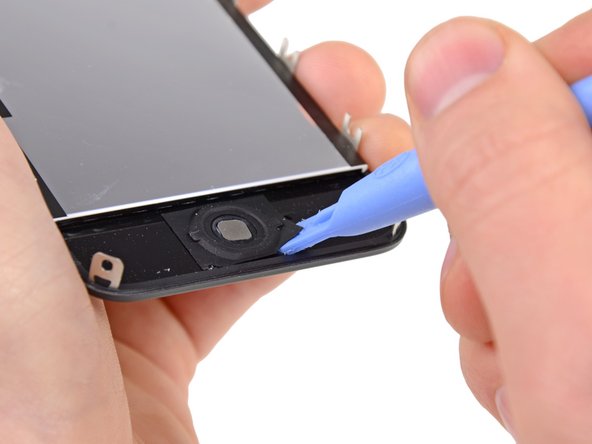
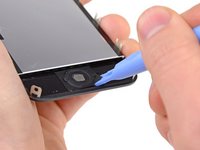
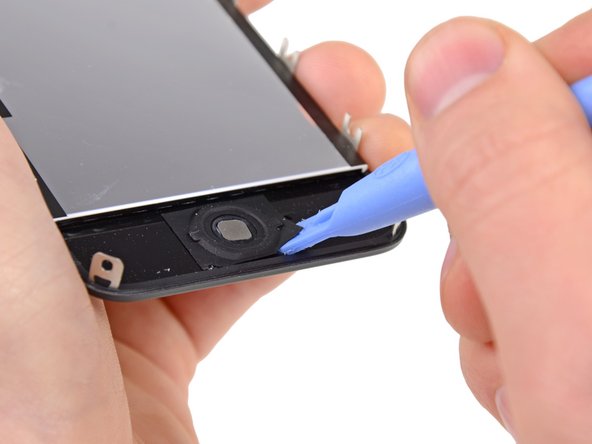
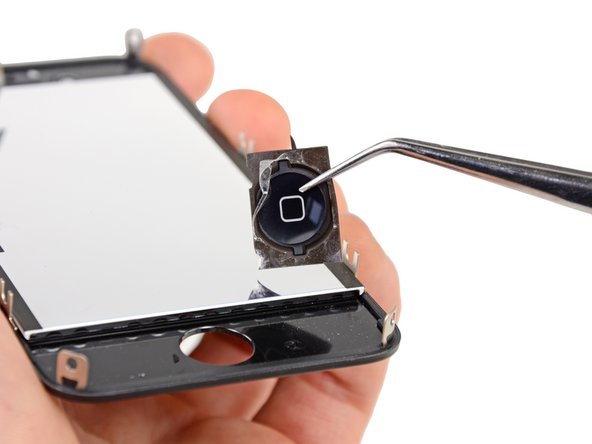
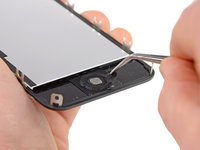
      • Löse die Home-Taste mit einem Kunststoff-Öffnungswerkzeug vom Display, beginnend an der unteren rechten Ecke.

      Frag FixBot

      Kommentar hinzufügen

    2. iPhone 4S Home-Button-Dichtung ersetzen: Schritt 43, Bild 1 von 2 iPhone 4S Home-Button-Dichtung ersetzen: Schritt 43, Bild 2 von 2
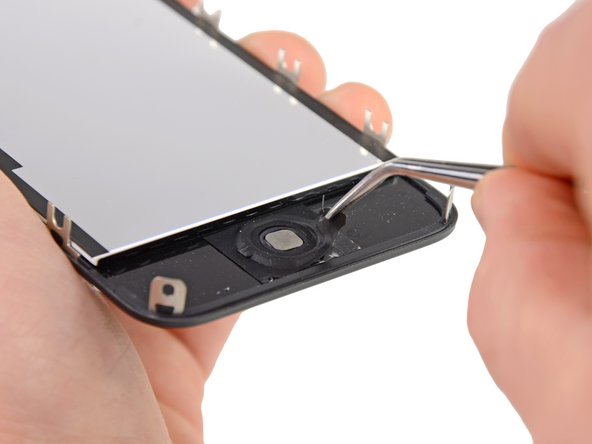
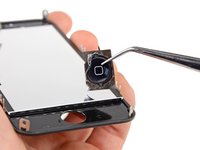
      • Löse die Home-Taste vorsichtig mit einer Pinzette vom Display.

      • Entferne die Home-Taste.

      Frag FixBot

      Kommentar hinzufügen

    3. iPhone 4S Home-Button-Dichtung ersetzen: Schritt 44, Bild 1 von 1
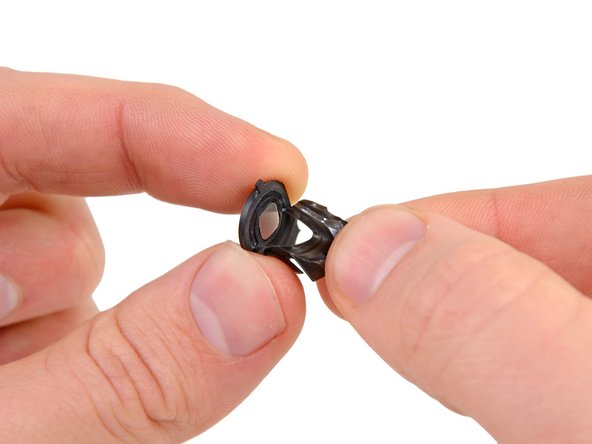
      • Entferne die Dichtung vom Home-Button.

      Frag FixBot

      Kommentar hinzufügen

    1. iPhone 4S Home-Button-Dichtung ersetzen, Home-Button-Dichtung: Schritt 45, Bild 1 von 1
      • Die Home-Button-Dichtung ist übrig.

      Frag FixBot

      Kommentar hinzufügen

Abschluss

Um dein Gerät wieder zusammenzubauen, folge den Schritten dieser Anleitung in umgekehrter Reihenfolge.

Rückgängig: Ich habe diese Anleitung nicht absolviert.

Tinte & Feder

mit

Aleksandr Bembel

Mitglied seit: 06/20/14

3.378 Reputation

1 Anleitung geschrieben

Team

Ru Translators iFixit Mitglied von Ru Translators iFixit

Community

18 Mitglieder

73 Anleitungen geschrieben

0 Kommentare zur Anleitung

Kommentar hinzufügen

Seitenaufrufe:

Letzte 24 Stunden: 5

Letzte 7 Tage: 25

Letzte 30 Tage: 128

Insgesamt: 2,766