Zum Hauptinhalt wechseln
Gemeinsam reparieren - Jetzt registrieren

Diese Übersetzung wurde maschinell erstellt und noch nicht von einem Menschen überprüft. Sprichst du diese Sprache? Schau es dir an.

why! N131WU/BU/ZU Hauptplatine austauschen

Aufrufe: 1015

Statistik anzeigen:

Letzte 24 Stunden:
7
Letzte 7 Tage:
21
Letzte 30 Tage:
59
Insgesamt:
1.015
Kommentare: 0

Es gibt noch keine Kommentare zu dieser Anleitung. Schreibst du den ersten?

Zu den Kommentaren
Abgeschlossen: 0

Diese Anleitung hat noch niemand absolviert. Mach du den Anfang!

Favoriten: 0

Diese Anleitung hat noch niemand unter Favoriten gespeichert (und abonniert). Mach du den Anfang!

Zeitaufwand: 45 Minuten
Schwierigkeitsgrad: Mittel
Anleitung eines Community-Mitglieds

Ein wunderbares Mitglied unserer Community hat diese Anleitung geschrieben. Sie wurde nicht von iFixit Mitarbeitenden erstellt.

why! N131WU/BU/ZU Hauptplatine austauschen
    1. why! N131WU/BU/ZU Hauptplatine austauschen, Gehäuseschrauben: Schritt 1, Bild 1 von 1
      • Entferne die Gehäuseschrauben (rot markiert).

      • Entferne die zwei Tastaturschrauben (grün markiert).

      Frag FixBot

      Kommentar hinzufügen

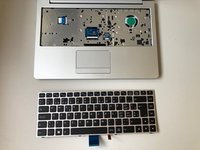
    2. why! N131WU/BU/ZU Hauptplatine austauschen, Tastatur ausklipsen: Schritt 2, Bild 1 von 3 why! N131WU/BU/ZU Hauptplatine austauschen, Tastatur ausklipsen: Schritt 2, Bild 2 von 3 why! N131WU/BU/ZU Hauptplatine austauschen, Tastatur ausklipsen: Schritt 2, Bild 3 von 3
      • Drücke die Tastatur mit einem soliden, dünnen Gegenstand durch die dafür vorgesehene Öffnung unter dem Computergehäuse heraus.

      • Halte die Tastatur gut fest, damit die zwei Flachbandkabel nicht beschädigt werden.

      Frag FixBot

      Kommentar hinzufügen

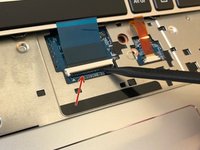
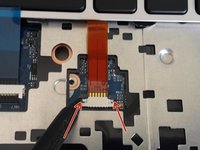
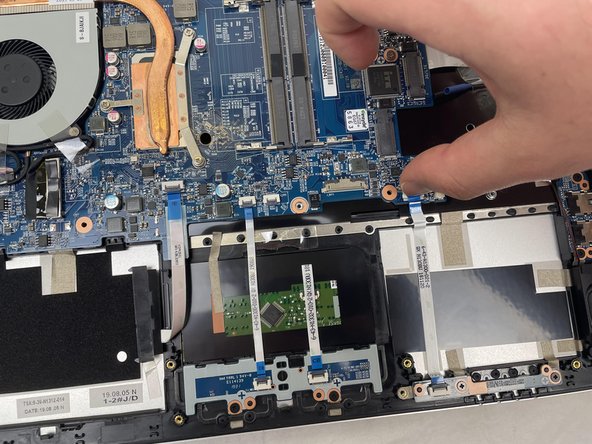
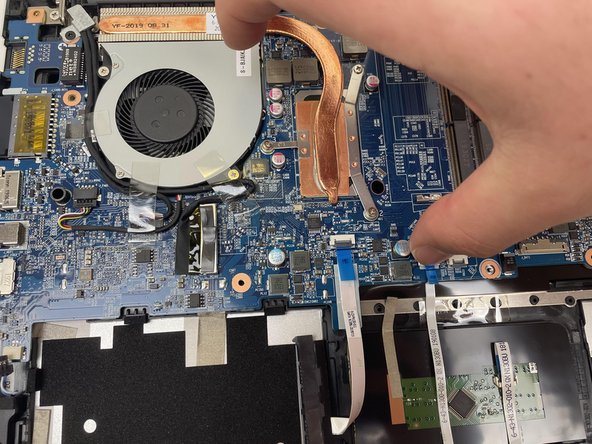
    3. why! N131WU/BU/ZU Hauptplatine austauschen, Tastatur-Flachbandkabel entfernen: Schritt 3, Bild 1 von 3 why! N131WU/BU/ZU Hauptplatine austauschen, Tastatur-Flachbandkabel entfernen: Schritt 3, Bild 2 von 3 why! N131WU/BU/ZU Hauptplatine austauschen, Tastatur-Flachbandkabel entfernen: Schritt 3, Bild 3 von 3
      • Entferne das blaue Flachbandkabel, indem du den schwarzen Teil des Anschlusses anhebst und dann vorsichtig am Flachbandkabel ziehst.

      • Entferne das orangefarbene Flachbandkabel, indem du den grauen Teil des Anschlusses in Richtung Bildschirm schiebst und dann vorsichtig am Flachbandkabel ziehst.

      Frag FixBot

      Kommentar hinzufügen

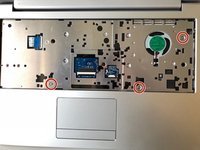
    4. why! N131WU/BU/ZU Hauptplatine austauschen, Obere Schrauben entfernen: Schritt 4, Bild 1 von 2 why! N131WU/BU/ZU Hauptplatine austauschen, Obere Schrauben entfernen: Schritt 4, Bild 2 von 2
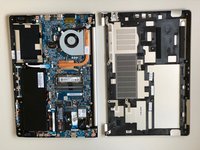
      • Entferne die drei Schrauben, die sich unter der Tastatur befanden.

      • Das untere Gehäuse des Computers lässt sich jetzt abnehmen.

      Frag FixBot

      Kommentar hinzufügen

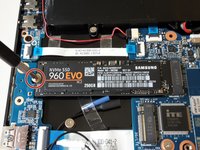
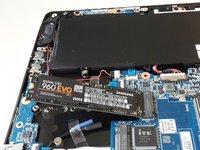
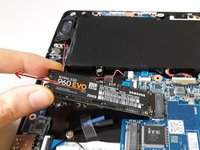
    1. why! N131WU/BU/ZU Hauptplatine austauschen, SSD ausbauen: Schritt 5, Bild 1 von 3 why! N131WU/BU/ZU Hauptplatine austauschen, SSD ausbauen: Schritt 5, Bild 2 von 3 why! N131WU/BU/ZU Hauptplatine austauschen, SSD ausbauen: Schritt 5, Bild 3 von 3
      • Entferne die Schraube, mit der das SSD befestigt ist.

      • Ziehe das SSD aus seinem Anschluss.

      Frag FixBot

      Kommentar hinzufügen

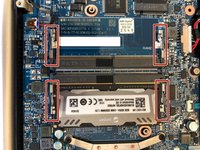
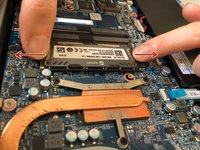
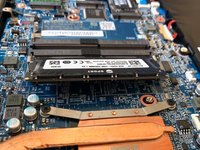
    1. why! N131WU/BU/ZU Hauptplatine austauschen, Arbeitsspeicher: Schritt 6, Bild 1 von 3 why! N131WU/BU/ZU Hauptplatine austauschen, Arbeitsspeicher: Schritt 6, Bild 2 von 3 why! N131WU/BU/ZU Hauptplatine austauschen, Arbeitsspeicher: Schritt 6, Bild 3 von 3
      • Drücke die Clips vorsichtig nach außen, bis der RAM-Riegel frei ist.

      • Ziehe den RAM-Riegel aus seinem Steckplatz.

      Frag FixBot

      Kommentar hinzufügen

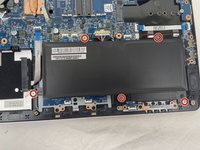
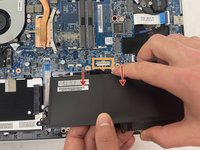
    1. why! N131WU/BU/ZU Hauptplatine austauschen, Batterie: Schritt 7, Bild 1 von 2 why! N131WU/BU/ZU Hauptplatine austauschen, Batterie: Schritt 7, Bild 2 von 2
      • Entferne die 5 Schrauben.

      • Ziehe die Batterie vorsichtig in Pfeilrichtung, um sie zu trennen.

      Frag FixBot

      Kommentar hinzufügen

    2. why! N131WU/BU/ZU Hauptplatine austauschen, BIOS/CMOS-Batterie: Schritt 8, Bild 1 von 3 why! N131WU/BU/ZU Hauptplatine austauschen, BIOS/CMOS-Batterie: Schritt 8, Bild 2 von 3 why! N131WU/BU/ZU Hauptplatine austauschen, BIOS/CMOS-Batterie: Schritt 8, Bild 3 von 3
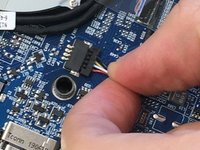
      • Weißen Stecker abziehen: zum schrittweisen Bewegen des Steckers anheben

      • Klebemoosgummi, das die Batterie hält, abziehen

      • Beim Einsetzen der Ersatzbatterie doppelseitiges Klebeband verwenden

      Frag FixBot

      Kommentar hinzufügen

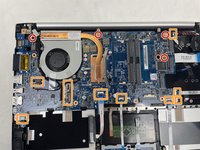
    1. why! N131WU/BU/ZU Hauptplatine austauschen, Hauptplatine 1: Schritt 9, Bild 1 von 3 why! N131WU/BU/ZU Hauptplatine austauschen, Hauptplatine 1: Schritt 9, Bild 2 von 3 why! N131WU/BU/ZU Hauptplatine austauschen, Hauptplatine 1: Schritt 9, Bild 3 von 3
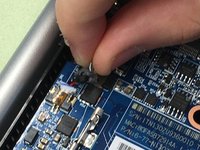
      • Trenne das Kabel an der Oberseite des Geräts.

      • Trenne alle orange markierten Kabel.

      • Entferne alle rot markierten Schrauben.

      Frag FixBot

      Kommentar hinzufügen

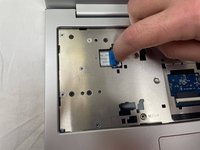
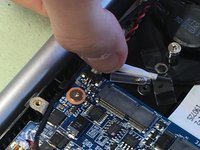
    2. why! N131WU/BU/ZU Hauptplatine austauschen, Hauptplatine 2: Schritt 10, Bild 1 von 3 why! N131WU/BU/ZU Hauptplatine austauschen, Hauptplatine 2: Schritt 10, Bild 2 von 3 why! N131WU/BU/ZU Hauptplatine austauschen, Hauptplatine 2: Schritt 10, Bild 3 von 3
      • Bei Kabeln mit blauem Ende muss der Kunststoffeinsatz ausgeklipst werden, bevor sie entfernt werden können.

      Frag FixBot

      Kommentar hinzufügen

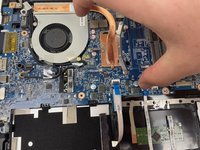
    3. why! N131WU/BU/ZU Hauptplatine austauschen, Hauptplatine 3: Schritt 11, Bild 1 von 3 why! N131WU/BU/ZU Hauptplatine austauschen, Hauptplatine 3: Schritt 11, Bild 2 von 3 why! N131WU/BU/ZU Hauptplatine austauschen, Hauptplatine 3: Schritt 11, Bild 3 von 3
      • Löse das SATA3-Kabel nach dem Abstecken vorsichtig von der Hauptplatine.

      Frag FixBot

      Kommentar hinzufügen

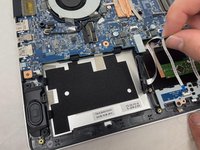
    4. why! N131WU/BU/ZU Hauptplatine austauschen, Hauptplatine 4: Schritt 12, Bild 1 von 2 why! N131WU/BU/ZU Hauptplatine austauschen, Hauptplatine 4: Schritt 12, Bild 2 von 2
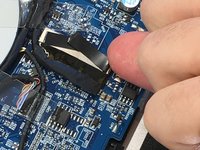
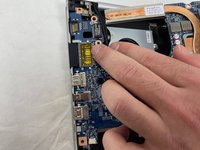
      • Vergiss nicht, diese Kabel zu entfernen.

      Frag FixBot

      Kommentar hinzufügen

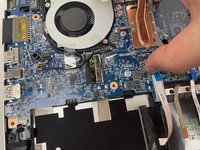
    5. why! N131WU/BU/ZU Hauptplatine austauschen, Hauptplatine 5: Schritt 13, Bild 1 von 2 why! N131WU/BU/ZU Hauptplatine austauschen, Hauptplatine 5: Schritt 13, Bild 2 von 2
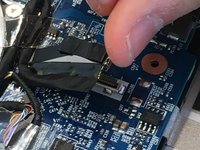
      • Setze den Fingernagel an der Basis des Display-Kabels an.

      Frag FixBot

      Kommentar hinzufügen

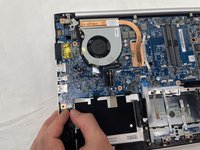
    6. why! N131WU/BU/ZU Hauptplatine austauschen, Hauptplatine 6: Schritt 14, Bild 1 von 3 why! N131WU/BU/ZU Hauptplatine austauschen, Hauptplatine 6: Schritt 14, Bild 2 von 3 why! N131WU/BU/ZU Hauptplatine austauschen, Hauptplatine 6: Schritt 14, Bild 3 von 3
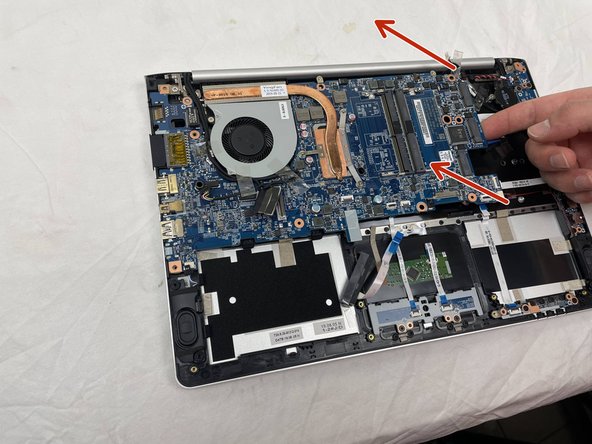
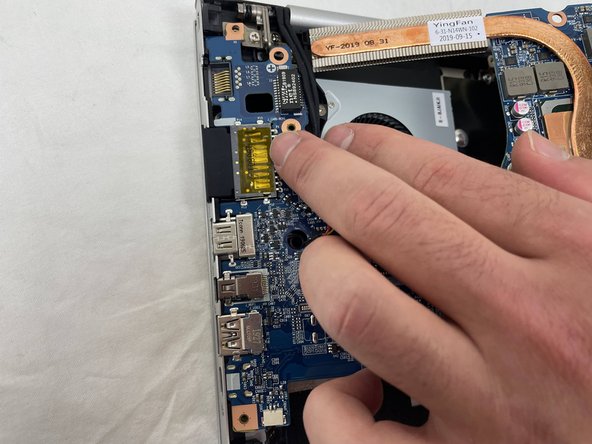
      • Nachdem alle Schrauben gelöst wurden, hebe die Hauptplatine vorsichtig am Ende an, wie durch die Pfeile angezeigt.

      • Denke daran, die Kabel in der Nähe des Lüfters zu lösen.

      Frag FixBot

      Kommentar hinzufügen

    7. why! N131WU/BU/ZU Hauptplatine austauschen, Hauptplatine 7: Schritt 15, Bild 1 von 1
      • Damit hast du die Hauptplatine erfolgreich ausgebaut.

      Frag FixBot

      Kommentar hinzufügen

Abschluss

Befolge die Schritte in umgekehrter Reihenfolge, um dein Gerät wieder zusammenzubauen.

Rückgängig: Ich habe diese Anleitung nicht absolviert.

Tinte & Feder

mit

Felice Suglia

Mitglied seit: 06/15/13

33.634 Reputation

283 Anleitungen geschrieben

0 Kommentare zur Anleitung

Kommentar hinzufügen

Seitenaufrufe:

Letzte 24 Stunden: 7

Letzte 7 Tage: 21

Letzte 30 Tage: 59

Insgesamt: 1,015