Diese Übersetzung wurde maschinell erstellt und noch nicht von einem Menschen überprüft. Sprichst du diese Sprache? Schau es dir an.

why! N131WU/BU/ZU SSD austauschen

Felice Suglia und
Zuletzt aktualisiert am 20. Aug 2026
Aufrufe: 1185
Statistik anzeigen:
- Letzte 24 Stunden:
- 0
- Letzte 7 Tage:
- 14
- Letzte 30 Tage:
- 60
- Insgesamt:
- 1.185
Kommentare: 0
Es gibt noch keine Kommentare zu dieser Anleitung. Schreibst du den ersten?
Zu den KommentarenAbgeschlossen: 0 1
Diese Anleitung hat noch niemand absolviert. Mach du den Anfang!
1 Person hat diese Anleitung schon erfolgreich absolviert: Du! Gut gemacht!
Favoriten: 0 1
Diese Anleitung hat noch niemand unter Favoriten gespeichert (und abonniert). Mach du den Anfang!
1 Person hat diese Anleitung als Favorit gespeichert (und abonniert) – du!
Anleitung eines Community-Mitglieds
Ein wunderbares Mitglied unserer Community hat diese Anleitung geschrieben. Sie wurde nicht von iFixit Mitarbeitenden erstellt.
Einleitung
Zu Schritt 1 der Anleitung ↓Diese Anleitung zeigt dir, wie du die SSD eines why! N131WU/BU/ZU austauschst.
Was du brauchst
Ersatzteile
-
-
-
Entferne die Gehäuseschrauben (rot markiert).
-
Entferne die zwei Tastaturschrauben (grün markiert).
 Frag FixBot
-
-
-
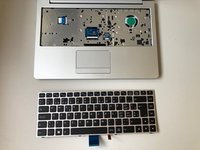
Drücke die Tastatur mit einem soliden, dünnen Gegenstand durch die dafür vorgesehene Öffnung unter dem Computergehäuse heraus.
-
Halte die Tastatur gut fest, damit die zwei Flachbandkabel nicht beschädigt werden.
-
-
-
-
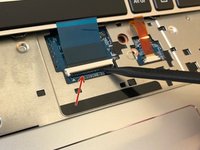
Entferne das blaue Flachbandkabel, indem du den schwarzen Teil des Anschlusses anhebst und dann vorsichtig am Flachbandkabel ziehst.
-
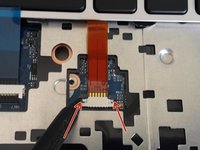
Entferne das orangefarbene Flachbandkabel, indem du den grauen Teil des Anschlusses in Richtung Bildschirm schiebst und dann vorsichtig am Flachbandkabel ziehst.
-
-
-
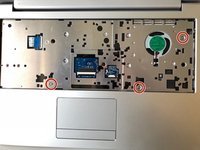
Entferne die drei Schrauben, die sich unter der Tastatur befanden.
-
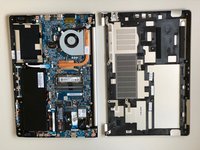
Das untere Gehäuse des Computers lässt sich jetzt abnehmen.
-
-
-
-
-
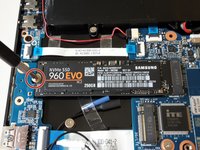
Entferne die Schraube, mit der das SSD befestigt ist.
-
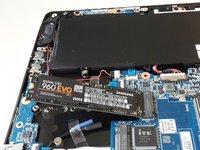
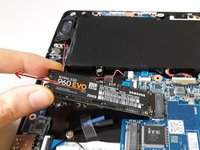
Ziehe das SSD aus seinem Anschluss.
-
-






Befolge die Anweisungen in umgekehrter Reihenfolge, um dein Gerät wieder zusammenzubauen.

