Zum Hauptinhalt wechseln
Gemeinsam reparieren - Jetzt registrieren

Diese Übersetzung wurde maschinell erstellt und noch nicht von einem Menschen überprüft. Sprichst du diese Sprache? Schau es dir an.

why! N240BU BIOS Batterie

Aufrufe: 624

View statistics:

Past 24 Hours:
2
Past 7 Days:
19
Past 30 Days:
86
All Time:
624
Kommentare: 0

No one has left comments on this guide. Will you be first?

Go to guide comments
Abgeschlossen: 0

No one has marked this guide "completed." Will you be the first?

Favoriten: 0

No one has favorited (and subscribed to) this guide. Will you be the first?

Zeitaufwand: 5 Minuten
Schwierigkeitsgrad: Leicht
Anleitung eines Community-Mitglieds

Ein wunderbares Mitglied unserer Community hat diese Anleitung geschrieben. Sie wurde nicht von iFixit Mitarbeitenden erstellt.

why! N240BU BIOS Batterie

Einleitung

Go to step 1 ↓

Dieses Tutorial zeigt dir, wie du die BIOS-Batterie (CMOS) an einem why! N240BU Laptop austauschst, zum Beispiel wenn sich die Uhrzeit oder die BIOS-Einstellungen ständig zurücksetzen.

    1. why! N240BU BIOS Batterie, Akkumulator: Schritt 1, Bild 1 von 2 why! N240BU BIOS Batterie, Akkumulator: Schritt 1, Bild 2 von 2
      • Öffne zuerst den Riegel auf der rechten Seite.

      • Danach entferne den Akkumulator mit simultan geöffnetem Riegel auf der linken Seite.

      Frag FixBot

      Kommentar hinzufügen

    1. why! N240BU BIOS Batterie, Zugang zu den wichtigsten Komponenten: Schritt 2, Bild 1 von 2 why! N240BU BIOS Batterie, Zugang zu den wichtigsten Komponenten: Schritt 2, Bild 2 von 2
      • Orte zuerst die imitierte Speicherkarte.

      • Danach entferne diese nachgeahmte Karte und lege auf deinem Arbeitsplatz ab.

      Frag FixBot

      Kommentar hinzufügen

    2. why! N240BU BIOS Batterie: Schritt 3, Bild 1 von 3 why! N240BU BIOS Batterie: Schritt 3, Bild 2 von 3 why! N240BU BIOS Batterie: Schritt 3, Bild 3 von 3
      • Orte die 15 Schrauben die die untere Abdeckung des Computers festhalten.

      • Löse danach diese Schrauben und lege diese auf deinem Arbeitsplatz ab.

      • Löse danach die Befestigungen der unteren Abdeckung wie im Bild 3 dieses Schrittes dargestellt.

      Frag FixBot

      Kommentar hinzufügen

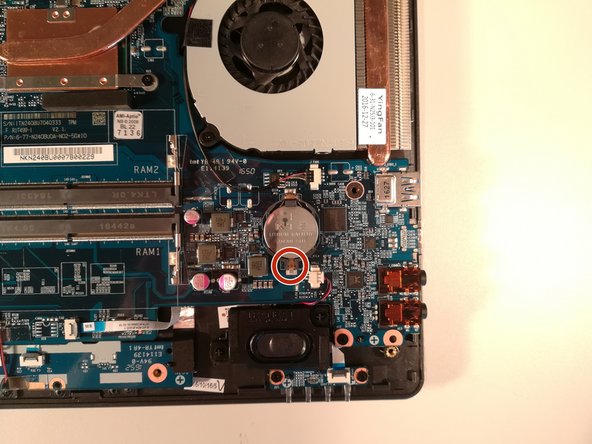
    1. why! N240BU BIOS Batterie, BIOS Batterie: Schritt 4, Bild 1 von 2 why! N240BU BIOS Batterie, BIOS Batterie: Schritt 4, Bild 2 von 2
      • Drücke mit einem Schraubendreher auf den rot eingerahmten Bereich, um den Sockel der Batterie zu spreizen.

      • Entnimm die Batterie, während du den Schraubendreher gedrückt hältst.

      Frag FixBot

      Kommentar hinzufügen

Abschluss

Arbeite die Schritte in umgekehrter Reihenfolge ab, um dein Gerät wieder zusammenzubauen.

Rückgängig: Ich habe diese Anleitung nicht absolviert.

Besonderer Dank geht an diese Übersetzer:innen:

fr de

100%

Felice Suglia hilft uns, die Welt in Ordnung zu bringen! Wie kann ich mithelfen?
Hier starten ›

0 Kommentare zur Anleitung

Kommentar hinzufügen

Seitenaufrufe:

Letzte 24 Stunden: 2

Letzte 7 Tage: 19

Letzte 30 Tage: 86

All Time: 624