Einleitung
Diese Anleitung zeigt, wie die Festplatte ausgetauscht werden kann. Sie kann maximal 9,5 mm dick sein.
Was du brauchst
-
-
Drehe die Verschlussschraube des Akkufachs mit einer Münze um 90° im Uhrzeigersinn.
-
Hebe den Akku aus dem Computer.
-
-
-
Ziehe die Laschen, mit denen die Tastatur eingeklinkt ist, zu dir, bis sich die Tastatur löst.
-
Wenn sich die Tastatur doch nicht ablöst, dann drehe die Befestigungsschraube der Tastatur mit einem kleinen Flachschraubendreher um 180° in die andere Richtung und probiere es erneut.
-
Klappe die Tastatur vom Display weg und lege sie mit den Tasten nach unten auf das Trackpad.
-
-
-
Drücke die Kabelklammer zur AirPort-Karte hin und ziehe sie von der RAM-Abschirmung weg.
-
-
-
Fasse die durchsichtige Kunstofflasche an der AirPort-Karte an und ziehe sie nach rechts.
-
-
-
Halte die AirPort-Karte mit einer Hand fest und entferne das Antennenkabel mit der anderen Hand.
-
-
-
Entferne die beiden 2,5 mm Kreuzschlitzschrauben, mit denen die RAM-Abschirmung befestigt ist.
-
-
-
Fasse die Metallhalterung oben auf der RAM-Abschirmung und ziehe sie hoch, bis sich die Abschirmung ablöst.
-
-
-
Fasse das Tastaturkabel so nahe wie möglich am Stecker und ziehe es vom Logic Board ab.
-
-
-
Entferne die drei Gummifüße mit einer Nadel (oder einem anderen spitzen Werkzeug) vom unteren Gehäuse.
-
-
-
Entferne die drei Metallringe, mit denen die Gummifüße eingefasst waren, mit einem Spudger oder einem kleinen Flachschraubendreher.
-
-
-
Entferne die eine 10 mm und die beiden 20 mm Schrauben mit einem 2 mm Sechskantschlüssel. Du kannst auch einen Torx T8 Schraubendreher benutzen.
-
-
-
Entferne die beiden 4,2 mm Kreuzschlitzschrauben an jeder Seite der Akkukontakte.
-
-
-
Atme tief durch, jetzt liegen Herausforderungen vor dir. Wir versprechen aber, dass das untere Gehäuse frei wird.
-
Drücke die dünnen Ränder am unteren Gehäuse, die das Akkufach umfassen, nach innen, bis sie sich von ihren Rasten ablösen. Hebe sie dann nach oben, um diese Ecke des unteren Gehäuses zu befreien.
-
-
-
-
An der Wand des Akkufachs ist ein Schlitz, in dem das untere Gehäuse festgeklemmt ist. Heble den unteren Rand des Schlitzes mit einem kleinen Flachschraubendreher heraus und ziehe das untere Gehäuse nach oben, bis sich der Schlitz von den Rasten löst.
-
-
-
Schiebe einen Spudger in der Fuge zwischen dem oberen und unteren Gehäuse auf der Vorderseite des Computers entlang, um die Rasten zu lösen, mit denen das untere Gehäuse befestigt ist. Ziehe das untere Gehäuse hoch und hilf mit dem Spudger nach, bis du ein dreifaches Klicken hörst.
-
-
-
Schiebe den Spudger um die vordere rechte Ecke herum. Auf der Seite mit den Anschlüsse befinden sich zwei Rasten, eine nahe an der vorderen Ecke, die andere am Audioanschluss.
-
-
-
Wenn die Vorderseite und die beiden Seiten des unteren Gehäuses frei sind, dann drehe den Computer mit der Rückseite zu dir. Ziehe das untere Gehäuse hoch und zu dir hin, bis sich die Rasten an der Rückseite lösen. (Es hilft eventuell, wenn du das Gehäuse dabei ein wenig auf und ab bewegst).
-
-
-
Entferne die beiden eingefetteten Federn mit den weißen Plastikkappen auf jeder Seite der Akkukontakte.
-
-
-
Entferne folgende vier Kreuzschlitzschrauben an der Unterseite des Computers:
-
Zwei 3 mm Kreuzschlitzschrauben an der linken Seite.
-
Eine 4,5 mm Kreuzschlitzschraube in der Nähe des Verschlussmechanismus. (Diese Schraube fehlt möglicherweise bei 800 MHz-Modellen)
-
Eine 14,2 mm Kreuzschlitzschraube nahe an der vorderen rechten Ecke.
-
-
-
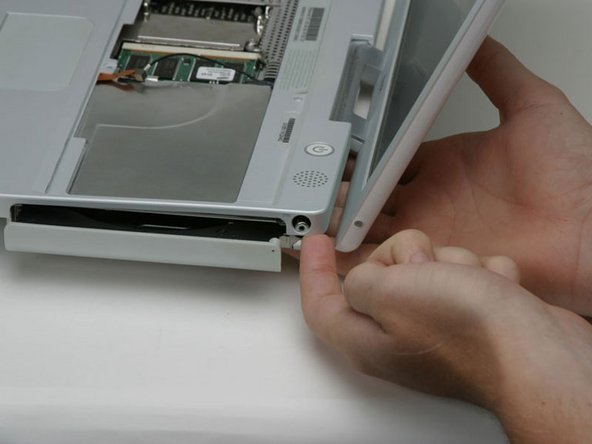
Öffne den Einschub des optischen Laufwerks mit einer aufgebogenen Büroklammer.
-
-
-
Ziehe das optische Laufwerk soweit heraus, dass du an die Kreuzschlitzschraube in der Nähe des Akkufachs heran kommst. Drehe sie heraus.
-
-
-
Ziehe das optische Laufwerk noch etwas weiter heraus, bis du an die zweite Kreuzschlitzschraube nahe an der Stromversorgung herankommst. Drehe auch diese Schraube heraus.
-
-
In diesem Schritt verwendetes Werkzeug:Tweezers$4.99
-
Drehe den Computer herum und klappe ihn auf.
-
Entferne den Magneten, der eine Kreuzschlitzschraube etwa in der Mitte des Computers verdeckt, mit einer Pinzette (oder einem anderen Magneten).
-
-
-
Entferne die folgenden vier Schrauben am Rand der Tastaturzone:
-
Eine 4,5 mm Kreuzschlitzschraube unter der Stelle, wo der Magnet war.
-
Drei 6 mm Kreuzschlitzschrauben in Kunstoffeinbuchtungen.
-
-
-
1) Fasse den Verschlussbügel an jeder Seite mit dem Fingernagel und ziehe in ein wenig hoch (etwa 2 mm).
-
2) Wenn der Bügel gelöst ist, kannst du das Kabel aus dem Anschluss herauszuziehen.
-
-
-
Ziehe das obere Teil des Trackpad-Steckers ein wenig hoch, so dass der Stecker gelöst wird.
-
Schiebe das orangene Flachbandkabel zum Trackpad aus seinem Anschluss heraus.
-
-
-
Hebe das obere Gehäuse an der linken Seite hoch und ziehe die rechte Seite heraus, damit die Buchse für die Stromversorgung frei kommt.
-
-
-
Hebe das obere Gehäuse soweit an, dass du das blaue und das weiße Versorgungskabel vom Logic Board abtrennen kannst. Heble die Stecker behutsam mit dem Fingernagel oder einem Zahnstocher aus dem Anschluss heraus. Achte darauf, dass du wirklich nur am Stecker und nicht am Anschluss hebelst.
-
-
-
Hebe das obere Gehäuse noch weiter hoch und trenne das rote und das schwarze Lautsprecherkabel vom Logic Board ab. Achte auch hier darauf, dass du nur am Stecker und nicht am Anschluss hebelst.
-
-
-
Entferne die folgenden vierzehn Schrauben (bei manchen Modellen sind es möglicherweise auch weniger):
-
Eine 2,5 mm Kreuzschlitzschraube
-
Sechs 3,5 mm Kreuzschlitzschrauben
-
Eine 4,5 mm Kreuzschlitzschraube mit kleinem Schaft nahe bei der Ruhezustands-LED
-
Zwei 4,5 mm Kreuzschlitzschrauben mit längerem Schaft
-
Vier 5 mm Kreuzschlitzschrauben
-
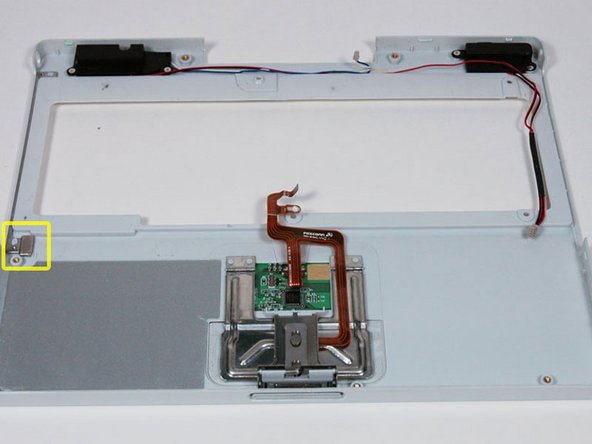
Wenn in das Loch ganz links eine Schraube eingesetzt ist, dann kann die 14,2 mm Schraube in Schritt 24, welche das obere Gehäuse nach unten drückt, nicht eingebaut werden.
-
-
-
Ziehe drei gelbe Klebestreifen in der unteren linken Ecke zurück.
-
Ziehe einen Folienstreifen in der oberen linken Ecke und einen anderen an der Stelle zurück, wo das Trackpad am Logic Board angeschlossen ist.
-
-
-
Hebe die obere Abschirmung von der rechten Seite her an. Achte dabei da darauf, dass sich die obere linke Ecke nicht am Metallrahmen verfängt.
-
-
-
Fasse die transparente orangene Schlaufe, um das große Flachbandkabel vom Logic Board abzutrennen.
-
-
-
Hebe die Vorderkante der Festplatte an.
-
Ziehe das schwarze Klebeband zurück, so dass das Mikrofonkabel von der Festplatte abgelöst werden kann.
-
-
-
Fasse die transparente orangene Schlaufe, um das Flachbandkabel zur Festplatte von der Festplatte abzutrennen.
-
-
-
Entferne die beiden Metallhalterungen auf jeder Seite der Festplatte (wenn sie noch vorhanden sind).
-
Entferne die beiden Torx T8 Schrauben von jeder Seite der Festplatte (also insgesamt vier).
-






Um dein Gerät wieder zusammenbauen, folge den Schritten in umgekehrter Reihenfolge.
Rückgängig: Ich habe diese Anleitung nicht absolviert.
132 weitere Personen haben diese Anleitung absolviert.
Besonderer Dank geht an diese Übersetzer:innen:
100%


Diese Übersetzer:innen helfen uns, die Welt zu reparieren! Wie kann ich mithelfen?
Hier starten ›
Angehängte Dokumente

11 Kommentare zur Anleitung
Thanks for the clear guide ! Being an Amateur your 44 steps have shown me that I won't even go there !!
My hard drive in the iBook g3 is not functioning as it should. Are there any external drive startup options for an iBook of this age ?
I got as far as step 13, but two of the hex screws would not come out of the case. They appear to be loosened, but I can't remove them from the case. I then looked through the remaining steps and decided it was not worth my time to continue. I guess I will need to take this old iBook to someone who can do it for me.
The proccess is long but is real needed .
All still alive in the end, me and my Ibook g3.
tnks for this help.
Thank you!!!! Just pulling old hard drives and recycling, I cannot believe how tough these old g3’s were to get the hard drive out! Thanks again!!! Mike
These steps are all out of order, man!
