Einleitung
Bist du über die Netzleitung gestolpert? Immerhin brauchst du nicht das komplette Logic Board zu tauschen.
Was du brauchst
-
-
Lege dein iBook mit der Oberseite nach unten auf eine ebene Fläche.
-
Drehe die Batterie-Befestigungsschraube mit einer Münze im Uhrzeigersinn um 90 Grad.
-
Hebe die Batterie aus dem Computer.
-
-
-
Nimm ein geeignetes Werkzeug, z.B. einen Spudger und entferne die drei Gummifüße vom unteren Gehäuseteil.
-
-
-
Entferne mit dem Werkzeug die drei Metallringe, die unter den Gummifüßen befestigt waren.
-
-
-
Entferne die beiden 4,5 mm langen Kreuzschlitzschrauben an den Seiten der Akkukontakte.
-
-
-
-
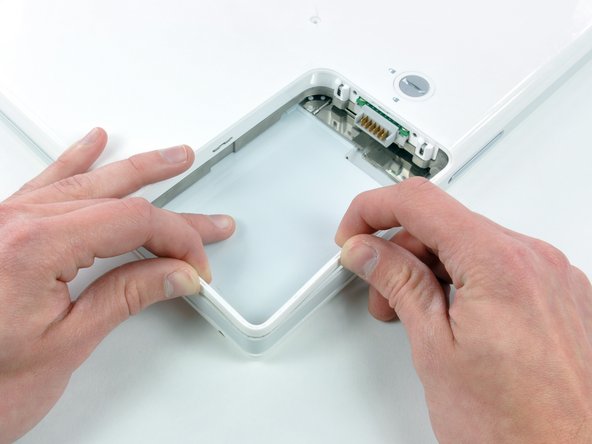
Drücke die Ränder des Gehäuseunterteils um das Akkufach nach innen, so dass sie über die Rasten gehen. Hebe dann nach oben, damit diese Ecke des Gehäuseunterteils frei kommt.
-
-
-
An der Wand des Akkufachs gibt es einen Schlitz, mit dem das Gehäuseunterteil festgehalten wird. Nimm einen kleinen Flachschraubendreher und heble diesen Schlitz am unteren Rand heraus. Ziehe gleichzeitig am Gehäuseunterteil, damit sich der Schlitz von den Rasten löst, mit denen er festgehalten wird.
-
-
-
Fahre mit einem Spudger entlang der Naht zwischen dem oberen und unteren Gehäuseteil an der vorderen Seite des Computers, um die Rasten zu lösen, mit denen das Gehäuseunterteil festgehalten wird. Ziehe das Gehäuseunterteil nach oben und benutze weiterhin den Spudger, bis du es dreimal deutlich klicken hörst.
-
-
-
Fahre weiter mit dem Spudger um die rechte Ecke herum. Es gibt zwei Rasten an der Seite mit den Anschlüssen, eine nahe an der vorderen Ecke und eine nahe am Audioausgang.
-
-
-
Bevor das Gehäuseunterteil entfernt werden kann, müssen drei Rasten über dem optischen Laufwerk gelöst werden. Schiebe den Spudger über dem optischen Laufwerk in das Gehäuseunterteil hinein und fahre mit ihm zur Rückseite des Computers hin, bis du es dreimal deutlich klicken hörst.
-
-
-
Drehe den Computer so, dass die Rückseite zu dir zeigt. Ziehe das Gehäuseunterteil nach oben und gleichzeitig zu dir hin, bis sich die Rasten an der Rückseite lösen.
-
-
-
Entferne die beiden kleinen gefetteten Federn mit den weißen Kunststoffkappen an jeder Seite der Akkukontakte.
-
-
-
Entferne folgende vier Schrauben von der unteren Abschirmplatte:
-
Zwei 3 mm lange Kreuzschlitzschrauben
-
Zwei 7,5 mm lange Kreuzschlitzschrauben
-
-
-
Ziehe soviel vom Klebeband ab, wie nötig. Entferne dann die beiden Kreuzschlitzschrauben, mit denen die Stromversorgungsplatine befestigt ist.
-
-
-
Ziehe soviel Klebeband ab, wie nötig. Löse dann das Kabel um das optische Laufwerk ab.
-
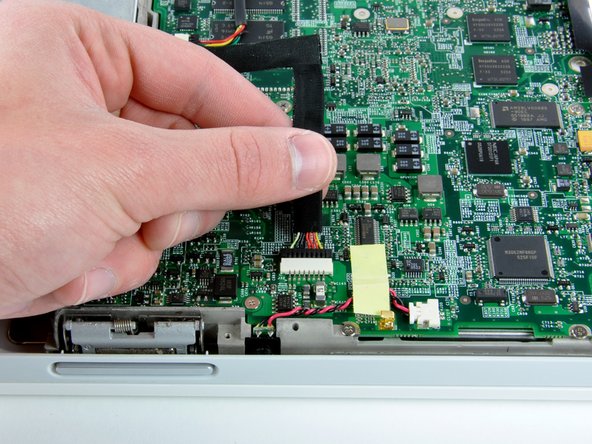
Trenne das Stromversorgungskabel vom Logic Board ab und Stelle die Stromversorgungsplatine schräg hoch.
-




Um dein Gerät wieder zusammenzubauen, folge den Schritten in umgekehrter Reihenfolge.
Rückgängig: Ich habe diese Anleitung nicht absolviert.
66 weitere Personen haben diese Anleitung absolviert.
Besonderer Dank geht an diese Übersetzer:innen:
100%

VauWeh hilft uns, die Welt in Ordnung zu bringen! Wie kann ich mithelfen?
Hier starten ›
Angehängte Dokumente

2 Kommentare zur Anleitung
A HUGE thank you! I took my old iBook G4 into the Apple store a couple years ago to ask about getting my computer fixed - the pin/needle to the charger broke off inside and I could not remove it - and they told me I could try a toothpick and superglue and try to remove the pin, otherwise they couldn't fix it. But after researching for a few hours and because of this website, I was able to purchase a new DC-in Board AND replace it myself! I'm no handy-woman whatsoever and this was very easy. A little intimidating as soon as you pull of the bottom shield, but actually replacing the DC-in Board was definitely the easiest part. Thank you so much for your step by step manual with photos. I can not thank you enough.
I did this procedure twice on 9 June 2019; to remove a working DC-In Card from a “hanger queen” 12”iBook, and install it into an operational G4 iBook with a bad DC-In Card. I lack mechanical expertise as well as strength in my hands, but wanted to try doing this because having someone else fix my iBook would cost 3 or 4 times as much as the iBook is currently worth! Anyway, after researching the take-apart steps here and on YouTube, I first bought a toolset and spudgers from my local Micro Center before attempting the DC-In Card removal and replacement. My “hangar queen” iBook was easier to take apart since it had been worked on previously before being declared “dead.” I really had trouble separating the back cover from the working iBook because it had not been opened for a very long time. I kept at it, and was finally able to separate the back cover, remove the metal interior cover, install the “good” DC-in Card back into my working iBook, and put it back together. My iBook is now charging as it should.
