Einleitung
Zu Schritt 1 der Anleitung ↓Apple hat definitiv einige interessante Details im Inneren versteckt – Dinge, die vor der Veröffentlichung nicht bekannt werden sollten. Zuerst dachten wir, dass der Akku nur schwer zu entfernen sei, aber da haben wir uns mächtig geirrt!
Was du brauchst
Werkzeuge
-
Spudger4.9
-


-
-
-
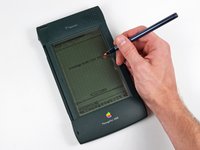
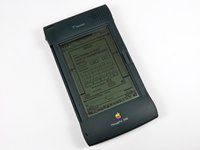
Dieses Gerät vereint alle täglichen Funktionen eines PDA (Textverarbeitung, Terminkalender, Kontakte, Aufgabenlisten usw.) mit purer Rechenleistung, die dir direkt zur Verfügung steht.
 Frag FixBot
-
-
-
Die linke, rechte und hintere Seite des MessagePad 2000-Kartons.
-
Es ist schön, eine Produktverpackung mit so vielen Informationen zu sehen. Im Gegensatz zu den aktuellen Designs von Apple, die meist dekorativ sind, ist der Karton des MessagePad 2000 sehr informativ.
-
-
-
Inhalt der Verpackung:
-
Apple Newton MessagePad 2000.
-
Bedienungsanleitungen
-
Riesiger Stapel Disketten mit der erforderlichen Software und den Treibern
-
Newton-Tastatur mit Tragetasche
-
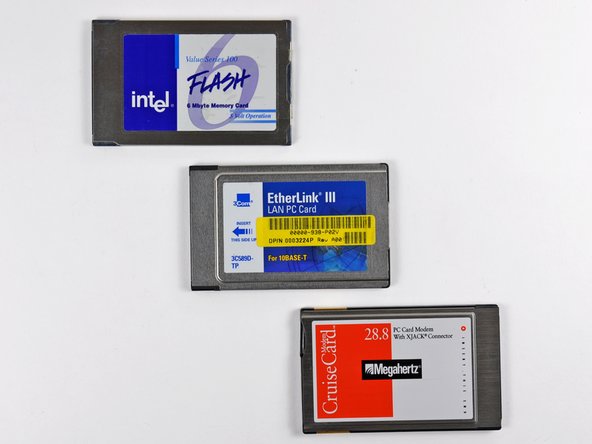
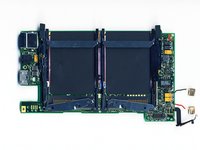
Der Newton lässt sich zudem über zwei interne Steckplätze mit PC-Karten verbinden. Dies ermöglicht die gleichzeitige Verwendung von LAN- und externen Speicherkarten.
-
-
-
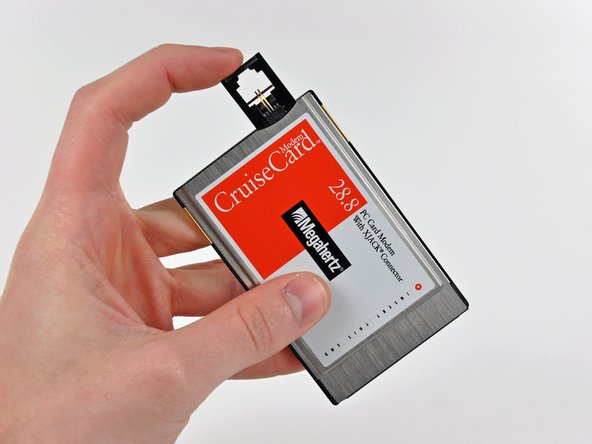
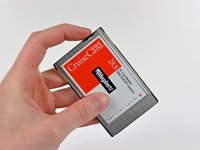
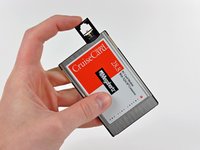
Stell dir die Freude in unseren Herzen vor, als wir diese praktische PCMCIA-Modemkarte mit XJACK-Stecker entdeckten.
-
-
-
Das MessagePad 2000 misst 2,8 x 11,9 x 21,1 cm und wiegt gerade einmal 635 g.
-
Es verfügt über ein monochromatisches, hintergrundbeleuchtetes LCD mit einer Größe von 12,4 x 9,9 cm, das eine Auflösung von 480 x 320 Pixeln bietet.
-
Das standardmäßige Betriebssystem auf dem MessagePad 2000 war Newton OS 2.1. Weitere Merkmale sind:
-
Integriertes Mikrofon und Lautsprecher.
-
Dual-Mode-Infrarot-Transceiver für drahtlose Datenübertragung.
-
Zwei Typ-II-PC-Card-Steckplätze.
-
Entspiegeltes, resistives Tablet und Eingabestift.
-
-
-
Die vorinstallierten Planer- und Notizfunktionen des MessagePad 2000 waren definitiv auf die Geschäftsprofis seiner Zeit zugeschnitten.
-
Die Benutzung des Eingabestifts erfordert ein wenig Übung, ist aber insgesamt sehr intuitiv.
-
Dieses spezielle MessagePad verfügt über MorsePad, das Textzeichenfolgen in Morsecode umwandelt. Samuel Morse wäre neidisch.
-
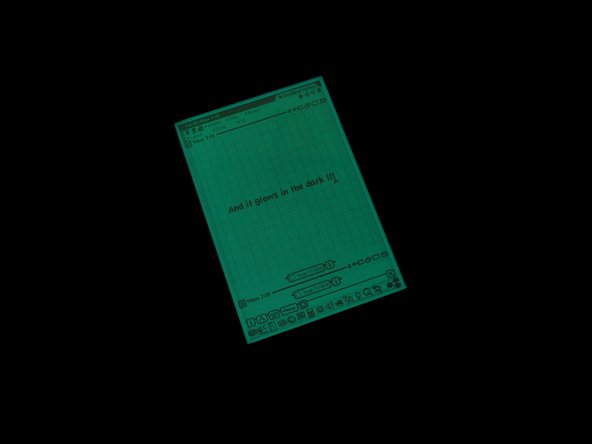
Die fantastische, monochromatische Hintergrundbeleuchtung im 90er-Jahre-Stil hilft, den Newton bei schlechten Lichtverhältnissen zu beleuchten.
-
-
-
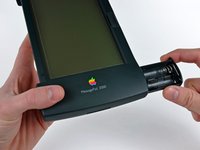
Öffne das Batteriefach, indem du am kleinen Lösehebel ziehst, und ziehe das Batteriefach gerade aus dem äußeren Gehäuse.
-
Das MessagePad 2000 benötigt vier AA (LR6) Alkalibatterien.
-
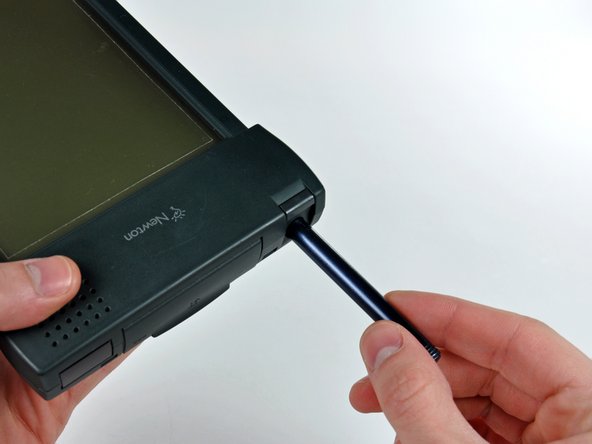
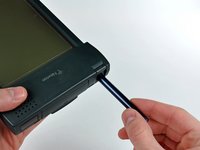
Ziehe den kapazitiven Eingabestift aus seiner Vertiefung im Gehäuse.
-
-
-
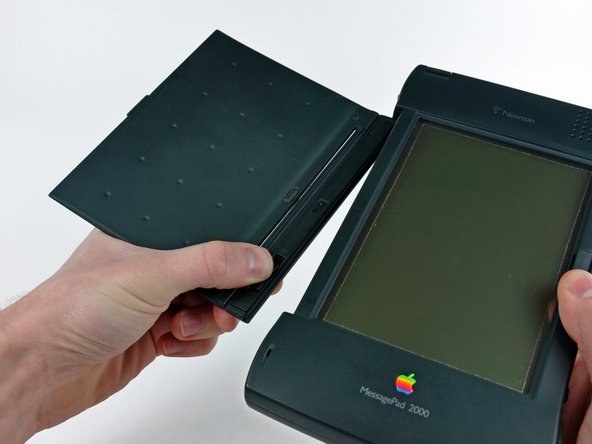
Schiebe die Schiebelasche an der Scharnier-Abdeckung der Display-Abdeckung in Richtung der Oberseite des Newton.
-
Ziehe die Unterkante der Display-Abdeckung vom Gehäuse weg und nimm sie vom Newton ab.
-
-
-
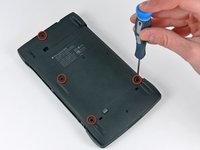
Entferne die vier 12 mm Kreuzschlitzschrauben, die das hintere Gehäuse am Newton befestigen.
-
-
-
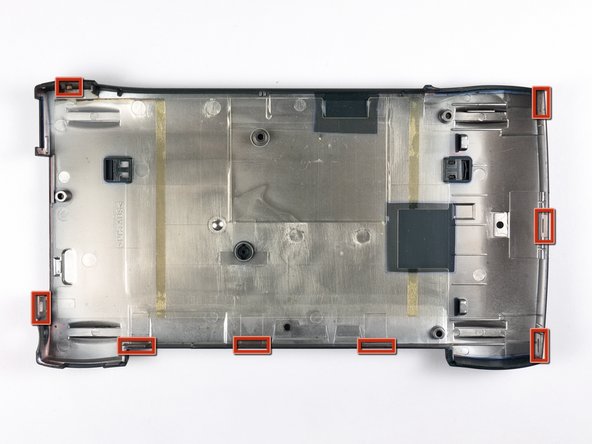
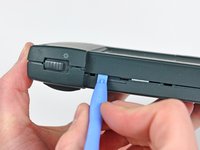
Beginne an der Naht, an der die Abdeckung des Displays befestigt war, und verwende ein Kunststoff-Öffnungswerkzeug, um die drei Clips entlang der Seite mit dem Power-Button des Newton zu lösen.
-
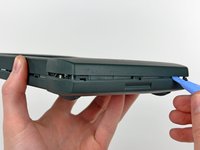
Fahre mit dem Aufhebeln entlang der linken Seite des Newton fort und löse anschließend die Clips an der Unterkante des Newton.
-
-
-
-
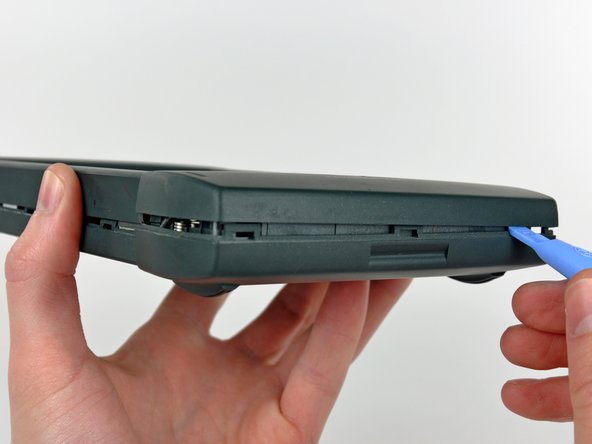
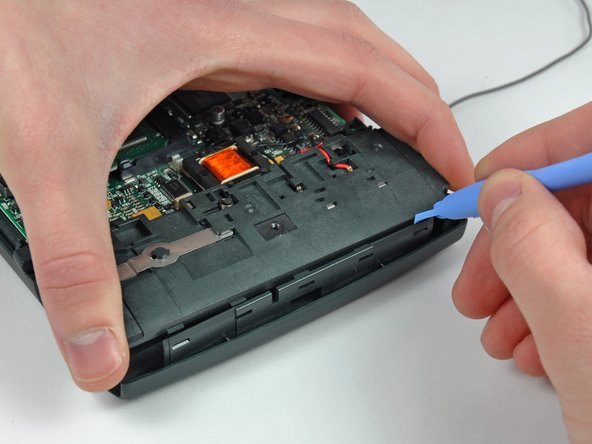
Heble mit der Kante eines Kunststoff-Öffnungswerkzeugs die Rückseite des Gehäuses in der Nähe des Stifteinschubs vom Newton ab.
-
-
-
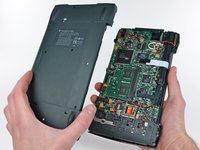
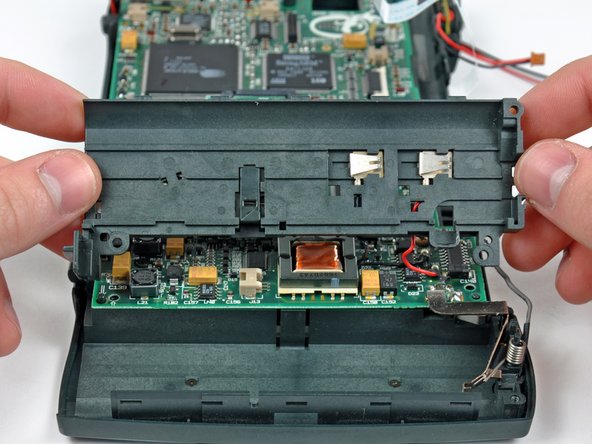
Nach einigem (vorsichtigen) Wackeln und Hebeln lässt sich das Rückgehäuse direkt vom Newton abnehmen.
-
-
In diesem Schritt verwendetes Werkzeug:Tweezers$4.99
-
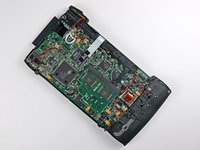
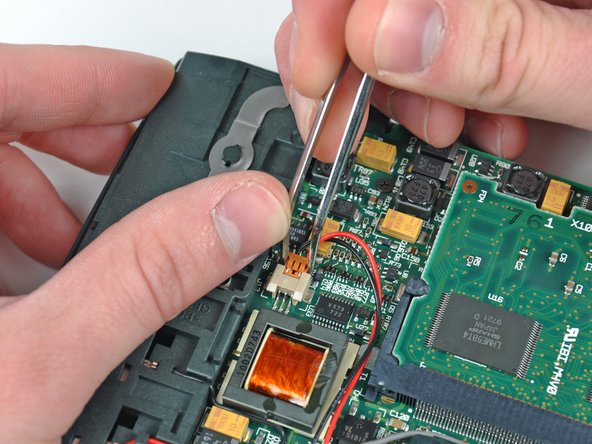
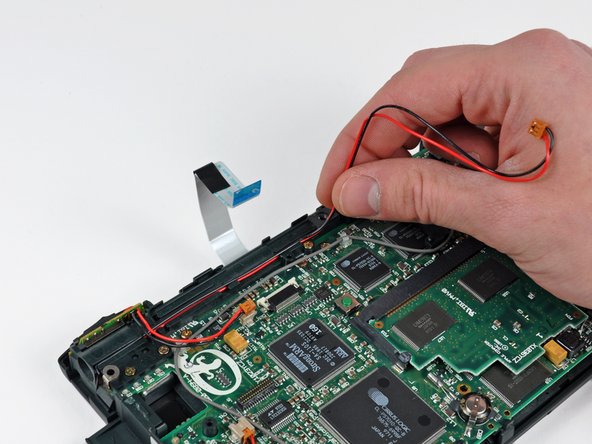
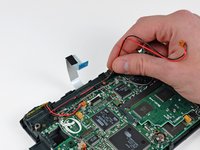
Trenne den Power-Button-Stecker und den Stecker der Hintergrundbeleuchtung vom Logic Board, bevor du die Stylus-Halterung entfernst.
-
-
-
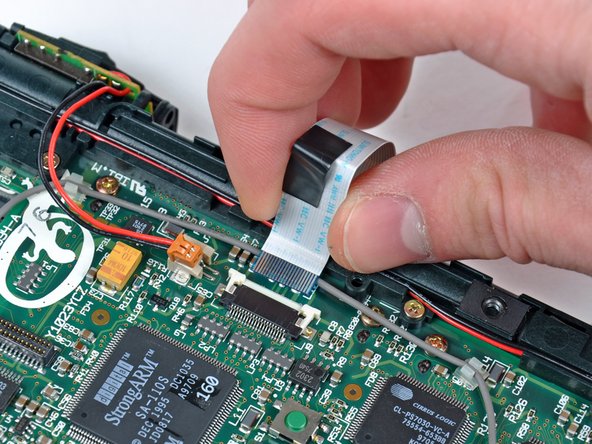
Schiebe den Verschluss des ZIF-Anschlusses für das Displaykabel mit deinen Fingernägeln in Richtung der Kante des Newton.
-
Ziehe das Displaykabel aus seinem Anschluss.
-
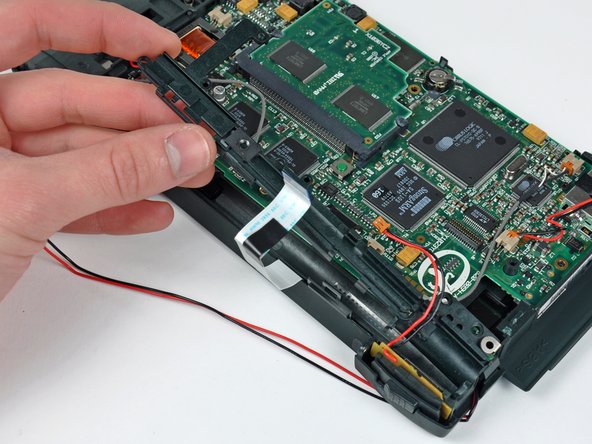
Fädle die Kabel der Hintergrundbeleuchtung aus dem Kanal in der schwarzen Kunststoff-Stifthalterung aus.
-
-
-
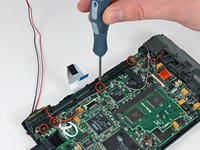
Entferne die vier 6,3 mm Kreuzschlitzschrauben, mit denen der schwarze Stifthalter aus Kunststoff am Newton befestigt ist.
-
Hebe den Stifthalter vorsichtig aus dem Newton heraus.
-
-
-
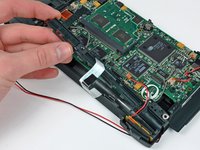
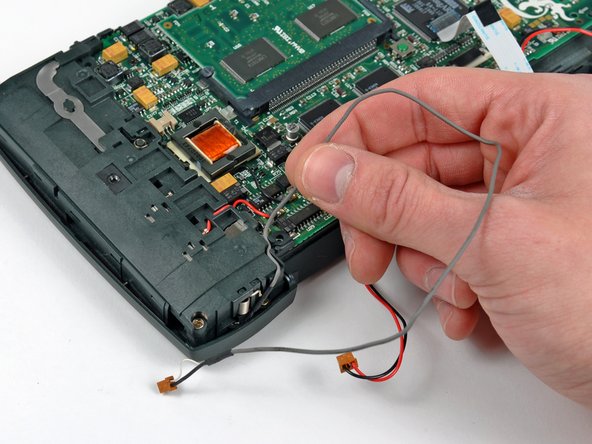
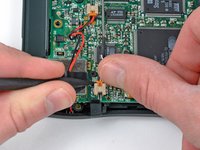
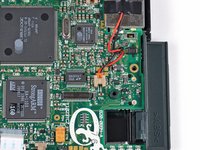
Trenne die Lautsprecher- und Mikrofonkabel und achte dabei darauf, die Anschlüsse nicht vom Logic Board abzubrechen.
-
Lege das Lautsprecherkabel frei und bewege es vom Logic Board weg.
-
-
-
Entferne die einzelne 6,3 mm Kreuzschlitzschraube, die die obere Hälfte des Batteriefachs am Newton befestigt.
-
Hebe die obere Hälfte des Batteriefachs leicht an und löse mit der Kante eines Kunststoff-Öffnungswerkzeugs die fünf Clips entlang der Außenkante.
-
Hebe die obere Hälfte des Batteriefachs an und lege sie vorsichtig auf das Logic Board.
-
-
-
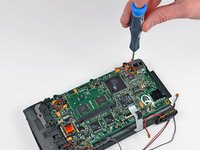
Entferne die zwei schwarzen 3 mm Kreuzschlitzschrauben, die das Logic Board am inneren Gehäuse sichern.
-
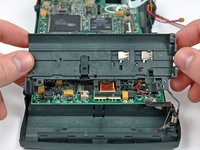
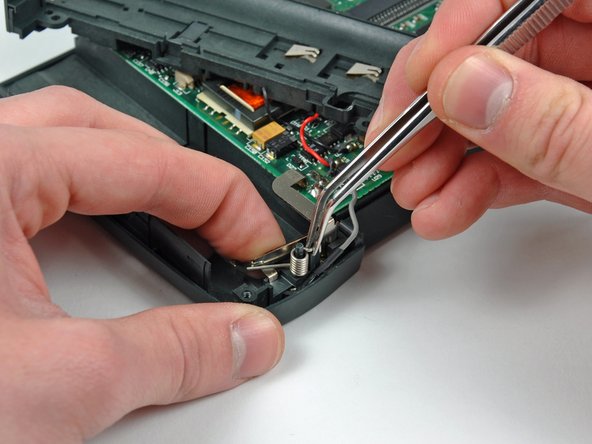
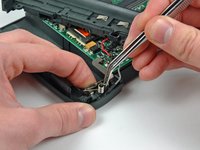
Halte den Erdungsarm mit einer Hand fest und hebe die Erdungsfeder mit einer Pinzette von ihrem Kunststoffpfosten auf dem inneren Gehäuse ab.
-
-
-
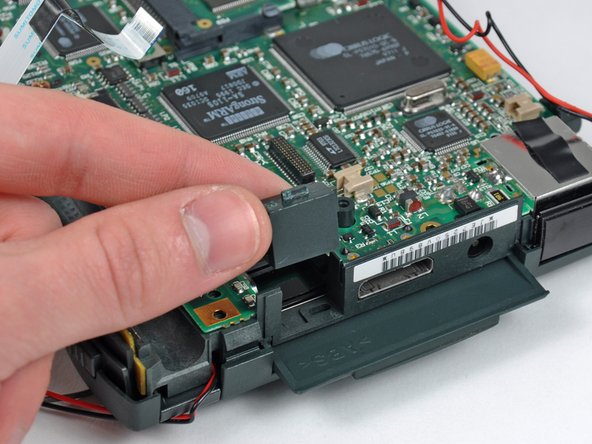
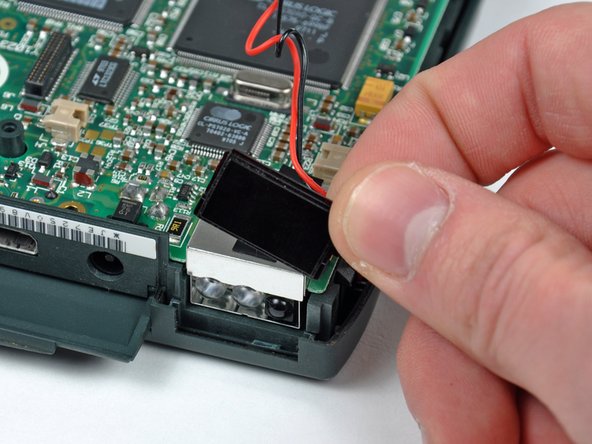
Bevor du das Newton zu stark kippst, entferne die verschiedenen kleinen Kunststoffteile an seinem Rand. Dazu gehören:
-
Die Halteklammer in der Nähe des Stifthalters.
-
Die kleine quadratische Abdeckung unter der Klappe des Netzteil-/Tastaturanschlusses.
-
Die Objektivabdeckung entlang der Oberkante des Newton.
-
-
-
Ziehe den Kunststoff-Halteclip, der das Logic Board in der Nähe des ROM-Chips am inneren Gehäuse fixiert, vorsichtig von der Mitte des Newton weg.
-
Hebe das Logic Board an, um es vom inneren Gehäuse zu trennen.
-
-
-
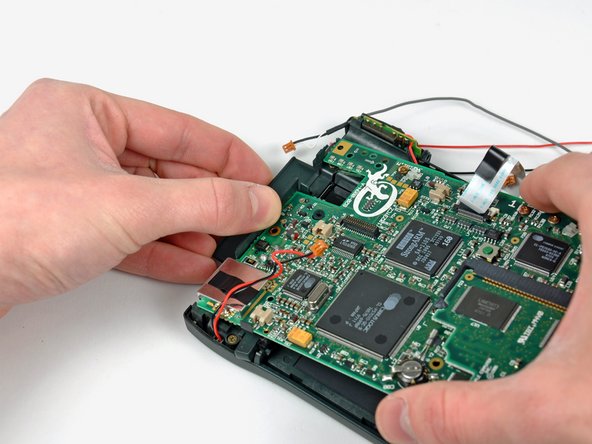
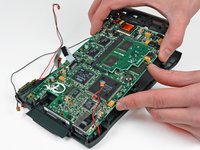
Hebe das Logic Board vorsichtig an seiner Unterkante an und achte darauf, es dabei nicht zu verbiegen.
-
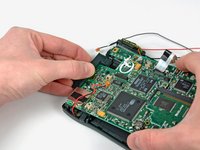
Ziehe die Kunststoffabdeckung von den Netzteil-/Tastaturanschlüssen weg, um genügend Platz zum Herausnehmen des Logic Boards zu schaffen.
-
-
-
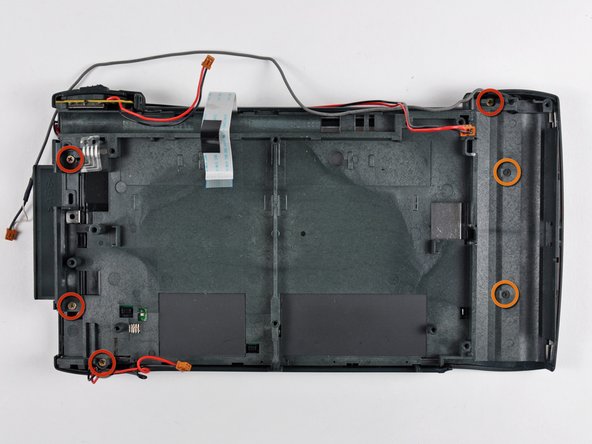
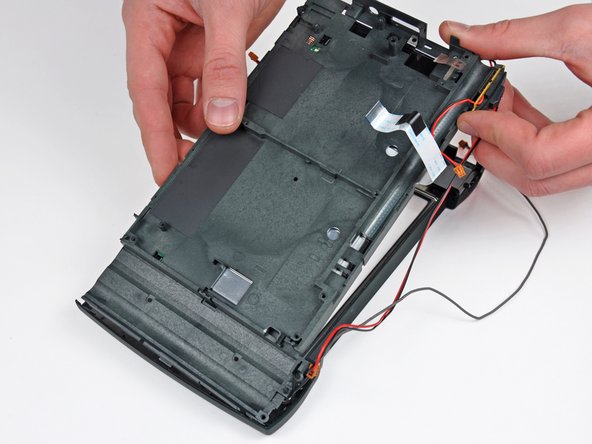
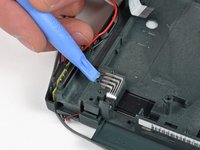
Verwende die Kante eines Kunststoff-Öffnungswerkzeugs, um das Flachbandkabel des Touchscreens vorsichtig von den beiden Positionierungsstiften am inneren Gehäuse abzuheben.
-
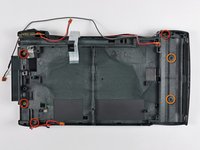
Entferne die folgenden Schrauben, mit denen das innere Gehäuse am vorderen Gehäuse befestigt ist:
-
Vier 6,3 mm Kreuzschlitzschrauben
-
Zwei 3 mm Kreuzschlitzschrauben
-
Ziehe die Zuglasche, die auch zum Sichern des Logic Boards verwendet wird, von der Mitte des Newton weg, um das innere Gehäuse zu lösen. Ziehe es dann von der Unterseite des Newton weg und lege es beiseite.
-
-
-
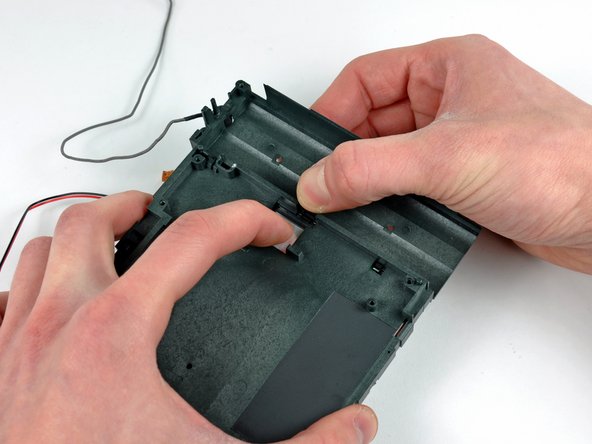
Entferne die einzelne 3 mm Kreuzschlitzschraube, mit der die Vorderseite des Displays am Innengehäuse befestigt ist.
-
Drehe das Innengehäuse um und löse mit einer Hand den Kunststoffhalteclip, während du das Display aus dem Innengehäuse drückst.
-
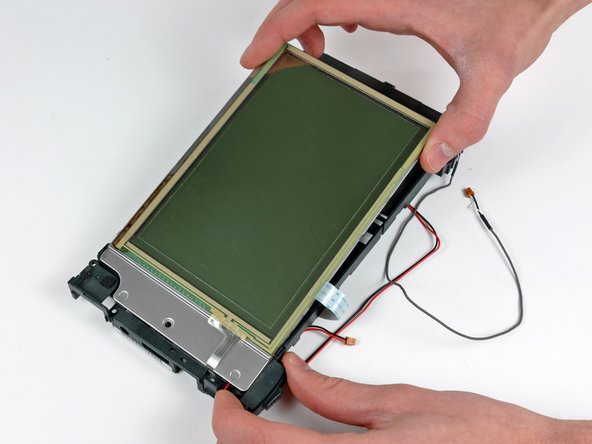
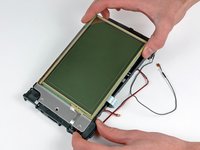
Hebe das Display aus dem Innengehäuse und achte dabei auf das empfindliche Touchscreen- und Displaykabel.
-
-
-
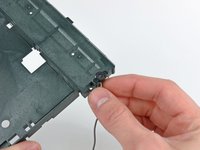
Hebe das Mikrofon von seinen Montagestiften auf dem inneren Gehäuse.
-
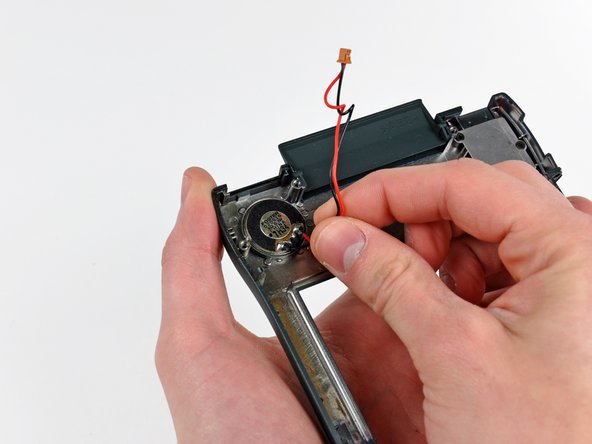
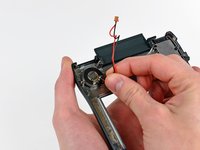
Entnimm den Lautsprecher aus dem vorderen Gehäuse.
-
Der 20-mm-8-Ohm-0,3-W-Lautsprecher sorgt für den Monoklang des Newton.
-
-
-
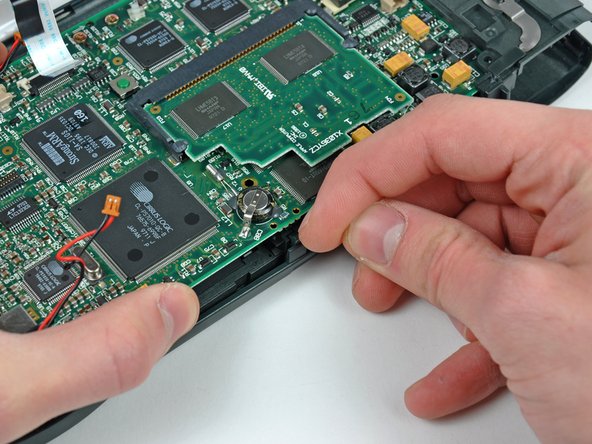
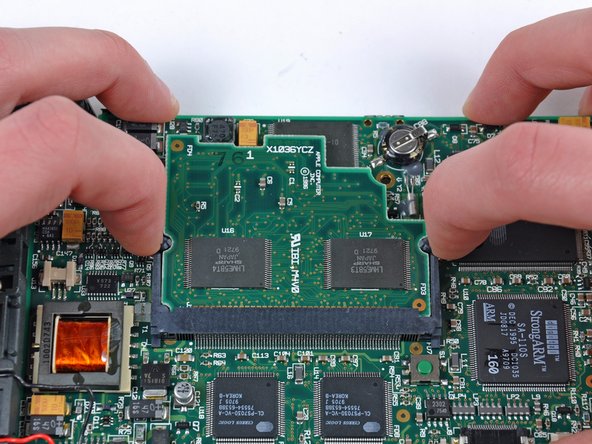
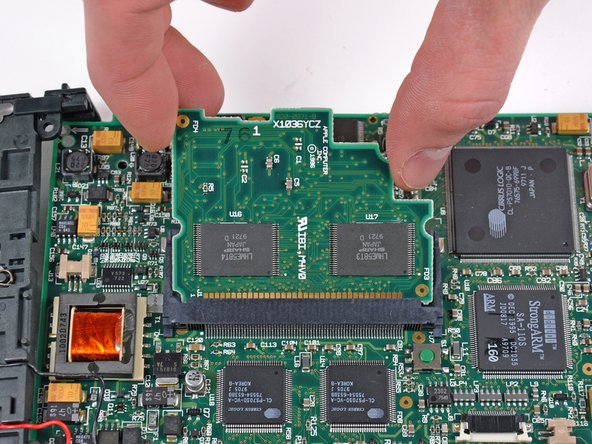
Ziehe die zwei Haltearme von der Mitte des ROM-Chips weg, um ihn vom Logic Board zu lösen.
-
Ziehe den ROM-Chip aus seinem Anschluss auf dem Logic Board.
-
-
-
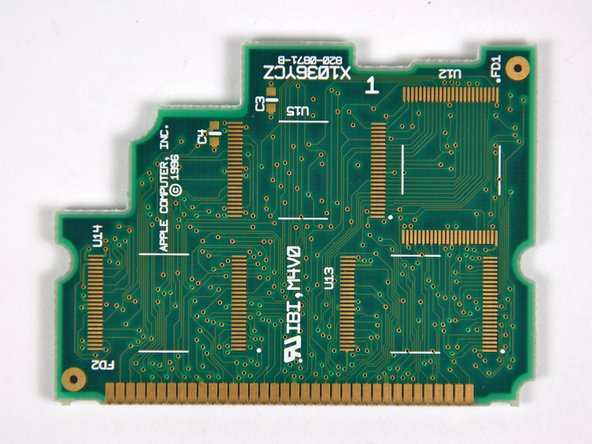
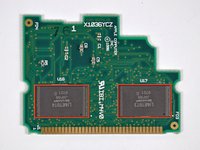
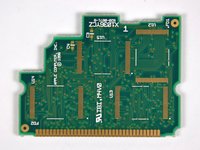
Vorder- und Rückseite des Masken-ROM-Boards:
-
Zwei Sharp LHME5BT3 Masken-ROM-Chips.
-
Jeder Chip verfügt über 4 MB Masken-ROM, was insgesamt 8 MB Masken-ROM ergibt! Schockierend ... wir wissen es ...
-
Auf der Rückseite des Masken-ROM-Boards scheint Platz für vier weitere Chips zu sein.
-
-
-
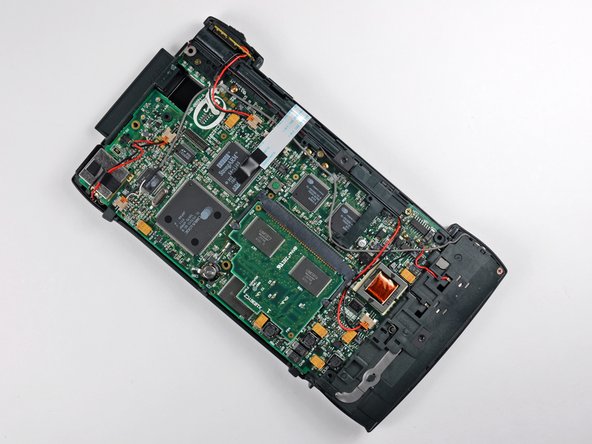
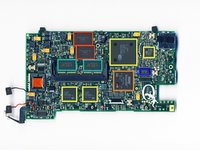
Die wichtigsten Komponenten auf der Platine sind:
-
Zwei Sharp LH28F016SUT 2 MB Flash-ROM
-
162 MHz StrongARM SA-110S 32-Bit-ARM-Prozessor von DEC
-
Cirrus Logics PS 7010/20/30 CPU-Subsystem, Analog- und PCMCIA-Controller
-
Hitachi HM51W426OCLTT7 DRAM
-
LTC1323 AppleTalk-Transceiver von Linear Technology
-
-
-
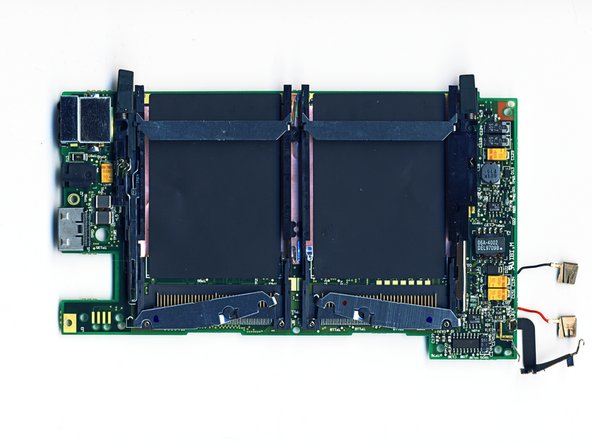
Wie immer das abschließende Layout-Foto unseres vollendeten Prozesses.
-
Unser Hunger auf einen Apple-Tablet-Teardown ist vorerst gestillt. Der Countdown für das stets schwer fassbare Apple iPad hat begonnen.
-
Die Zeit ist wieder einmal gekommen, sich zu verabschieden, aber keine Sorge, wir werden bald wieder vereint sein.
-
Adios!
-
-




























2 Kommentare zur Anleitung
Hi Guys! I'm happy to send you one of the Apple Replacement Pens for this Newton, if you promise change photos in steps 5-7 ;-)
Wow. You have had a Newton Pen for almost 5 years and nobody noticed. Put in eBay, so anybody can buy them.
