Zum Hauptinhalt wechseln
Gemeinsam reparieren - Jetzt registrieren

Was du brauchst

Dieser Teardown ist keine Reparaturanleitung. Um dein D-Link DNS-323 zu reparieren, verwende unsere Fehlerbehebungsseite.

    1. D-Link DNS-323 Teardown, D-Link DNS-323 Teardown: Schritt 1, Bild 1 von 3 D-Link DNS-323 Teardown, D-Link DNS-323 Teardown: Schritt 1, Bild 2 von 3 D-Link DNS-323 Teardown, D-Link DNS-323 Teardown: Schritt 1, Bild 3 von 3
      • Das DNS-323 ist ein leistungsstarkes NAS mit Gigabit-Ethernet, Druckserver und Softwareerweiterungen. Es kann als FTP-Server, DHCP-Server und sogar für BitTorrent genutzt werden!

      • Das ist mein erstes Teardown, bitte sei geduldig und korrigiere meine Grammatikfehler, falls du welche findest.

      • Das war ziemlich einfach, kein Vergleich zu iPods oder Macs.

      Frag FixBot

      Kommentar hinzufügen

    2. D-Link DNS-323 Teardown: Schritt 2, Bild 1 von 2 D-Link DNS-323 Teardown: Schritt 2, Bild 2 von 2
      • Entferne als Erstes das Vorderteil, indem du es nach oben schiebst und herausziehst.

      • Nun sind die Festplatten sichtbar.

      • Übrigens unterstützt das DNS-323 mit dem neuen Firmware-Update bis zu 3 TB Speicherplatz. Das sind 1,5 TB pro Festplatte! Hättest du dir so eine Kapazität vor zwanzig Jahren vorstellen können?

      Frag FixBot

      Kommentar hinzufügen

    3. D-Link DNS-323 Teardown: Schritt 3, Bild 1 von 3 D-Link DNS-323 Teardown: Schritt 3, Bild 2 von 3 D-Link DNS-323 Teardown: Schritt 3, Bild 3 von 3
      • Jetzt ist es an der Zeit, die Festplatten zu entfernen.

      • SEI VORSICHTIG: Berühre beim Umgang mit diesen Teilen nicht die Schaltkreise, vermeide Erschütterungen und lass nicht deinen Hund damit spielen. Das ist mein Ernst – das könnte zu Datenverlust führen.

      • Ziehe an der Rückseite des DNS die beiden kleinen Hebel heraus, damit die Festplatten herauskommen.

      • Lege sie vorsichtig an einen sicheren Ort, bis das gesamte Gerät wieder zusammengebaut ist.

      • Die Festplatten sind reihenfolgespezifisch! Merke dir, welche rechts und welche links war, sonst erhältst du beim Zugriff auf das NAS nach dem Wiederzusammenbau eine entsprechende Meldung.

      Frag FixBot

      Kommentar hinzufügen

    4. D-Link DNS-323 Teardown: Schritt 4, Bild 1 von 2 D-Link DNS-323 Teardown: Schritt 4, Bild 2 von 2
      • Entferne das Frontteil.

      • Dort befinden sich zwei Schrauben; entferne sie mit einem Kreuzschlitz-Schraubendreher.

      • Ziehe das kleine Stück Metall ab, das die Vorderseite als Abdeckung schützt.

      Frag FixBot

      Kommentar hinzufügen

    5. D-Link DNS-323 Teardown: Schritt 5, Bild 1 von 3 D-Link DNS-323 Teardown: Schritt 5, Bild 2 von 3 D-Link DNS-323 Teardown: Schritt 5, Bild 3 von 3
      • Jetzt ist es an der Zeit, die Rückabdeckung zu öffnen.

      • Suche die vier Gummikappen, die die Schrauben verdecken, und entferne sie mit einem flachen Schraubendreher.

      • Entferne die Schrauben mit einem Kreuzschlitz-Schraubendreher.

      Frag FixBot

      Kommentar hinzufügen

    6. D-Link DNS-323 Teardown: Schritt 6, Bild 1 von 3 D-Link DNS-323 Teardown: Schritt 6, Bild 2 von 3 D-Link DNS-323 Teardown: Schritt 6, Bild 3 von 3
      • Nimm die Rückseite ab und drehe die vier nächsten Schrauben heraus, die auf dem Bild zu sehen sind.

      • Diese Schrauben sind fest! Achte darauf, sie nicht zu überdrehen!

      Frag FixBot

      Kommentar hinzufügen

    7. D-Link DNS-323 Teardown: Schritt 7, Bild 1 von 3 D-Link DNS-323 Teardown: Schritt 7, Bild 2 von 3 D-Link DNS-323 Teardown: Schritt 7, Bild 3 von 3
      • Ziehe die Leiterplatte heraus, damit sie aus dem Gehäuse gleitet.

      • Die Leiterplatte ist recht einfach aufgebaut, ein kleiner ARM-basierter Computer, auf dem Linux läuft (oder?). Die Kondensatoren dienen größtenteils der Stromversorgung und sind aufgrund der beiden Festplatten doppelt vorhanden.

      • Entferne zwei weitere Schrauben unter der Leiterplatte.

      Frag FixBot

      Kommentar hinzufügen

    8. D-Link DNS-323 Teardown: Schritt 8, Bild 1 von 3 D-Link DNS-323 Teardown: Schritt 8, Bild 2 von 3 D-Link DNS-323 Teardown: Schritt 8, Bild 3 von 3
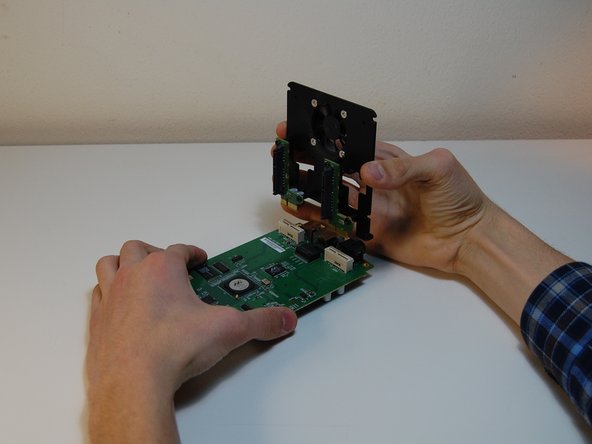
      • Zeit, das Metallteil zu entfernen.

      • Zieh das Lüfterkabel heraus. Falls nötig, kannst du einen flachen Schraubendreher verwenden, achte aber darauf, es nicht zu beschädigen.

      • Jetzt ist es an der Zeit, die SATA-Adapter zusammen mit dem Lüfter zu lösen, damit du die Haupt-Leiterplatte sehen kannst.

      • Entferne den Akku nicht, da dies zu Zeitverlust, zum Verlust einiger grundlegender Einstellungen (auf Board-Ebene) und zu unerwünschten Resets führen kann.

      Frag FixBot

      Kommentar hinzufügen

    9. D-Link DNS-323 Teardown: Schritt 9, Bild 1 von 3 D-Link DNS-323 Teardown: Schritt 9, Bild 2 von 3 D-Link DNS-323 Teardown: Schritt 9, Bild 3 von 3
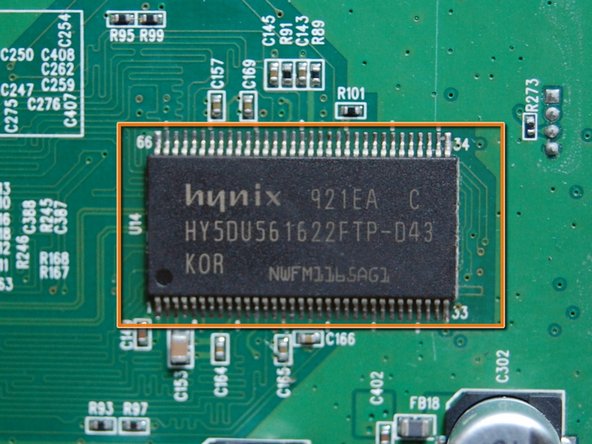
      • Nun zu den Chips

      • Der erste Chip sieht aus wie ein Flash-Speicher für das ROM oder der Arbeitsspeicher für das Betriebssystem; es gibt zwei davon; beschriftet mit 921EA C HY5DU56 1622FTP-043 Made in Korea NWFM136SAG3

      • Marvell 88F8152-A2 „Feroceon(r)“ Storage Networking SoC (System-on-Chip)

      • Ein 12- bis 24-Bit gemultiplexter D-Typ-Latch, markiert mit 94CJNQK ALVCH162260, siehe dazu mehr unter -->

      • http://focus.ti.com/docs/prod/folders/pr...

      • Eon SiliconSolution Inc EN29LV640B-90TIP 64-Mbit-Flash-Speicher

      Frag FixBot

      Kommentar hinzufügen

    10. D-Link DNS-323 Teardown: Schritt 10, Bild 1 von 2 D-Link DNS-323 Teardown: Schritt 10, Bild 2 von 2
      • Letzter Chip... Marvell Alaska 88E1111 Single-Port-GbE-Transceiver. Kennzeichnungen: 88E1111-BAB1 6MAE490301.4 0914 B2P Taiwan

      • Die letzten Schrauben entfernen.

      • Das ist nicht nützlich, außer du möchtest den Lüfter austauschen; sechs Schrauben halten die beiden SATA-Stecker und...

      • ...vier Blechschrauben halten den Lüfter.

      Frag FixBot

      Kommentar hinzufügen

    11. D-Link DNS-323 Teardown: Schritt 11, Bild 1 von 2 D-Link DNS-323 Teardown: Schritt 11, Bild 2 von 2
      • Das war’s! Das DNS-323 ist jetzt zerlegt. Wenn du es wieder zusammenbauen möchtest, befolge diese Anleitung einfach in umgekehrter Reihenfolge!

      • Anleitung von Mc128k.

      Frag FixBot

      Kommentar hinzufügen

Mc128k

Mitglied seit: 02/16/10

250 Reputation

2 Anleitungen geschrieben

9 Kommentare zur Anleitung

Awesome teardown G!

Miroslav Djuric - Antwort Teilen

Thank you so much! It's only my first guide, but I'm going to post fun stuff lately!

Please always watch for grammar mistakes!

Mc128k - Antwort Teilen

Very nice teardown. The pictures were very clear unlike my iPhone dock tear down. I'm making another teardown today. Keep up the good work Mc128k! :)

Nicholas Ouimet - Antwort Teilen

Yes, that's PER disk, thank you.

Mc128k - Antwort Teilen

I'm having to buy a replacement power supply for my DNS-323. Do you know the pinout set up for it?

Dave - Antwort Teilen

Kommentar hinzufügen

Seitenaufrufe:

Letzte 24 Stunden: 2

Letzte 7 Tage: 11

Letzte 30 Tage: 62

Insgesamt: 40,983