Zum Hauptinhalt wechseln
Gemeinsam reparieren - Jetzt registrieren

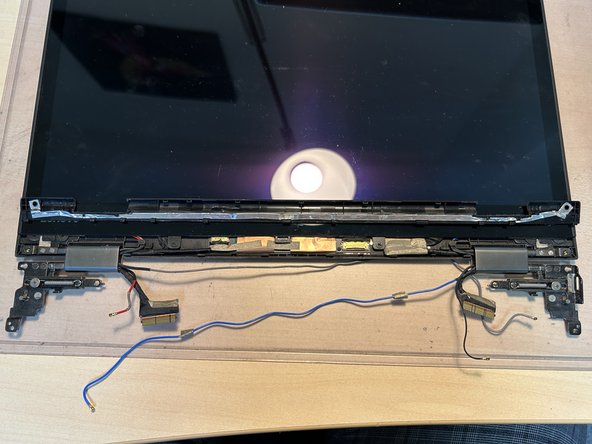
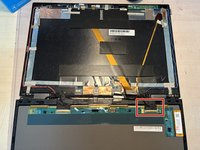
Nehmen wir einmal an, du hast den Bildschirm ausgebaut um die Verkabelung oder die Webcam zu tauschen.

Was du brauchst

Werkzeuge

Dieser Teardown ist keine Reparaturanleitung. Um dein Lenovo ThinkPad X1 Yoga zu reparieren, verwende unsere Fehlerbehebungsseite.

    1. Lenovo ThinkPad X1 Yoga Bildschirm Zerlegung, Einführung: Schritt 1, Bild 1 von 3 Lenovo ThinkPad X1 Yoga Bildschirm Zerlegung, Einführung: Schritt 1, Bild 2 von 3 Lenovo ThinkPad X1 Yoga Bildschirm Zerlegung, Einführung: Schritt 1, Bild 3 von 3
      • Hier haben wir den Bildschirm, so wie wir ihn vom Thinkpad entfernt haben

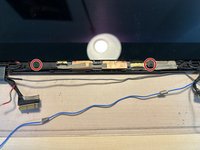
      • In den unteren Ecken finden sich zwei Gummikappen, die jeweils eine Schraube verbergen.

      • Entferne die Kappen, sie sind einfach aufgeklebt und schraube die Schrauben ab.

      Frag FixBot

      Kommentar hinzufügen

    2. Lenovo ThinkPad X1 Yoga Bildschirm Zerlegung, Bildschirmschrauben: Schritt 2, Bild 1 von 3 Lenovo ThinkPad X1 Yoga Bildschirm Zerlegung, Bildschirmschrauben: Schritt 2, Bild 2 von 3 Lenovo ThinkPad X1 Yoga Bildschirm Zerlegung, Bildschirmschrauben: Schritt 2, Bild 3 von 3
      • Um weiterzumachen, musst du die Schrauben auf beiden Seiten herausdrehen.

      Frag FixBot

      Kommentar hinzufügen

    3. Lenovo ThinkPad X1 Yoga Bildschirm Zerlegung, Abdeckung: Schritt 3, Bild 1 von 3 Lenovo ThinkPad X1 Yoga Bildschirm Zerlegung, Abdeckung: Schritt 3, Bild 2 von 3 Lenovo ThinkPad X1 Yoga Bildschirm Zerlegung, Abdeckung: Schritt 3, Bild 3 von 3
      • Die Schrauben haben diese flexible Abdeckung festgehalten, diese kann nun einfach mit den Fingernägeln oder einem Spudger entfernt werden.

      • Nach dem Entfernen die Abdeckung sicher zurücklegen.

      • Unter der Abdeckung warten schon zwei Kreuzschlitzschrauben darauf, dass wir sie entfernen.

      Frag FixBot

      Kommentar hinzufügen

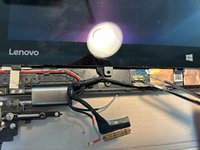
    4. Lenovo ThinkPad X1 Yoga Bildschirm Zerlegung, Scharniere und Verkabelung: Schritt 4, Bild 1 von 3 Lenovo ThinkPad X1 Yoga Bildschirm Zerlegung, Scharniere und Verkabelung: Schritt 4, Bild 2 von 3 Lenovo ThinkPad X1 Yoga Bildschirm Zerlegung, Scharniere und Verkabelung: Schritt 4, Bild 3 von 3
      In diesem Schritt verwendetes Werkzeug:
      Tweezers
      $4.99
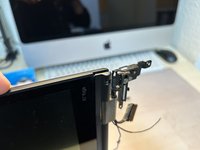
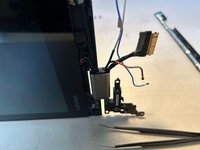
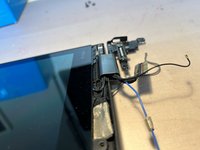
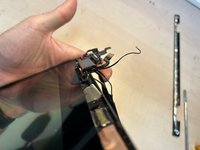
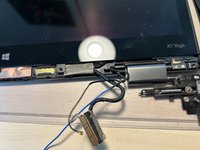
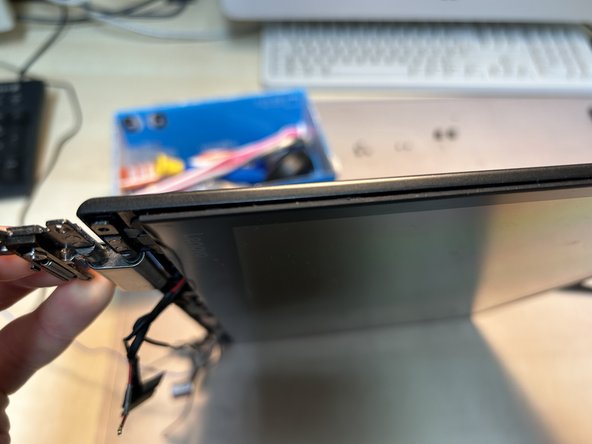
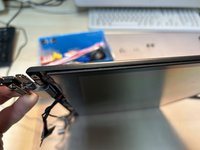
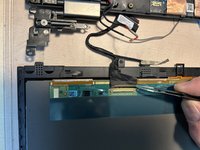
      • Am besten drehst du das Display einmal kurz auf die Seite. So ist es einfacher die Halteclips in den Scharnieren zu entfernen.

      • Das Heraushebeln geht gut mit einer Pinzette. Einfach raushebeln und sicher aufheben.

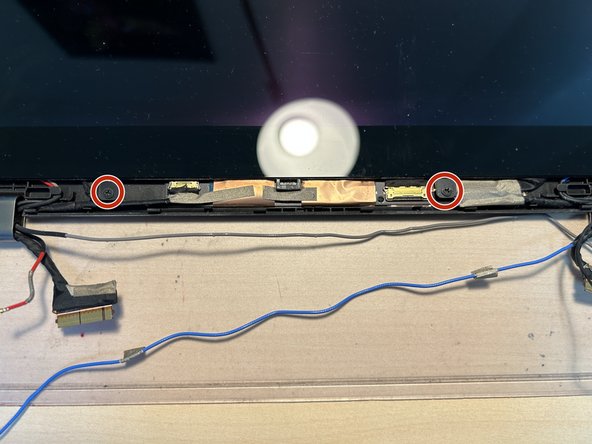
      • Vorsichtig die Kabel aus den Scharnieren befreien.

      Frag FixBot

      Kommentar hinzufügen

    5. Lenovo ThinkPad X1 Yoga Bildschirm Zerlegung, Rechtes Scharnier: Schritt 5, Bild 1 von 3 Lenovo ThinkPad X1 Yoga Bildschirm Zerlegung, Rechtes Scharnier: Schritt 5, Bild 2 von 3 Lenovo ThinkPad X1 Yoga Bildschirm Zerlegung, Rechtes Scharnier: Schritt 5, Bild 3 von 3
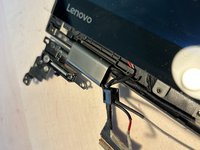
      • Auf der rechten Seite musst du das wiederholen.

      • Entferne alle Kabel aus dem rechten Scharnier.

      Frag FixBot

      Kommentar hinzufügen

    6. Lenovo ThinkPad X1 Yoga Bildschirm Zerlegung, Gummi-Rahmen: Schritt 6, Bild 1 von 2 Lenovo ThinkPad X1 Yoga Bildschirm Zerlegung, Gummi-Rahmen: Schritt 6, Bild 2 von 2
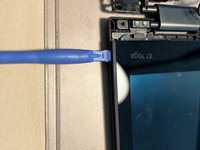
      • Der Bildschirm wird mit einem eingeklebten Gummirahmen gehalten. Um den Bildschirm zu lösen, kann man mit einem Spudger oder Plektron den Kleber lösen.

      • Der Kleber ist nicht wirklich stark, man braucht keine zusätzliche Wärme zum Lösen.

      Frag FixBot

      Kommentar hinzufügen

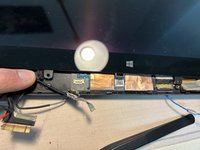
    7. Lenovo ThinkPad X1 Yoga Bildschirm Zerlegung, Flex-Verbinder und Entfernen: Schritt 7, Bild 1 von 3 Lenovo ThinkPad X1 Yoga Bildschirm Zerlegung, Flex-Verbinder und Entfernen: Schritt 7, Bild 2 von 3 Lenovo ThinkPad X1 Yoga Bildschirm Zerlegung, Flex-Verbinder und Entfernen: Schritt 7, Bild 3 von 3
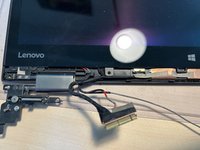
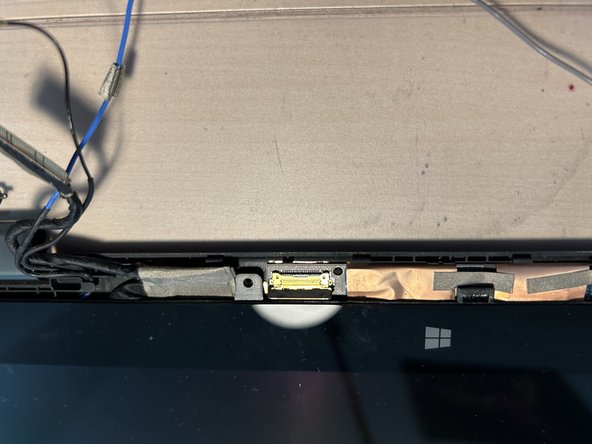
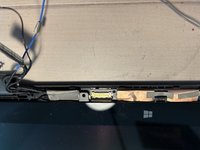
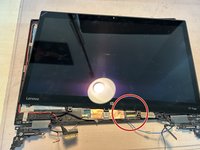
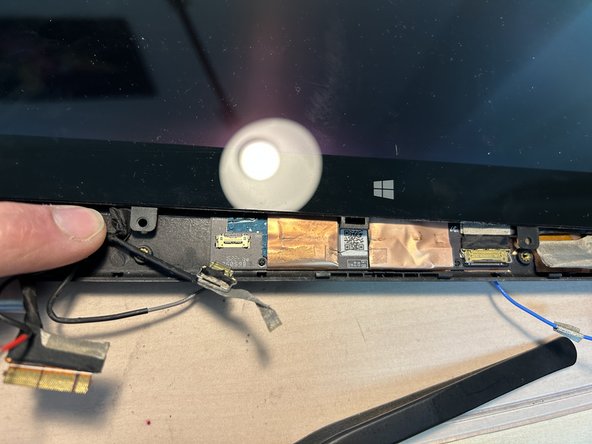
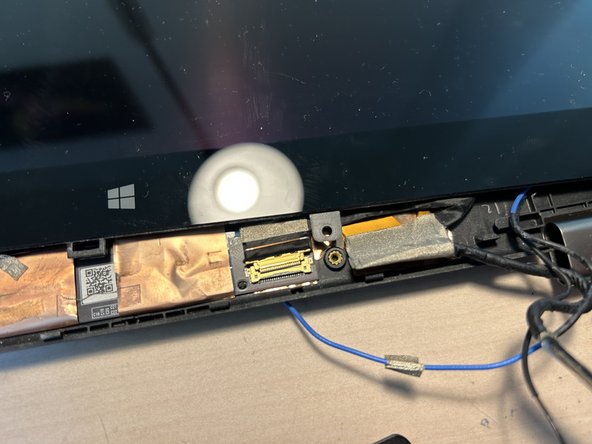
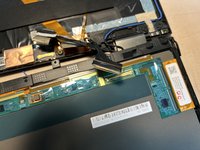
      • Ein Flachbandkabel ist schon sichtbar. Wenn du magst, löse es jetzt ab, indem du den messingfarbenen Hebel hochklappst und daran in die Gegenrichtung ziehst.

      • Nach dem Entfernen der Schrauben und Ablösen des Klebers kann man das Display nun schon leicht vom Rahmen abheben.

      • Sei vorsichtig, noch ist das Display aber mit dem Rahmen durch weitere Flachbandkabel verbunden.

      Frag FixBot

      Kommentar hinzufügen

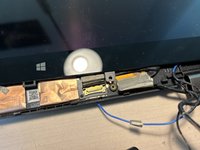
    8. Lenovo ThinkPad X1 Yoga Bildschirm Zerlegung, Das Display entkoppeln: Schritt 8, Bild 1 von 3 Lenovo ThinkPad X1 Yoga Bildschirm Zerlegung, Das Display entkoppeln: Schritt 8, Bild 2 von 3 Lenovo ThinkPad X1 Yoga Bildschirm Zerlegung, Das Display entkoppeln: Schritt 8, Bild 3 von 3
      • Zieh das Display ein paar Zentimeter nach oben. Aber nurr soweit, dass du die Flachbandkabel lösen kannst.

      Frag FixBot

      Kommentar hinzufügen

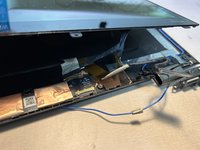
    9. Lenovo ThinkPad X1 Yoga Bildschirm Zerlegung, Ablösen Teil 2: Schritt 9, Bild 1 von 3 Lenovo ThinkPad X1 Yoga Bildschirm Zerlegung, Ablösen Teil 2: Schritt 9, Bild 2 von 3 Lenovo ThinkPad X1 Yoga Bildschirm Zerlegung, Ablösen Teil 2: Schritt 9, Bild 3 von 3
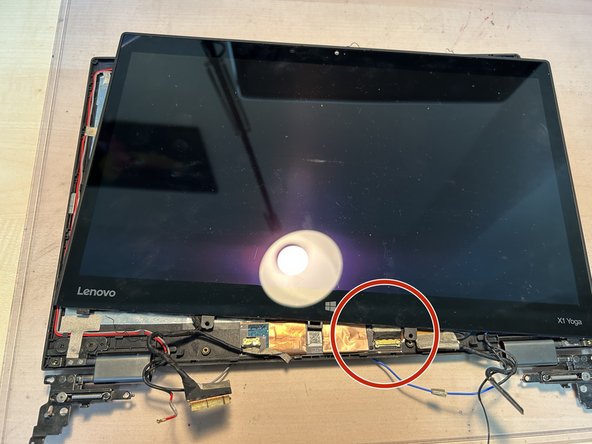
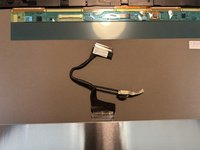
      • Da wir nun alle erreichbaren Stecker gelöst haben, kannst du das Display noch ein wenig mehr abheben - aber noch nicht ganz.
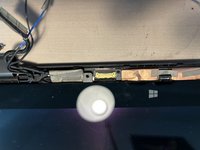
      • Klappe den Bildschirm so rüber, wie im zweiten Bild zu sehen.

      • Entferne den letzten Stecker zwischen Display und Cover.

      Frag FixBot

      Kommentar hinzufügen

    10. Lenovo ThinkPad X1 Yoga Bildschirm Zerlegung, Fertig!: Schritt 10, Bild 1 von 2 Lenovo ThinkPad X1 Yoga Bildschirm Zerlegung, Fertig!: Schritt 10, Bild 2 von 2
      • Da nun der letzte Stecker gelöst ist, bist du eigentlich fertig.

      • Du kannst nun den Bildschirm austauschen oder weitermachen mit dem Auseinanderbauen.

      Frag FixBot

      Kommentar hinzufügen

Besonderer Dank geht an diese Übersetzer:innen:

en de

100%

Fred hilft uns, die Welt in Ordnung zu bringen! Wie kann ich mithelfen?
Hier starten ›

Tinte & Feder

mit

0 Kommentare zur Anleitung

Kommentar hinzufügen

Seitenaufrufe:

Letzte 24 Stunden: 3

Letzte 7 Tage: 18

Letzte 30 Tage: 93

Insgesamt: 3,821