Einleitung
Zu Schritt 1 der Anleitung ↓Wirf mit uns einen Blick in das 11,6"-Modell des brandneuen MacBook Air!
Willst du bei der Hardware-Welt auf dem Laufenden bleiben? Folge @ifixit!
Wir haben dieses Air am 21. Oktober 2010 auseinandergenommen.
Was du brauchst


-
-
-
Ein neuer Herausforderer in der Fliegengewichtsklasse der Computer ist eingetroffen!
-
Wir haben das neue MacBook Air 11" Ende 2010 in die Hände bekommen und nach dem Bild auf der Verpackung zu urteilen, ist es dünner, als wir erwartet hatten.
-
Technische Daten des bis dato dünnsten Apple-Computers:
-
1,4-GHz- oder 1,6-GHz-Intel-Core-2-Duo-Prozessor
-
2 GB DDR3 SDRAM (optional mit 4 GB konfigurierbar)
-
64 GB oder 128 GB Flash-Speicher
-
NVIDIA GeForce 320M Grafikprozessor
 Frag FixBot
-
-
-
Wir finden das absolut großartig und seit ein paar MacBook Air-Generationen überfällig.
-
Als Kompensation für das fehlende optische Laufwerk liegt dem Karton ein USB-Stick zur Software-Neuinstallation bei. Der Stick hat insgesamt 8 GB Speicherplatz und enthält sowohl Snow Leopard als auch iLife '11.
-
Der Stick ist bootfähig, wenn beim Starten die „C“-Taste gedrückt gehalten wird, genau wie bei einer normalen DVD-Wiederherstellungs-Disc.
-
Der USB-Stick scheint schreibgeschützt zu sein, aber wir haben noch keine ernsthaften Hack-Versuche unternommen, um das Gegenteil zu beweisen.
-
-
-
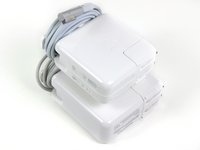
Das MagSafe-Netzteil des neuen MacBook Air hat dieselben Spezifikationen von 45 W, 3,1 A und 14,5 V wie das alte Modell, ist aber nur einen Bruchteil so groß.
-
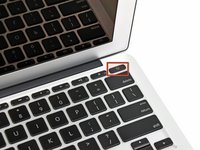
Der Power-Button ist nun in die Tastatur integriert, statt Teil des oberen Gehäuses zu sein.
-
-
-
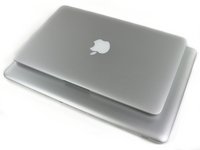
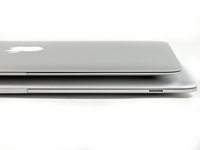
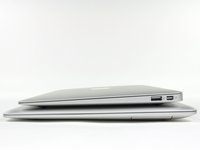
Mit einer Breite von 30 cm, einer Tiefe von 19,2 cm und einer Höhe, die von 1,7 cm auf 0,3 cm abnimmt, wirkt das neue MacBook Air im Vergleich zu den alten Modellen fast wie ein Zwerg unter Riesen.
-
Die Vorderansicht zeigt, dass der IR-Sensor und die Ruhezustands-LED weggelassen wurden.
-
Die aufklappbare Anschlussabdeckung wurde entfernt, und das neue Modell bietet nun einen zusätzlichen USB-2.0-Anschluss an der rechten Seite.
-
-
In diesem Schritt verwendetes Werkzeug:P5 Pentalobe Screwdriver Retina MacBook Pro and Air$5.99
-
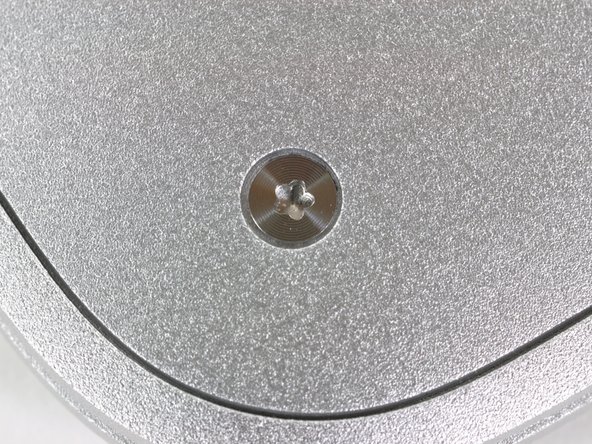
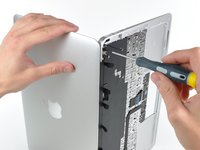
Apple möchte offenbar nicht, dass du das Gerät von innen siehst. Sie haben sich entschieden, das untere Gehäuse mit 5-Punkt-„Pentalobe“-Sicherheitsschrauben zu befestigen.
-
Für diesen Teardown mussten wir zwei Schlitz-Schraubendreher zurechtfeilen, um die speziellen Schrauben zu entfernen. Wir haben inzwischen den passenden 5-Punkt-Schraubendreher dafür gefunden.
-
Hier ist eine Hintergrundbild-Version in 1366x768 für die neuen MB Air-Besitzer da draußen. Wir verraten auch niemandem, woher du es hast.
-
-
-
Trommelwirbel, bitte!
-
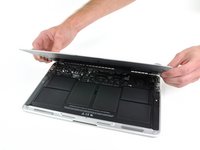
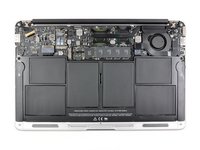
Nachdem das untere Gehäuse nach langem Kampf mit den lästigen Gehäuseschrauben abgehoben wurde, erhalten wir einen ersten Blick auf das Innenleben.
-
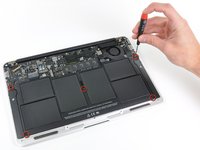
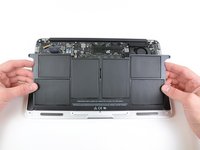
Das Innere des MacBook Air wird von sechs einzelnen Lithium-Polymer-Zellen dominiert, aus denen die 35-Wh-Batterie besteht.
-
-
-
Die große Batterieeinheit wird von fünf T5 Torx-Schrauben gehalten.
-
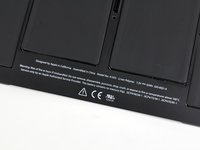
Diese Batterie hat 35 Wattstunden. Frühere Revisionen der 13" MacBook Air-Modelle enthielten 37 oder 40 Wattstunden-Akkupacks. Da dieses Air einen kleineren Bildschirm hat und über kein rotierendes Festplattenlaufwerk verfügt, erwarten wir, dass die Laufzeit etwas besser ist als bei früheren Air-Modellen.
-
-
-
-
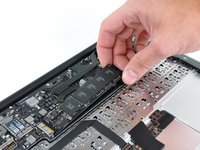
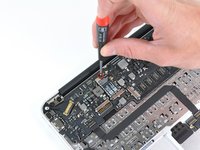
Nachdem eine weitere T5 Torx-Schraube entfernt wurde, kann die 64-GB-Flash-Speicherplatine vom Logic Board getrennt werden. Sie wäre leicht vom Benutzer austauschbar, wenn man von der seltsamen 5-Punkt-Torx-Schraube absieht, die man zum Öffnen benötigt.
-
Das SSD-Laufwerk im Mini-PCI-Express-Formfaktor ist ein komplett kundenspezifisches Bauteil und wird wahrscheinlich nur über den Apple-Support erhältlich sein, was die Benutzerwartbarkeit weiter einschränkt.
-
-
-
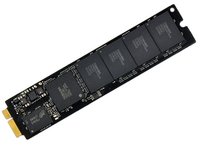
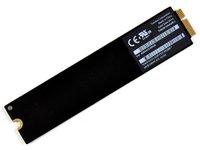
Das mSATA-SSD-Laufwerk scheint von Toshiba gefertigt zu sein und trägt die Modellnummer THNSNC064GMDJ.
-
Auf dieser maßgefertigten Platine befinden sich sechs Hauptchips:
-
Vier Flash-Chips vom Typ Toshiba TH58NVG7D7FBASB mit je 16 GB, die zusammen die Gesamtkapazität von 64 GB ergeben.
-
Solid-State-Drive-Controller Toshiba T6UG1XBG.
-
DDR-DRAM-Cache Micron OKA17 D9HSJ.
-
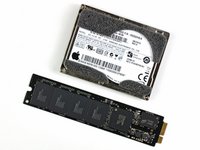
Die neue SSD ist 2,45 mm dick, verglichen mit der 5,12 mm dicken Festplatte des alten Air. Da sie in zwei von drei Dimensionen kleiner ist, trägt dies definitiv zum extrem schlanken Profil des neuen Air bei.
-
Die SSD wiegt lediglich 10 Gramm, im Vergleich zu den 45 Gramm ihres rotierenden Pendants.
-
-
-
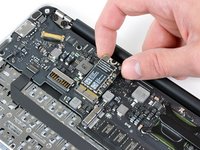
Mit dem Drehen einer Schraube lässt sich die Wireless-Karte herausnehmen.
-
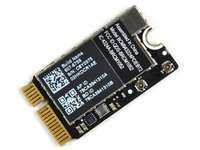
Obwohl der neue MacBook Air den neueren Mini-PCI-Express-Formfaktor verwendet, nutzt er denselben Broadcom-WLAN-/Bluetooth-Chip wie die aktuelle MacBook-Pro-Reihe.
-
Die Modellnummer lautet BCM943224PCIEBT2.
-
-
-
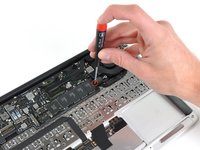
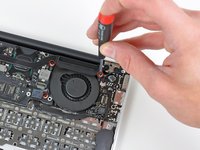
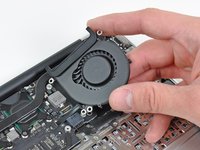
Drei T5 Torx-Schrauben sichern den Lüfter am oberen Gehäuse.
-
Die gesamte Kühlung und Belüftung des MacBook Air erfolgt über den einzelnen Radiallüfter.
-
Er ist dünner und kleiner als die normalen MacBook-Lüfter, genau wie alles andere in diesem Gerät.
-
-
-
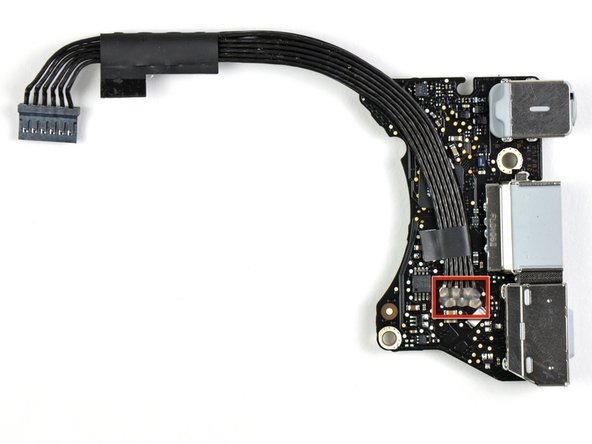
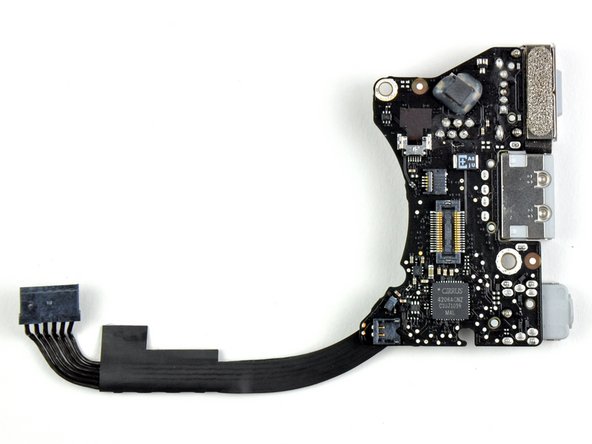
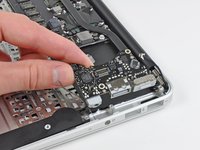
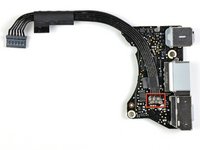
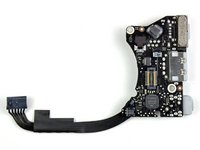
Der MagSafe-Anschluss, der USB-Anschluss und die Soundkarte sind Teil einer kleineren Platine, die mit dem Logic Board verbunden ist.
-
Auf den Kontaktpunkten des Flachbandkabels befindet sich ein Klecks Klebstoff, der als Isolator dient. Dies verhindert möglicherweise unerwünschte elektrische Kurzschlüsse, falls die Kontaktpunkte die Kunststofffolie durchscheuern und das Aluminiumgehäuse des Air berühren.
-
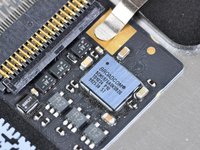
Das Air besitzt einen Cirrus Audio 4206ACNZ Audio-Controller. Wir haben denselben Chip bereits im neuesten MacBook Unibody und Mac Mini gesehen.
-
-
-
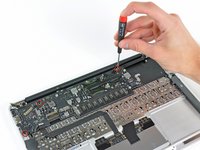
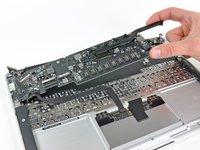
Drei T5 Torx-Schrauben sichern das Logic Board.
-
Wie bei den meisten aktuellen Apple-Laptops lässt sich der Kühlkörper zusammen mit dem Logic Board entnehmen. Das ist praktisch, da du den Kühlkörper nur dann entfernen und neue Wärmeleitpaste auftragen musst, wenn du das Logic Board austauschst.
-
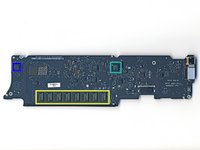
Leider ist der Arbeitsspeicher, wie bei allen vorherigen MacBook Air Modellen, fest mit dem Logic Board verlötet und lässt sich nicht aufrüsten. Apple bietet zum Zeitpunkt des Kaufs zwar eine 4-GB-RAM-Option an, doch falls du dich nur für 2 GB entscheidest und später mehr RAM möchtest, hast du leider Pech gehabt.
-
Unser Rat? Entscheide dich für 4 GB.
-
-
-
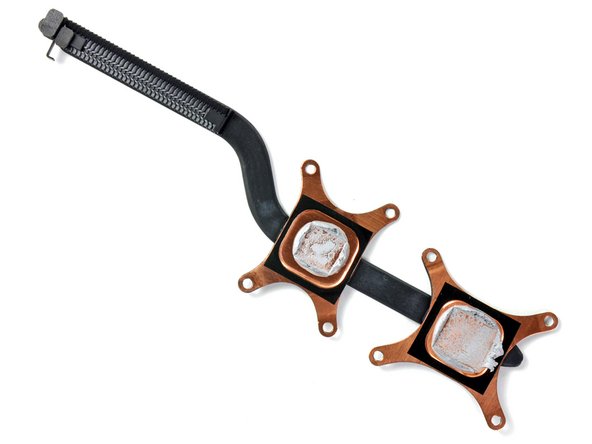
Nach dem Entfernen der acht T5-Schrauben hält nur noch die Wärmeleitpaste auf der CPU und GPU den Kühlkörper auf dem Motherboard fest.
-
Der Kühlkörper beim neuen MacBook Air ist deutlich kleiner als bei allen Vorgängermodellen. Er wiegt nur 10 Gramm. Basierend auf dem winzigen Kühlkörper scheint die 1,4 GHz Core 2 Duo CPU mit ultra-niedriger Spannung ein kühler Chip zu sein.
-
-
-
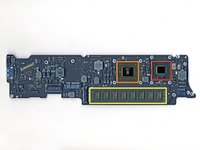
Das Logic Board:
-
Intel Core 2 Duo 1,4 GHz Prozessor
-
NVIDIA GeForce 320M Grafik
-
2 GB Elpida J1108EFBG-AE-F RAM
-
F2117LP 20H V
-
TPS 51982 TI 06K
-
-
-
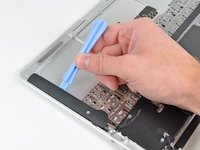
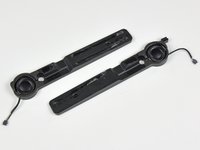
Mithilfe eines Kunststoff-Öffnungswerkzeugs lassen sich als Nächstes die Lautsprecher herausnehmen. Diese Stereo-Einheiten liefern... nun ja... eine beachtliche Leistung, wahrscheinlich etwa 1–2 W.
-
-
-
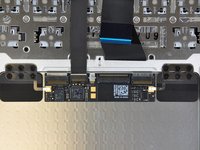
Auf der Rückseite des Trackpads befinden sich ein Broadcom BCM5976A0K-Chip sowie ein Cypress CY8C24x94-24L PSoC-Chip.
-
Der CY PSoC-Chip ist wahrscheinlich für die Multi-Touch-Funktionen des Trackpads verantwortlich, da er über Touch-Fähigkeiten verfügt und bereits auf vielen MacBook-Trackpads verbaut wurde.
-
Die Platine ist durch kleine Arme, die von den Metallscharnieren des Trackpads ausgehen, geschickt geerdet.
-
-
-
Entferne nun das Display aus dem unteren Gehäuseteil.
-
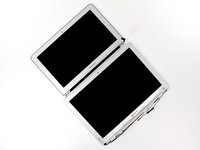
Das 11,6" MacBook Air bietet eine Auflösung von 1366x768 Pixeln. Das sind etwas mehr Pixel und ein deutlich breiteres Bildformat (16:9 statt 16:10) als die 1280x800 Auflösung früherer Air-Modelle.
-
Das größere Display auf dem zweiten Bild stammt aus der vorherigen MacBook-Air-Generation. Wenn du genau hinsiehst, wirst du bemerken, dass Apple das Mikrofon aus der Display-Einheit entfernt hat. Das Mikrofon befindet sich jetzt im Gehäuse des Computers, direkt neben der Kopfhörerbuchse.
-
-
-
Reparierbarkeit des MacBook Air 11" Late 2010: 4 von 10 (10 ist am einfachsten zu reparieren).
-
Sobald du die untere Abdeckung abgenommen hast, sind alle Bauteile ziemlich einfach austauschbar.
-
Das Öffnen der unteren Abdeckung ist ziemlich schwierig, wenn du nicht das richtige Werkzeug hast. Es ist offensichtlich, dass Apple nicht wollte, dass Nutzer ihr Gerät öffnen.
-
Alle Bauteile – einschließlich RAM und Festplatte – sind proprietär, was bedeutet, dass keine handelsüblichen Teile ohne erhebliche Anpassungen darin funktionieren werden.
-
Falls du das Glück hast, ein besser reparierbares Apple-Gerät zu besitzen, sind wir für dich da. Wir verkaufen Ersatzteile und Werkzeuge, damit deine Macs, iPods und iPhones einwandfrei laufen.
-
-
































16 Kommentare zur Anleitung
Would something like this work to replace the SSD Card (though I guess it wouldn't be much of an upgrade due to its capacity)? http://www.newegg.com/Product/Product.as...
Please note the "Odd" Torx is called a "security torx" screw. There are two versions: a fived-lobed torx and a "High Security Torx" which is a five-lobed torx with a center metal pin coming out of it. Security torx is easy to find, high security is VERY hard to find but I've seen sources in automobile repair in the UK which uses these in some auto parts. Otherwise the company that makes the screws control tool distribution.
I have a question?
Why didn't apple just add a bunch more cells on that black plastic block. Like essentially make the whole thing battery as opposed to have six batteries but holes in the middle?
