Zum Hauptinhalt wechseln
Gemeinsam reparieren - Jetzt registrieren

Der Macintosh IIsi wurde 1990 veröffentlicht.

Was du brauchst

Werkzeuge

Dieser Teardown ist keine Reparaturanleitung. Um dein Macintosh IIsi zu reparieren, verwende unsere Fehlerbehebungsseite.

    1. Macintosh IIsi Teardown, Gehäuseoberteil: Schritt 1, Bild 1 von 2 Macintosh IIsi Teardown, Gehäuseoberteil: Schritt 1, Bild 2 von 2
      • Drehe den Computer zuerst um und entferne diese Kreuzschlitzschraube (Größe #0).

      • Je nachdem, ob der Computer schon einmal gewartet wurde, ist hier eventuell eine Kreuzschlitzschraube (Größe #0) vorhanden oder auch nicht.

      Frag FixBot

      Kommentar hinzufügen

    2. Macintosh IIsi Teardown: Schritt 2, Bild 1 von 3 Macintosh IIsi Teardown: Schritt 2, Bild 2 von 3 Macintosh IIsi Teardown: Schritt 2, Bild 3 von 3
      • Hebe nun diese beiden Clips an und schwenke das Gehäuse langsam nach oben.

      • Du kannst nun die Oberseite des Computers vom Rest des Geräts trennen.

      Frag FixBot

      Kommentar hinzufügen

    1. Macintosh IIsi Teardown, RAM: Schritt 3, Bild 1 von 3 Macintosh IIsi Teardown, RAM: Schritt 3, Bild 2 von 3 Macintosh IIsi Teardown, RAM: Schritt 3, Bild 3 von 3
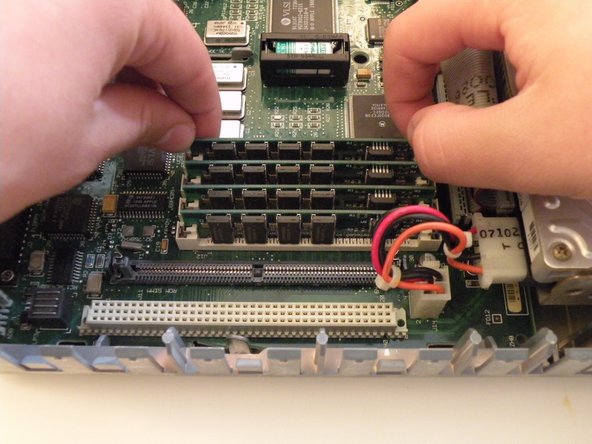
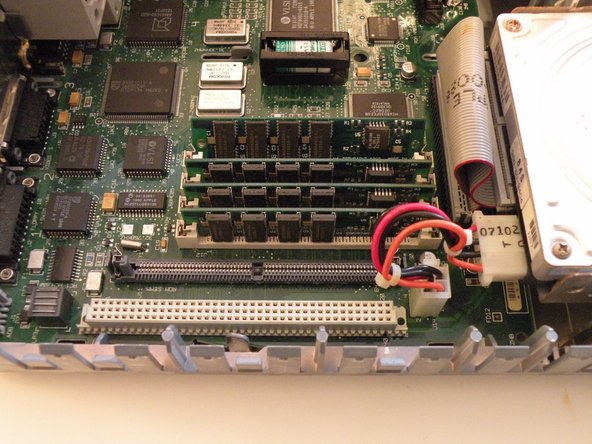
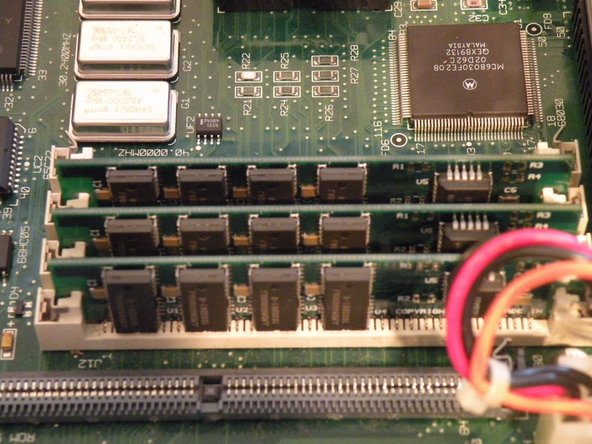
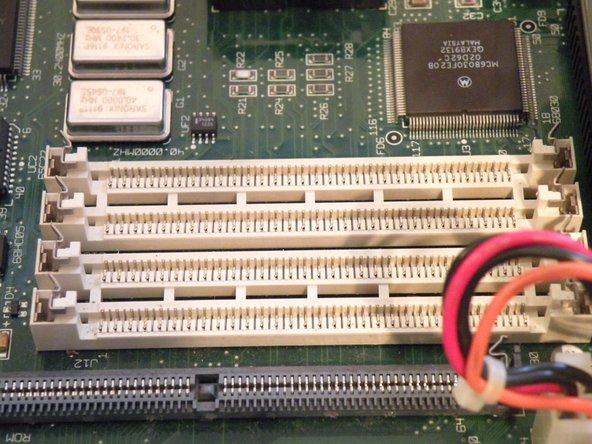
      • Der IIsi verwendet 4 30-Pin-SIMMs (die paarweise zu zweit installiert werden) für eine maximale RAM-Kapazität von 65 MB. Zudem ist 1 MB direkt auf dem Logic Board verlötet.

      • Beginne mit diesem SIMM. Drücke die beiden Metalllaschen nach außen und schiebe dann den Arbeitsspeicher nach vorne. Er lässt sich anschließend herausheben. Du musst die SIMMs in einer bestimmten Reihenfolge entfernen, beginnend mit dem, das du gerade herausgenommen hast. Danach kannst du dich nacheinander durch alle weiteren Module arbeiten.

      Frag FixBot

      Kommentar hinzufügen

    2. Macintosh IIsi Teardown: Schritt 4, Bild 1 von 3 Macintosh IIsi Teardown: Schritt 4, Bild 2 von 3 Macintosh IIsi Teardown: Schritt 4, Bild 3 von 3
      • 1. Foto: Das RAM-Modul

      Frag FixBot

      Kommentar hinzufügen

    1. Macintosh IIsi Teardown, Festplatte: Schritt 5, Bild 1 von 3 Macintosh IIsi Teardown, Festplatte: Schritt 5, Bild 2 von 3 Macintosh IIsi Teardown, Festplatte: Schritt 5, Bild 3 von 3
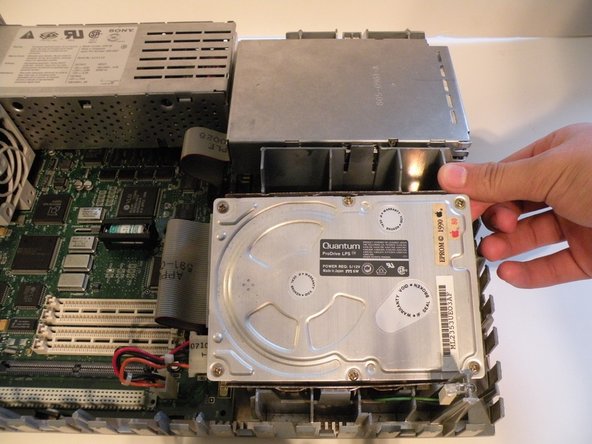
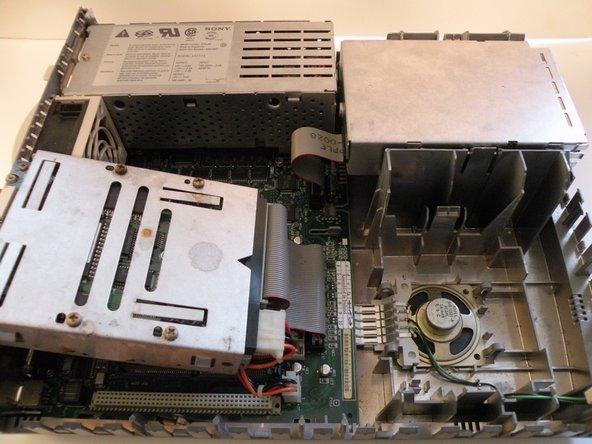
      • Die Festplatte des Macintosh IIsi befindet sich neben dem Arbeitsspeicher und dem Diskettenlaufwerk.

      • Drücke als Erstes diese beiden Laschen nach außen und hebe das Laufwerk an.

      • Drehe das Laufwerk dann um und entferne die Verbindungskabel.

      Frag FixBot

      Kommentar hinzufügen

    2. Macintosh IIsi Teardown: Schritt 6, Bild 1 von 3 Macintosh IIsi Teardown: Schritt 6, Bild 2 von 3 Macintosh IIsi Teardown: Schritt 6, Bild 3 von 3
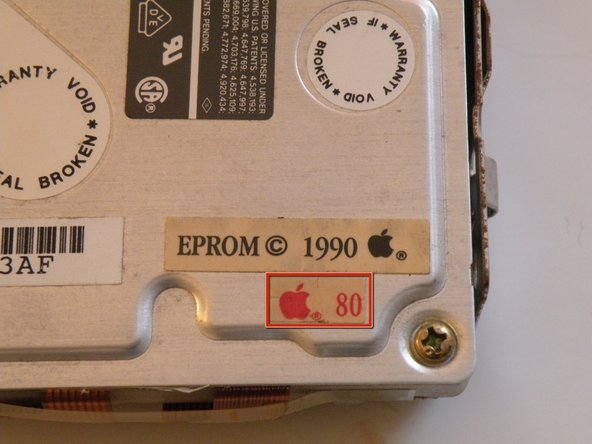
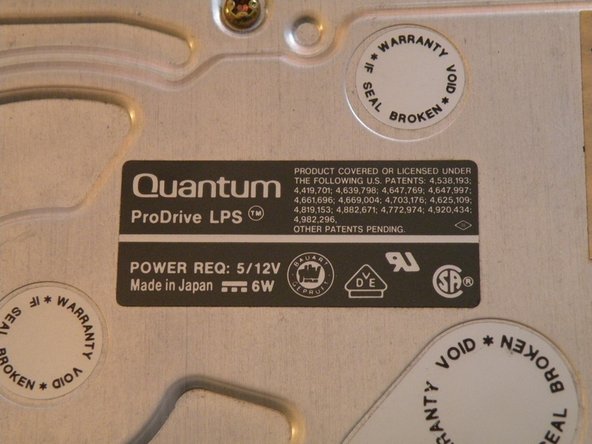
      • Die Festplatte: Eine Quantum ProDrive LPS, hergestellt im Jahr 1990 – und überraschenderweise funktioniert sie noch immer!

      • Dieses Laufwerk hat eine Kapazität von 80 MB, was nach heutigen Maßstäben nicht sehr viel ist, aber damals gar nicht so schlecht war...

      • Ob du es glaubst oder nicht, die Konstruktion von Festplatten hat sich in den letzten 20 Jahren nicht wesentlich verändert. Abgesehen von einigen neuen Schnittstellen sind der Formfaktor, die Breite von 3,5 Zoll sowie der 4-Pin-12V/5V-Stromstecker gleich geblieben.

      Frag FixBot

      Kommentar hinzufügen

    1. Macintosh IIsi Teardown, Diskettenlaufwerk: Schritt 7, Bild 1 von 3 Macintosh IIsi Teardown, Diskettenlaufwerk: Schritt 7, Bild 2 von 3 Macintosh IIsi Teardown, Diskettenlaufwerk: Schritt 7, Bild 3 von 3
      • Das „SuperDrive“ ist ähnlich wie das Festplattenlaufwerk montiert und befindet sich direkt daneben.

      • Drücke diese zwei Laschen nach außen und hebe das Laufwerk an.

      Frag FixBot

      Kommentar hinzufügen

    2. Macintosh IIsi Teardown: Schritt 8, Bild 1 von 3 Macintosh IIsi Teardown: Schritt 8, Bild 2 von 3 Macintosh IIsi Teardown: Schritt 8, Bild 3 von 3
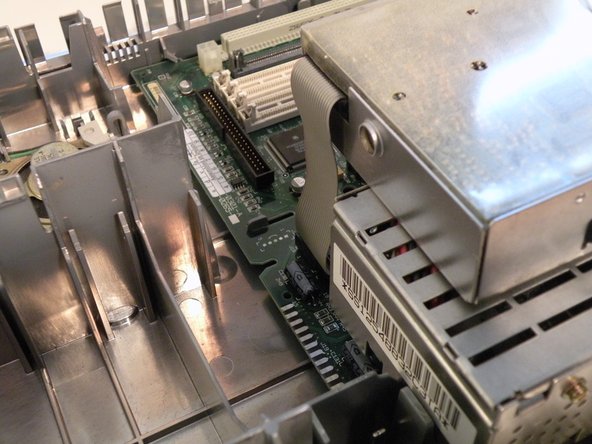
      • Drehe das Laufwerk so, dass es auf dem Netzteil liegt, und entferne das „Red-Ribbon“-Flachbandkabel.

      • 1,44-MB-Diskettenlaufwerke benötigen ein Flachbandkabel mit einem roten Streifen auf einer Seite. 400-KB-Diskettenlaufwerke verwenden ein Flachbandkabel mit einem gelben Streifen auf einer Seite. 800-KB-Diskettenlaufwerke können ein rot oder gelb gestreiftes Kabel verwenden.

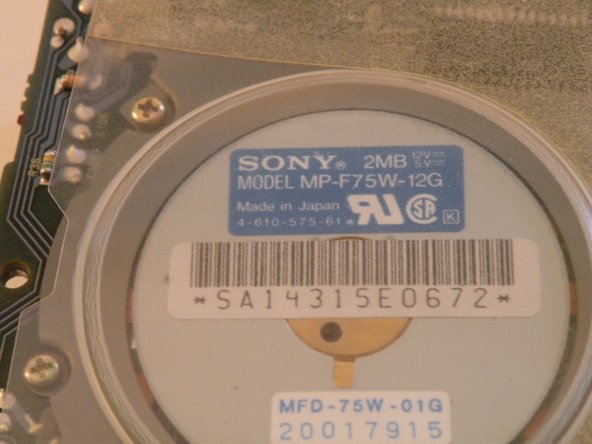
      • Dieses Laufwerk wurde 1990 von Sony hergestellt.

      Frag FixBot

      Kommentar hinzufügen

    1. Macintosh IIsi Teardown, Systemlüfter: Schritt 9, Bild 1 von 1
      • Der Lüfter erhält Strom über zwei Kontakte auf dem Logic Board und hat keinen Stecker.

      Frag FixBot

      Kommentar hinzufügen

    2. Macintosh IIsi Teardown: Schritt 10, Bild 1 von 3 Macintosh IIsi Teardown: Schritt 10, Bild 2 von 3 Macintosh IIsi Teardown: Schritt 10, Bild 3 von 3
      • In all den Jahren, in denen ich an diesem Gerät gearbeitet habe, habe ich keinen guten Weg gefunden, den Lüfter auszubauen.

      • Am besten drückst du hier seitlich auf den Lüfter.

      • Versuche dabei, vorsichtig zu drücken und den Lüfter wie abgebildet nach außen zu wackeln, ohne zu viel Kraft anzuwenden. (2. Foto)

      • Du kannst den Lüfter nun vollständig anheben und entnehmen.

      • Die Lüfter-Stromkontakte auf dem Logic Board:

      Frag FixBot

      Kommentar hinzufügen

    1. Macintosh IIsi Teardown, Netzteil: Schritt 11, Bild 1 von 2 Macintosh IIsi Teardown, Netzteil: Schritt 11, Bild 2 von 2
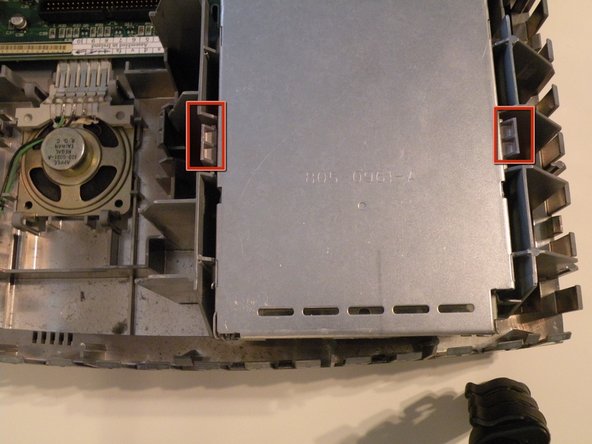
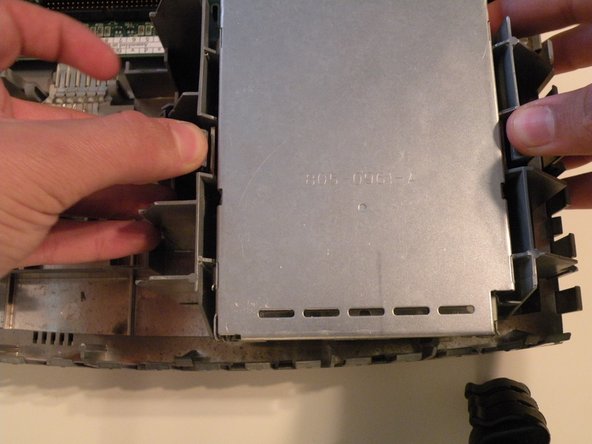
      • Drücke diese beiden Laschen zusammen und hebe die Vorderseite an, um das Netzteil zu entfernen.

      • Auf der Rückseite des Netzteils befindet sich eine weitere Lasche, die ebenfalls gedrückt werden muss, um das Netzteil vollständig zu lösen. Du kannst es dann komplett herausheben. Eventuell ist ein kräftiger Ruck erforderlich, um den Steckverbinder zu trennen.

      Frag FixBot

      Kommentar hinzufügen

    2. Macintosh IIsi Teardown: Schritt 12, Bild 1 von 2 Macintosh IIsi Teardown: Schritt 12, Bild 2 von 2
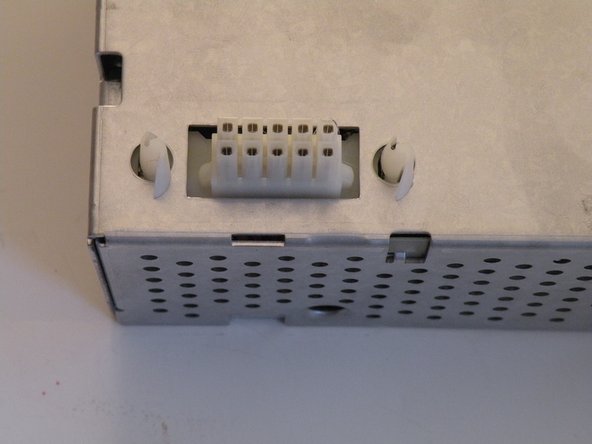
      • Informationen zum Netzteil:

      • Es wurde 1990 von Sony hergestellt und verwendet einen 10-Pin-Stecker.

      Frag FixBot

      Kommentar hinzufügen

    1. Macintosh IIsi Teardown, Logic Board: Schritt 13, Bild 1 von 3 Macintosh IIsi Teardown, Logic Board: Schritt 13, Bild 2 von 3 Macintosh IIsi Teardown, Logic Board: Schritt 13, Bild 3 von 3
      • Das Logic Board ist so konstruiert, dass es nach vorne geschoben und dann herausgehoben werden kann.

      • Um das Board zu entfernen, drücke diese beiden Laschen nach außen und schiebe das Logic Board von der Rückseite (Anschlussseite) des Computers weg.

      • Sobald das Logic Board die Anschlüsse freigibt, kann es herausgehoben werden.

      Frag FixBot

      Kommentar hinzufügen

    2. Macintosh IIsi Teardown: Schritt 14, Bild 1 von 1
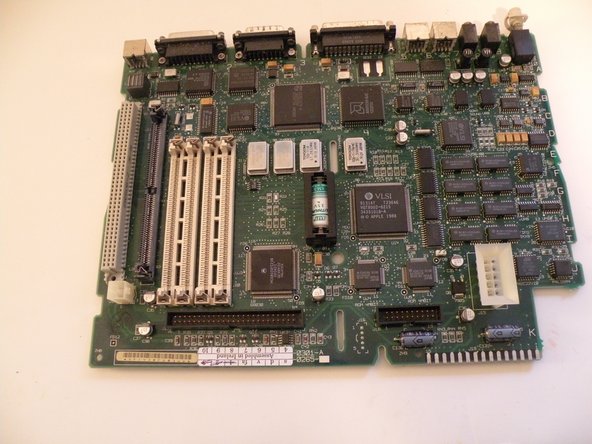
      • Prozessor: 20-MHz-Motorola 68030 Modell # MC68030RC20B

      • Onboard-RAM: 1 MB, auf das Logic Board gelötet.

      • RAM-Steckplätze: 4 30-Pin-DIMMs, paarweise installiert.

      • ROM-SIMM-Steckplatz: Wenn dein Computer keinen davon hat (und er funktioniert), benötigt er auch keinen. Wenn er einen hat, wird dieser zum Starten benötigt.

      • PDS-Steckplatz: Zum Anschließen einer Riser-Karte, die einen mathematischen Koprozessor enthält. Eine PDS-Karte kann dann in die Riser-Karte eingesteckt werden. PDS – Processor Direct Slot

      • Netzteil-Stecker: für die direkte Verbindung zum Netzteil.

      • „VSLI“-Chip: Das Äquivalent dieser Maschine zu einer „Northbridge“. Er verwaltet RAM, PDS und die externen Anschlüsse.

      Frag FixBot

      Kommentar hinzufügen

    1. Macintosh IIsi Teardown, Macintosh IIsi Teardown: Schritt 15, Bild 1 von 2 Macintosh IIsi Teardown, Macintosh IIsi Teardown: Schritt 15, Bild 2 von 2
      • Der Macintosh IIsi, in Einzelteilen.

      Frag FixBot

      Kommentar hinzufügen

Chris Green

Mitglied seit: 10/11/09

38.466 Reputation

49 Anleitungen geschrieben

Team

Master Techs Mitglied von Master Techs

Community

336 Mitglieder

8.282 Anleitungen geschrieben

0 Kommentare zur Anleitung

Kommentar hinzufügen

Seitenaufrufe:

Letzte 24 Stunden: 1

Letzte 7 Tage: 17

Letzte 30 Tage: 50

Insgesamt: 8,519