Einleitung
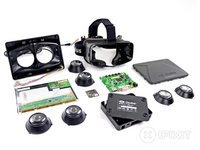
Zu Schritt 1 der Anleitung ↓Seien wir ehrlich, wir schreiben das Jahr 2013. Wo sind unsere fliegenden Autos? Warum ist Weltraumtourismus noch kein Standard? Warum ist Virtual Reality nicht schon längst Realität geworden? Das Oculus Rift möchte diese Lücke in unserem Leben füllen. Noch in einem frühen Entwicklungsstadium befindlich, verspricht das Oculus Rift, der sehnsüchtigen Öffentlichkeit VR-Gaming zu liefern. Begleite uns bei einem Blick in das Innere des Oculus Rift und auf seine Hardware.
Du findest uns auch anderswo in der virtuellen Welt auf Twitter und Facebook, um die neuesten Teardowns und Technik-Talks nicht zu verpassen.
Was du brauchst
Werkzeuge


-
-
-
Obwohl noch nicht viel über die technischen Daten bekannt ist, haben wir bisher Folgendes zusammengetragen:
-
Auflösung von 1280 x 800 Pixeln, mit 640 x 800 pro Auge.
-
Horizontales Sichtfeld von mehr als 90 Grad.
-
Diagonales Sichtfeld von mehr als 110 Grad.
-
Head-Tracking erfolgt über einen absoluten 9DOF-Orientierungssensor mit 1000 Hz (einschließlich Gyroskop, Beschleunigungsmesser und Magnetometer).
-
Derzeit nur für PC erhältlich.
-
Außerdem haben wir herausgefunden, dass es in einem praktischen Koffer geliefert wird, der Platz für über eine Milliarde Kabel/Adapter bietet (unsere professionelle Schätzung).
 Frag FixBot
-
-
-
-
Ah, das freundliche Gesicht eines Roboters, nun ja, bis der virtuelle Tod eintritt.
-
Für uns kommt dieser Tod in Form von Team Fortress 2, einem der kompatiblen Spiele für die Rift, oder so sagt es zumindest sein Online-Dating-Profil.
-
Eine der innovativsten Technologien, die durch die Rift ermöglicht werden, ist die Kopftracking-Funktion. Mithilfe eines Gyroskops, Beschleunigungsmessers und Magnetometers bietet die Rift 3 Freiheitsgrade, sodass du dich in der virtuellen Welt umsehen kannst, ohne deinen gesamten virtuellen Körper bewegen zu müssen.
-
Wir sehen die Zukunft der Starbucks-Kaffeetische im ganzen Land voraus.
-
-
In diesem Schritt verwendetes Werkzeug:Coin$2.99
-
Bevor wir das Gerät aufmachen, können wir es uns nicht verkneifen, ein wenig damit zu spielen!
-
Mit einer glänzenden Kupfer-Nickel-Münze Münze passen wir die Brennweiten auf beiden Seiten des Rift an, um es für unser 3D-Vergnügen zu optimieren.
-
Wir sind bereit zum Spielen. Komm schon, Team Fortress 2! -
Nein, noch nicht ganz.
-
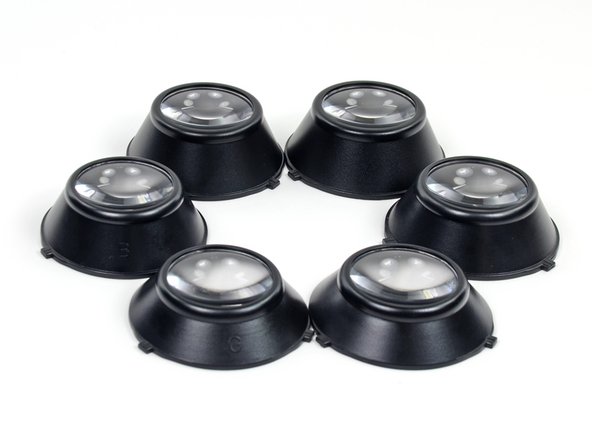
Anscheinend müssen wir zwischen A-Cups, B-Cups oder C-Cups für unsere Augen wählen. Dann müssen wir unseren Augenabstand (IPD – inter-pupillary distance) messen und TF2 in den VR-Modus versetzen.
-
Ein paar Stunden später sind wir bereit zum Spielen. Komm schon, Team Fortress 2!
-
-
-
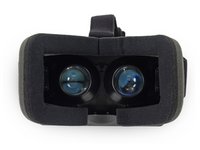
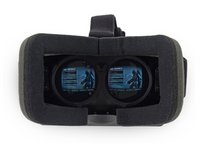
Schau dir das an! Wenn du das Rift trägst, sieht ein Auge das Bild links, während das andere Auge das Bild rechts sieht. Wie sich herausstellt, ist der 3D-Effekt des Rift kein Zauber, sondern Wissenschaft!
-
Wenn du genau hinsiehst, erkennst du, dass das linke Bild leicht nach rechts verschoben im Rahmen sitzt und umgekehrt. Unser Gehirn – dieses fantastische Rechenwunder – registriert die Unterschiede zwischen den Bildern beider Augen, berechnet Winkel sowie Dimensionen und verschmilzt sie zu einem einzigen Bild mit wahrnehmbarer Tiefe.
-
Simsalabim! 3D-Raketen, die an unseren Anfängerköpfen vorbeifliegen.
-
-
-
-
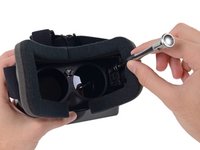
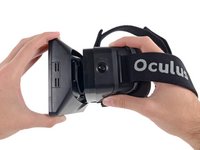
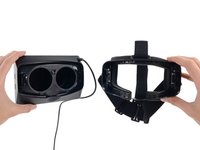
Um die Display-Einheit vom Armband-Gehäuse zu trennen, benötigen wir nur den Kreuzschlitz-Bit #1 aus unserem 54 Bit Driver Kit.
-
Hat die Tatsache, dass es sich hierbei nicht um die finale Produktionsversion des Rift handelt, etwas damit zu tun, dass es sich leicht auseinandernehmen lässt? Vielleicht – nur die Zeit wird es zeigen.
-
Wird die finale Konsumentenversion schwieriger zu öffnen sein? Wir hoffen nicht.
-
-
-
Bis hierhin läuft alles bestens. Mal sehen, wie einfach wir an das Display herankommen!
-
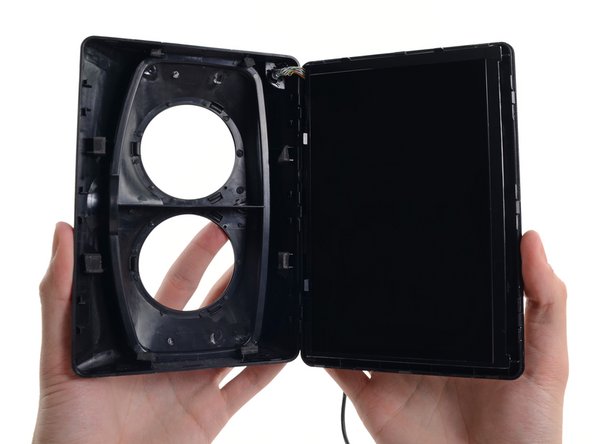
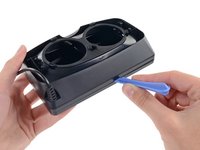
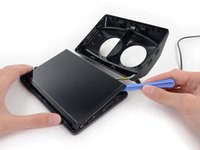
Zwei Rahmenteile werden durch Clips zusammengehalten, die sich einfach mit einem Kunststoff-Öffnungswerkzeug lösen lassen.
-
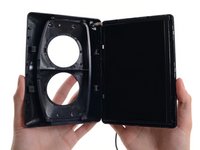
Nachdem die Linsenabdeckung entfernt ist, erhalten wir einen ersten ungehinderten Blick auf das 1280x800-LCD.
-
-
-
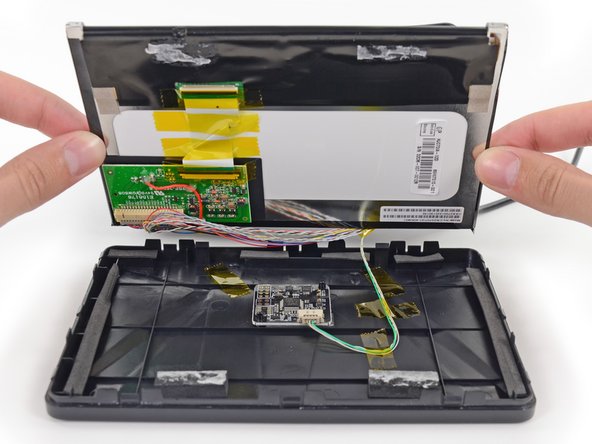
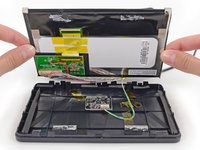
Ein paar Clips und etwas klebriger Schaumstoff-Kleber halten das Display sicher im Front Panel des Oculus, damit der Bildschirm fest sitzt, während du deinen Kopf im Spiel herumwirbelst.
-
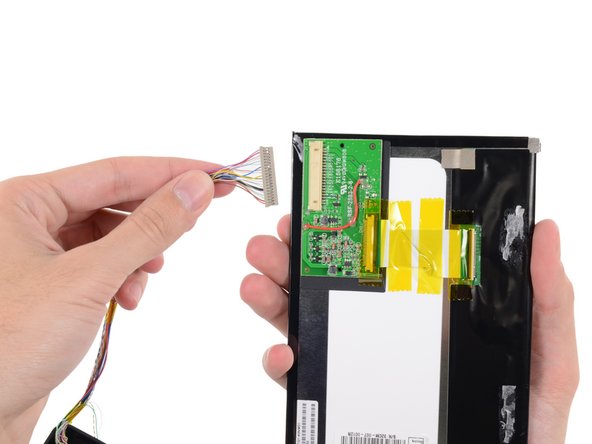
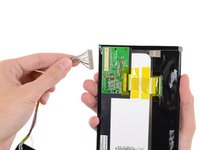
Wenn du ein Kabel von der Display-Einheit trennst, kannst du diese vollständig für eine weitere Untersuchung entfernen.
-
-
-
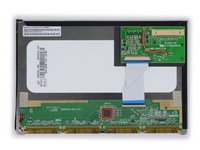
Tolle Neuigkeiten! Das Oculus verwendet ein 7"-LCD vom Typ Innolux HJ070IA-02D.
-
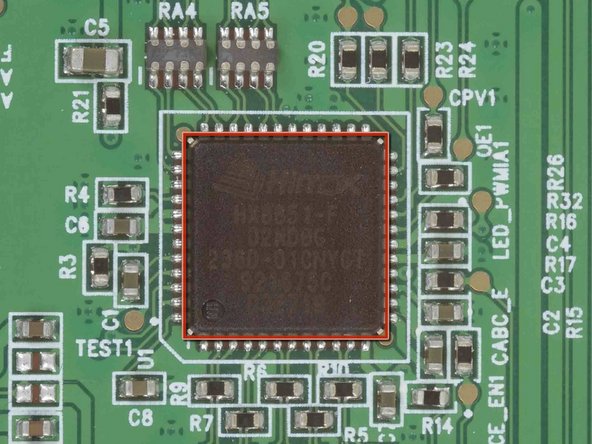
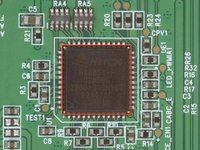
Auf der Rückseite des LCD befindet sich ein Himax HX8851 Timing-Controller.
-
-
-
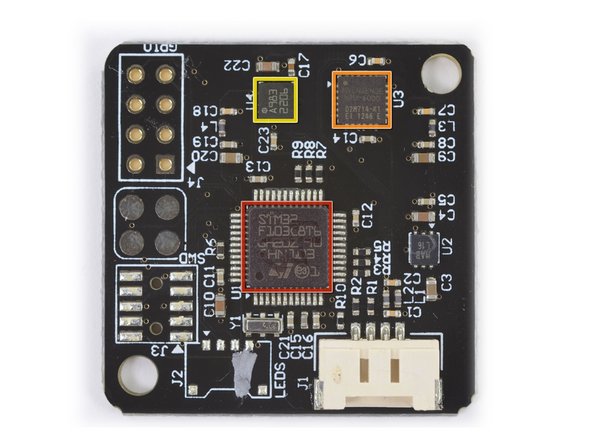
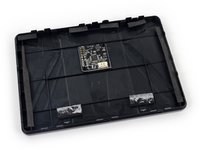
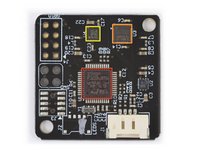
Die letzte Komponente, die aus dem Headset entfernt wird, ist die Oculus Tracker V2-Platine, speziell entwickelt und für eine Bildwiederholrate von 1000 Hz optimiert.
-
Hier finden wir die Chips, die das revolutionäre Head-Tracking-Gerät steuern:
-
STMicroelectronics 32F103C8 ARM Cortex-M3-Mikrocontroller mit 72 MHz CPU
-
Invensense MPU-6000 Sechs-Achsen-Bewegungs-Tracking-Controller (Gyroskop + Beschleunigungssensor)
-
Honeywell HMC5983 Drei-Achsen-Digitalkompass, der wahrscheinlich in Verbindung mit dem Beschleunigungssensor zur Korrektur der Gyroskop-Drift verwendet wird
-
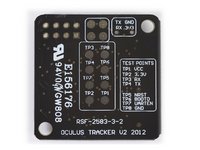
Die Rückseite der Sensorplatine ist mit glänzenden Kontaktpunkten bedeckt, vermutlich um jede Platine einfach in einer Federkontakt-Vorrichtung testen zu können.
-
-
-
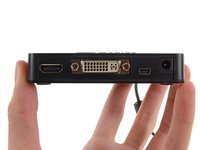
Wie schließt man die Oculus Rift an den PC an, fragst du dich? Natürlich mit der Steuerbox.
-
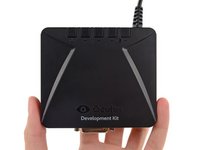
Unsere Steuerbox für das Entwicklungskit ist ein recht einfaches Gerät, bestehend aus Tasten zum Anpassen der Rift-Einstellungen und einer Handvoll E/A-Anschlüsse.
-
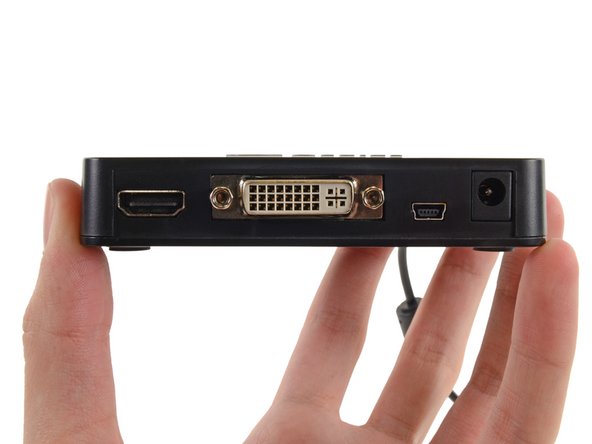
Von links nach rechts: HDMI, DVI, Mini-USB und Gleichstrom-Eingang (DC-in).
-
Der Videoeingang der Oculus Rift ist DVI, aber die praktische Steuerbox kann den HDMI-Ausgang deines PCs in DVI umwandeln. VGA wird derzeit nicht unterstützt.
-
-
-
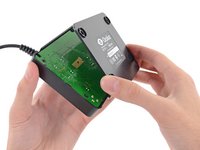
Genau wie das zugehörige Headset lässt sich die Steuerbox nach dem Entfernen von vier Kreuzschlitzschrauben (Phillips #1) öffnen.
-
Oculus hätte die Steuerbox einfach verkleben können, anstatt sie mit Schrauben und einem abnehmbaren Deckel zu befestigen. Dieses Design zeigt, dass selbst Geräte der Zukunft leicht zugänglich sein können.
-
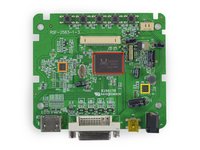
Die Hauptchips auf dem Motherboard der Steuerbox:
-
Realtek RTD2483AD Display-Interface-Controller
-
Winbond W25X20CL 256 KB Serial-Flash
-
Techcode TD1484A synchroner Abwärtswandler (Step-down-Wandler)
-
-
-
Reparierbarkeits-Punktzahlen des Oculus Rift Development Kit: 9 von 10 (10 ist die beste Punktzahl)
-
Dies ist eine vorläufige Bewertung, da dieses Rift im Grunde ein Beta-Produkt ist. Wir werden es genau wissen, sobald das tatsächliche Produkt später auf den Markt kommt – aber das ist unser derzeitiger Stand!
-
Im Headset sowie in der Controlbox werden Standard-Kreuzschlitzschrauben (Größe #1) mit grobem Gewinde verwendet, wodurch sie kinderleicht zu öffnen sind.
-
Standard-Clips rundherum machen das Trennen der Frontblende ziemlich einfach.
-
Zwei Schaumstoff-Klebepads, die das LCD an seinem Platz halten, waren ein wenig lästig, lassen sich beim Wiederzusammenbau aber leicht wieder anbringen.
-
Das gesamte Gerät lässt sich in weniger als 10 Minuten auseinandernehmen.
-
Kapton-Klebeband hält einige Kabel zusammen, das beim Zerlegen des Produkts wahrscheinlich durch neues Klebeband ersetzt werden sollte.
-
-




















9 Kommentare zur Anleitung
I have a Dell M6400 with only a VGA (female) out, would a DVI adapter work? Any Suggestions?
Are the cables/connections provided female/male? DVI-D, DVI-A, or DVI-I?
You would need something like this:
http://www.datapro.net/products/vga-to-d...
It requires a converter with active electronics; a passive adapter would not work.
A different rev. of the Rift might support analog input, but this one does not appear to have the signals hooked up (based on what I can see, which isn't quite enough).
Thank you for the confirmation cityzen! and for the recommendation.
a digital converter is a pricey addition, do you think a USB2.0 to HDMI adapter (http://www.amazon.com/Sabrent-1920x1080-...) could be a more economical option?
or maybe an ExpressCard or PCMCIA card would provide the necessary bandwidth? But don't see many offerings.
A USB2.0 adapter would not be suitable for fast-action video. I wouldn't count on the other options, either. You can find cheaper adapters than the one I pointed out, which was just the first I happened to come across. Another example is: http://www.ambery.com/2covivgatodv.html
Actually, looking at the specs for your notebook, you should have a DisplayPort, and you can get a cheap adapter from that to DVI-D.
