Was du brauchst
Werkzeuge
-
-
Spudger4.9


-
-
-
Entferne die Schiebeabdeckung.
-
Drehe den Taschenrechner so, dass der Bildschirm nach unten zeigt.
-
Nimm den Kreuzschlitz Schraubendreher und entferne die Batterieabdeckung.
-
Entferne die Batterie. (Du musst eventuell den Spudger verwenden)
 Frag FixBot
-
-
-
Entferne die Schrauben unter dem Akku mit dem Kreuzschlitz Schraubendreher #00.
-
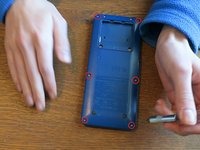
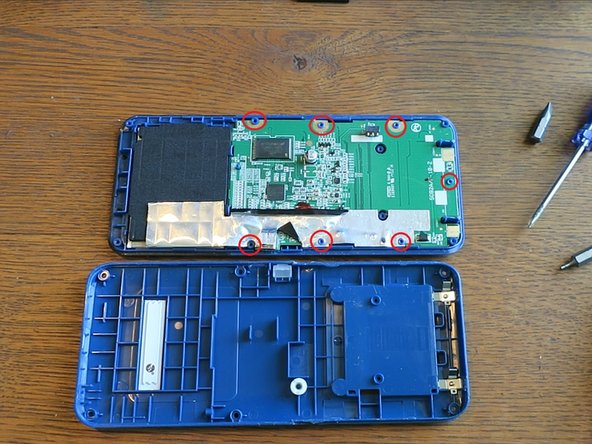
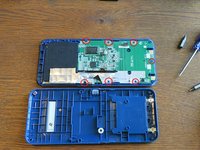
Entferne die 6 Schrauben an den Kanten des Taschenrechners mit dem T6 Schraubendreher.
-
-
-
-
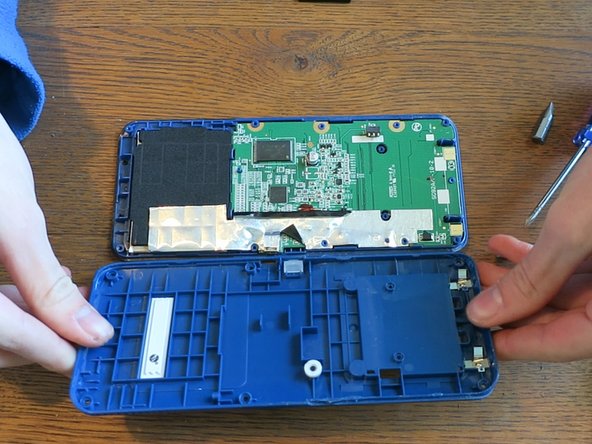
Verwende einen Spudger, um die obere von der unteren Gehäuseschale zu trennen, indem du den Spalt rund um den Taschenrechner aufhebelst.
-
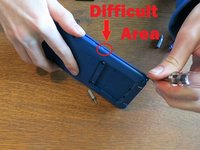
Der mittlere Teil ist sehr schwer zu trennen! Du musst viel Kraft anwenden.
-
-
-
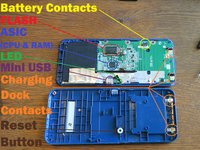
Nachdem die hintere Abdeckung entfernt ist, kannst du auf die Reset-Taste zugreifen.
-
Nimm das weiße und schwarze Gummi ab, um an das Hartplastikteil zu gelangen.
-
-
-
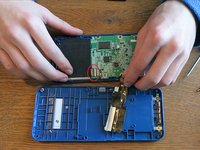
Biege die Aluminiumabschirmung vorsichtig zurück. Du kannst sie nicht vollständig abnehmen, da sie teilweise festgeklebt ist.
-
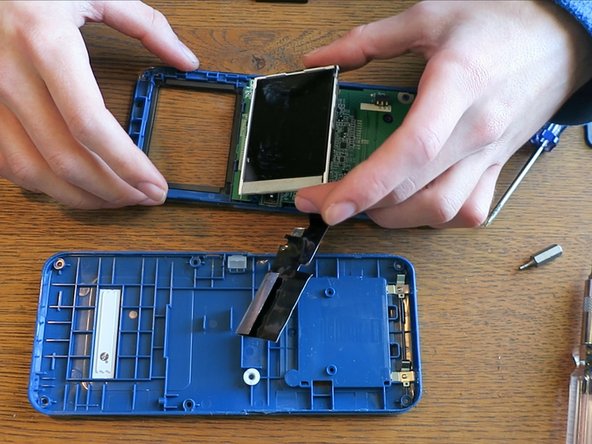
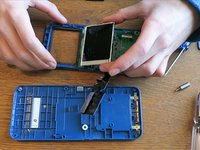
Wenn du an das LCD heranmusst, kannst du es anheben und zurückbiegen.
-
Folge dieser Anleitung, um das Flachbandkabel sicher vom ZIF-Steckverbinder zu trennen: Erkennen und Trennen von Kabelverbindern
-
Nachdem das LCD entfernt ist, kannst du die durchsichtige Kunststoffabdeckung, die mit dem Gehäuse verbunden ist, einfach herausdrücken. So kannst du den Kleber ersetzen, falls er nicht mehr stark genug ist.
-
-
-
Hier kannst du alle Bauteile des Motherboards sehen. Leider sind alle Komponenten auf der Platine (außer dem LCD-Flachbandkabel) fest mit dem Motherboard verlötet.
-
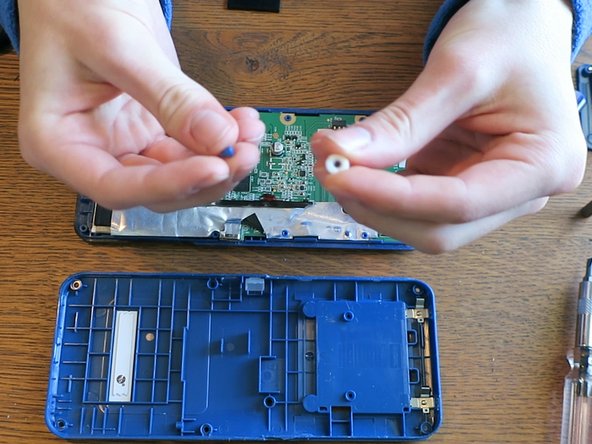
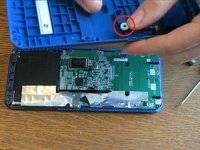
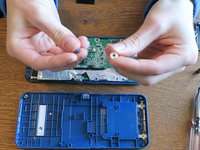
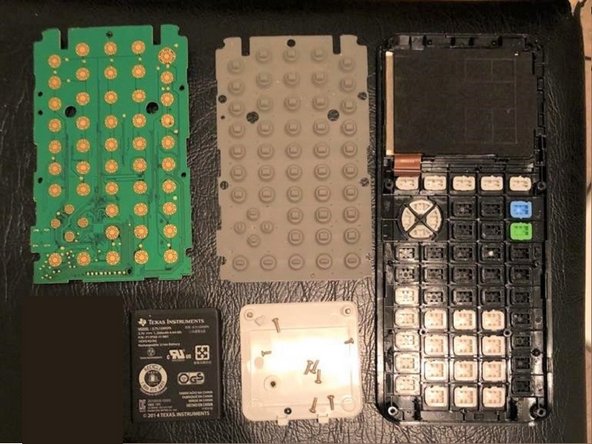
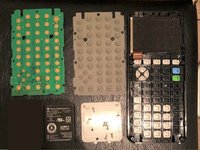
Leider musst du, um an die Tasten unter dem Motherboard zu gelangen, die geschmolzenen Kunststoffstellen auf der Platine aufbrechen, da sie mit dem Gehäuse verschmolzen ist.
-
Achte darauf, die Tasten nach unten gerichtet zu halten, damit sie nicht herausfallen.
-
Sobald die Platine entfernt ist, kannst du die graue Membran abnehmen, um die Tasten freizulegen.
-
Ich dachte, ich gebe dafür eine inoffizielle Reparierbarkeits-Punktzahlen. Ich gebe ihr eine 4. Der Akku lässt sich einfach austauschen. Das Gehäuse lässt sich (größtenteils) leicht entfernen; der LCD-Bildschirm, die LCD-Kunststoffabdeckung und die Reset-Taste können ersetzt werden. Du kannst jedoch nichts aufrüsten oder den FLASH-Speicher, den ASIC, den USB-Anschluss, die LED, die Tasten des Keypads und die Batteriekontakte einfach austauschen.
-
-







33 Kommentare zur Anleitung
This brings up a memory of mine. When I was in the 5th grade, they had just released the TI-89. In school we were asked to buy the TI-83 Plus. I remember fondly buying the TI-89 by accident not realizing it was actually a different model entirely (it has a built-in computer algebra system among other things). I had always enjoyed technology and figuring how things worked so I read the entire manual and tore the calculator up seeing all the specs. Of course when it came to testing time, we were only permitted to using the TI-83 Plus. Using the TI-89 was basically cheating, but I had no idea how to use the TI-83, and they actually checked that you were using a compliant calculator. I found that I could transplant the entire guts on the TI-89 into the TI-83 Plus. I didn’t matter that none of the buttons were the same. I had memorized every function in the calculator. No worries, I only used the functions permitted. I was a good student after all.
Are you sure it was the 83 Plus you transferred the internals to or was it the 84 Plus? The 84 Plus uses the same shell design as the 89 and I've never heard of fitting the 89’s internals into an 83 Plus! That's not saying it's impossible though, cool story!
Does anyone know where to get replacement parts? other forums have said to just buy another calculator but the 200$ price tag is not very encouraging.
@evankaba Well the goal is to buy a cheap, broken calculator not a brand new one. Unfortunately it’s quite difficult to find a broken TI 84 Plus CE. It’s also very difficult to find replacement parts since TI sources many parts directly from manufacturers. Could you share what’s wrong with your calculator and which part you need? I might be able to help you out.
