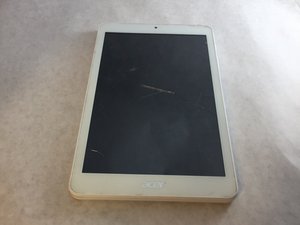
Von Studierenden verfasstes Wiki
Ein tolles Team von Studierenden aus unserem Bildungsprogramm hat dieses Wiki erstellt.
WLAN-Konnektivitätsprobleme
Verlust der WLAN-Konnektivität
Prüfe dein WLAN-Signal, wenn die Geschwindigkeit oder Konnektivität langsam ist. Wenn auf deinem Tablet-Bildschirm ein oder weniger Signalbalken angezeigt werden, bedeutet dies, dass eine geringe Konnektivität vorliegt. Wenn vier oder fünf Signalbalken auf deinem Bildschirm angezeigt werden, bedeutet dies, dass eine hohe Konnektivität vorliegt.
WLAN verbindet sich überhaupt nicht
Wenn dieses Problem auftritt, versuche, dich mit der statischen IP-Adresse anstatt über das DNS (Domain Name System) zu verbinden. Konfiguriere dein Tablet so, dass es sich mit deinem Router über eine statische IP-Adresse verbindet, die außerhalb des Bereichs der IP-Adressen liegt, die dein Router über DNS zuweist. Du musst in der Firmware deines Routers nachsehen, welcher Adressbereich über DNS zugewiesen wird, und dem Tablet eine Adresse außerhalb dieses Bereichs zuweisen.
4.4.2 Android KitKat System-Update-Probleme
Das Android 4.4.2 KitKat System-Update kann einige deiner Apps, Einstellungen und Schnittstellen beeinträchtigen, was zu Fehlfunktionen bei der WLAN-Konnektivität führen kann.
1. Gehe zu Einstellungen und wähle Standort, dann Modus.
2. Wähle Hohe Genauigkeit.
3. Kehre zu Einstellungen zurück, drücke WLAN und gehe auf Erweitert (zu finden im Menü durch Tippen auf die Schaltfläche oben rechts).
4. Deaktiviere WLAN-Optimierung.
Bildschirm zeigt nichts an
Gerät startet nicht
Versuche, den Power-Button zu drücken, der sich an der Oberseite des Geräts befindet.
1. Drücke und halte die Lautstärketaste „Lauter“, die sich am nächsten zum Touchscreen-Sperrschalter befindet.
2. Während du die Lautstärketaste „Lauter“ gedrückt hältst, drücke den Power-Button für 3 Sekunden und löse ihn dann wieder.
3. Halte die Lautstärketaste „Lauter“ weiterhin gedrückt, bis sich der Tablet-Bildschirm einschaltet.
Kontaktiere den Acer-Support, falls es sich immer noch nicht einschalten lässt.
Schwarzer Bildschirm
Halte den Power-Button gedrückt, um zu sehen, ob es sich einschaltet. Wenn das Gerät vibriert, aber nichts passiert, lade es einige Stunden lang oder über Nacht auf. Teste den Power-Button erneut. Wenn es sich immer noch nicht einschalten lässt, kontaktiere dein lokales Acer-Servicecenter.
Beim Aufwachen aus dem Ruhemodus
Starte das Tablet nach dem Aufwachen aus dem Ruhemodus neu, um den Touchscreen zu reaktivieren. Dieses Problem kann auftreten, wenn sich das Gerät über Nacht im Ruhemodus befand.
Bildschirmflackern
Wenn dein Bildschirm flackert, solltest du eine Werkseinstellung durchführen. Wenn er immer noch flackert, kontaktiere dein lokales Acer-Servicecenter.
Probleme mit der Touchscreen-Empfindlichkeit
Der Touchscreen reagiert nicht auf meine Berührung.
Geringe Empfindlichkeit
Wenn du zu fest drücken musst, um Apps zu starten oder sie zu verschieben, solltest du eventuell einen Eingabestift kaufen, um die Empfindlichkeit mühelos zu erhöhen.
Touchscreen reagiert nicht bei „Berühren und Halten“
Überprüfe unter „Einstellungen“ und „Bedienungshilfen“, ob eine „kurze“ Berührungsdauer ausgewählt ist.
Gerät updaten
Du solltest das Gerät updaten, da System-Updates dieses Problem beheben können. Wenn auf deinem Gerät keine Updates verfügbar sind, starte es neu, um den Zustand zu aktualisieren.
Android-Update-Probleme
Die Updates bereiten mir Schwierigkeiten.
Ältere Android-Version verwenden
Wenn das verwendete Update nicht ordnungsgemäß funktioniert, kannst du das aktuelle Update jederzeit entfernen und eine ältere Version verwenden.
Tonproblem
Wenn du nach dem KitKat-Update Tonprobleme mit allen Musik-Playern hast, führe ein Downgrade des Updates auf die vorherige Version durch.
Android 4.4.2 KitKat Update nicht verfügbar
Wenn du dein System nicht auf die aktuelle Version updaten kannst, ist diese möglicherweise in deinem Land derzeit nicht verfügbar. Bitte habe Geduld, bis sie veröffentlicht wird.
Reaktion des Kamera-Icons
Die Kamera-Taste funktioniert nicht oder reagiert nicht auf dem Bildschirm.
Werkseinstellung
Wenn das Kamera-Icon auf dem Bildschirm nicht richtig funktioniert, führe eine Werkseinstellung durch. Dies setzt dein gesamtes Gerät zurück und ermöglicht dir einen Neuanfang. Dabei werden deine lokal gespeicherten Daten gelöscht. Erstelle daher ein Backup aller Informationen, die du nicht dauerhaft verlieren möchtest.
- Um eine Werkseinstellung durchzuführen, befolge diese Schritte:
- Schalte dein Gerät aus.
- Drücke und halte die Lautstärketaste „Lauter“, die sich am nächsten zum Touchscreen-Sperrschalter befindet.
- Während du die Lautstärketaste „Lauter“ gedrückt hältst, drücke den Power-Button für 3 Sekunden und löse ihn dann.
- Halte die Lautstärketaste „Lauter“ weiterhin gedrückt, bis sich das Gerät einschaltet.
- Wähle im Wiederherstellungsmodus des Android-Systems den Punkt „Wipe data/factory reset“.
- Verwende die Lautstärketasten „Lauter“ und „Leiser“, um durch die Menüs zu navigieren, und drücke den Power-Button, um die gewünschte Option auszuwählen.
- Wähle bei der Aufforderung zur Bestätigung „Yes – delete all user data“. Wähle abschließend „reboot system now“.
Sobald dein Gerät neu startet und der Begrüßungsbildschirm erscheint, befolge die Anweisungen auf dem Bildschirm, um dein Gerät einzurichten.

Team

University of Memphis, Team S1-G1, Kim Spring 2017 Mitglied von University of Memphis, Team S1-G1, Kim Spring 2017
UM-KIM-S17S1G1
4 Mitglieder
36 Anleitungen geschrieben

9 Kommentare
not allowing netflix to play
unfortunately netlix has stopped
elizah AS - Antwort Teilen
It keeps asking for the original owners name, my grandson, 8, who google shut his email down when they saw his age.
So, no luck getting past that little misstep.
Any ideas? I've run out of solutions.
Dave - Antwort Teilen
Hello,
I have iconia acer android tablet . Was working all right so far. Suddenly, at opening I start getting message “optimizing 1 app of 1”, and tablet freezes for an hour. I was told that it’s a corrupted app. Since I didn’t what app it was, I was recommended to uninstall updates to factory reset. Android now opens all right. But now adobe digital editions 4.5.10 either doesn’t recognize new books (downloaded to pc, then transferred to ade on android) or doesn’t open. RTried to contact adobe, they say it’s acer android tablet’s issue.
How to fix that?
Thank you in advance.
Inna
inna tolok - Antwort Teilen
Hello,
I have iconia acer android tablet . Was working all right so far. Suddenly, at opening I start getting message “optimizing 1 app of 1”, and tablet freezes for an hour. I was told that it’s a corrupted app. Since I didn’t what app it was, I was recommended to uninstall updates to factory reset. Android now opens all right. But now adobe digital editions 4.5.10 either doesn’t recognize new books (downloaded to pc, then transferred to ade on android) or doesn’t open. RTried to contact adobe, they say it’s acer android tablet’s issue.
How to fix that?
Thank you in advance.
Inna
inna tolok - Antwort Teilen
My tablet has a problem. It is in a state where it is completely powered off, yet when I tried to power on, the start-up screen shows for about a second, then goes black again for about 3-5 seconds. This has been happening for about an hour now, and so far, none of the buttons do anything. Please help!
Cameron Meyer - Antwort Teilen