Von Studierenden verfasstes Wiki
Ein tolles Team von Studierenden aus unserem Bildungsprogramm hat dieses Wiki erstellt.
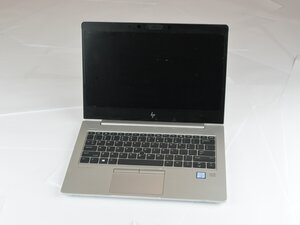
Wenn sich der Akku deines HP EliteBook 830 G6 schneller als erwartet entlädt und dies zu kurzen Nutzungszeiten oder häufigem Aufladen führt, befolge diese Schritte zur Fehlerdiagnose und zur Verbesserung der Akkulaufzeit.
Hintergrund-Apps und hohe CPU-Auslastung
Problem: Zu viele Apps im Hintergrund verbrauchen zusätzlich Energie.
Lösung:
- Drücke Strg + Umschalt + Esc, um den Task-Manager zu öffnen.
- Überprüfe im Tab Prozesse, welche Apps eine hohe CPU-, Speicher- oder Datenträgerauslastung verursachen.
- Klicke mit der rechten Maustaste auf unnötige Apps und wähle Task beenden.
- Deaktiviere nicht benötigte Autostart-Apps:
- Task-Manager → Tab Autostart → Deaktivieren bei unnötigen Programmen.
- Starte den Laptop neu und beobachte den Akkuverbrauch.
Anleitung-Platzhalter: [Anleitung zur Verwaltung von Hintergrund-Apps – folgt in Kürze]
Batteriesparmodus nicht aktiviert
Problem: Der Windows-Batteriesparmodus kann die Akkulaufzeit verlängern, ist jedoch möglicherweise deaktiviert.
Lösung:
- Gehe zu Einstellungen → System → Strom & Akku.
- Aktiviere Batteriesparmodus automatisch bei 20 % (oder höher).
- Aktiviere den Batteriesparmodus bei Bedarf manuell.
Anleitung-Platzhalter: [Anleitung zum Windows-Batteriesparmodus – folgt in Kürze]
Netzwerk- und Peripheriegeräte-Aktivität
Problem: WLAN, Bluetooth und USB-Geräte können den Akku entladen.
Lösung:
- Schalte Bluetooth aus, wenn es nicht benötigt wird.
- Trenne ungenutzte USB-Geräte, Laufwerke oder Dongles.
- Schalte das WLAN aus, wenn du offline bist.
- Aktiviere den Flugmodus für die Offline-Nutzung.
Anleitung-Platzhalter: [Anleitung zur Verwaltung von Peripheriegeräten und Netzwerk – folgt in Kürze]
Displayhelligkeit und Energieeinstellungen müssen angepasst werden
Problem: Helle Bildschirme und aggressive Energieeinstellungen verringern die Akkulaufzeit.
Lösung:
- Verringere die Bildschirmhelligkeit: Drücke F3 oder verwende die Anzeigeeinstellungen.
- Energieplan anpassen:
- Systemsteuerung → Energieoptionen → HP Empfohlen oder Energiesparmodus.
- Stelle die Timer für Display und Standby so ein, dass sie bei Inaktivität schneller ausschalten.
Anleitung-Platzhalter: [Anleitung zu Display- und Energieeinstellungen – folgt in Kürze]
Veraltetes BIOS oder veraltete Treiber
Problem: Veraltetes BIOS oder alte Treiber können zu ineffizientem Energieverbrauch führen.
Lösung:
- Besuche den HP Support und suche nach HP EliteBook 830 G6.
- Lade folgende Dateien herunter und installiere sie:
- Aktuelles BIOS-Update
- Aktuelle Chipsatz- und Energiemanagement-Treiber
- Starte deinen Laptop neu.
Anleitung-Platzhalter: [Anleitung zum Aktualisieren von BIOS und Treibern – folgt in Kürze]
Verschlechterung des Akkuzustands
Problem: Akkus verlieren mit der Zeit auf natürliche Weise an Kapazität.
Lösung:
- Führe die HP Hardware Diagnostics aus:
- Neustart → Esc drücken → F2 → Komponententests → Akkutest
- Überprüfe den Akkustatus im HP Support Assistant:
- App öffnen → Klicke auf Akku → Akkutest ausführen
- Wenn der Akkuzustand als Schwach oder Ersetzen angezeigt wird, solltest du einen neuen Akku in Betracht ziehen.
Anleitung-Platzhalter: [Anleitung zur Akkudiagnose – folgt in Kürze]
Fehlerhaftes Standby- oder Ruhezustandsverhalten
Problem: Der Laptop verbraucht möglicherweise weiterhin Energie, wenn Standby/Ruhezustand nicht korrekt konfiguriert ist.
Lösung:
- Gehe zu Einstellungen → System → Strom & Akku → Energieeinstellungen.
- Stelle sicher, dass der Laptop in den Standby-Modus geht, wenn:
- Der Deckel geschlossen ist
- Er bei Akkubetrieb kurze Zeit inaktiv ist
- Verwende powercfg /sleepstudy in der Eingabeaufforderung (Admin), um den Energieverbrauch im Standby zu diagnostizieren.
Anleitung-Platzhalter: [Anleitung zu Standby- und Ruhezustandseinstellungen – folgt in Kürze]
Akkudefekt
Problem: Wenn Akkutests fehlschlagen und Software-Lösungen nicht helfen, muss der Akku möglicherweise ausgetauscht werden.
Lösung:
- Ersetze ihn durch einen kompatiblen HP Akku: Teilenummer L08855-855 (HP EliteBook 830 G6)
- Befolge die HP Wartungs- und Serviceanleitung oder die Schritt-für-Schritt-Anweisungen [hier].



0 Kommentare