Von Studierenden verfasstes Wiki
Ein tolles Team von Studierenden aus unserem Bildungsprogramm hat dieses Wiki erstellt.
Laptop hält die Ladung nicht
Nutzer gibt an, dass der Laptop die Ladung nicht hält.
Defektes Netzteil
Bitte stelle sicher, dass das Kabel keine Schnitte oder freiliegenden Drähte aufweist. Untersuche die Kabel vorsichtig auf durchgescheuerte Stellen. Wenn Drähte freiliegen, könnte das Kabel einen Kurzschluss haben. Wenn keine Abnutzung vorliegt, stecke das Ladegerät in die Steckdose und das Gerät und prüfe, ob die Ladeleuchte leuchtet. Wenn es eingesteckt ist und die Leuchte nicht leuchtet, solltest du einen Austausch des Ladegeräts in Betracht ziehen. Du kannst diesen Link nutzen, um das für dein Gerät benötigte Ladegerät zu identifizieren und zu kaufen. Nachdem du ein neues Ladegerät für das HP Elitebook Folio 9480m gekauft hast, schließe den Laptop an, um sicherzustellen, dass das Gerät die Ladung hält.
Defekter Akku
Stelle sicher, dass die Leuchte am Netzteil leuchtet und mit dem Laptop verbunden ist. Wenn der Laptop nur dann hochfährt, wenn das Netzteil angeschlossen ist, unabhängig davon, wie lange er geladen wurde, ist der Akku defekt. Um den Akku zu ersetzen, nutze diesen Link für das Handbuch und die Serviceanleitung des HP Elitebook Folio 9480m.
Tasten auf der Tastatur reagieren nicht
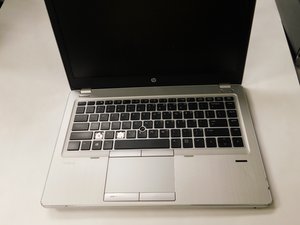
Nutzer gibt an, dass die Tasten Z und C auf der Tastatur fehlen.
Defekte Tastatur
Wenn die gesamte Tastatur nicht reagiert, versuche, diese Anleitung für den Austausch zu nutzen.
Tasten fehlen
Überprüfe, ob noch weitere Tasten auf deiner Tastatur fehlen. Führe für alle fehlenden Tasten eine Anwendung aus, die Texteingaben erlaubt, und drücke in die Eingabepunkte der fehlenden Tasten, um sicherzustellen, dass der Laptop reagiert und jede Taste anzeigt. Wenn das Gerät weiterhin reagiert und die fehlenden Tasten anzeigt, weißt du, dass die Tastaturfunktionen noch arbeiten und nur die einzelnen Tasten ersetzt werden müssen. Du musst nun die fehlenden Tasten ersetzen; hier ist ein Link für ein Tasten-Ersatz-Set. Folge dieser Videoanleitung Schritt für Schritt, um sicherzustellen, dass du die fehlenden Tasten korrekt ersetzt.
Computer startet nicht
Nutzer gibt an, dass der Laptop das Betriebssystem nicht lädt und stattdessen „Nicht genügend Arbeitsspeicher“ anzeigt.
Nicht genügend Arbeitsspeicher
Wenn der Bildschirm eine Meldung anzeigt, dass nicht genügend Arbeitsspeicher (RAM) vorhanden ist, musst du vor einem Upgrade die Kompatibilitätsliste deines Motherboards prüfen oder auf diesen Link klicken, um die HP Elitebook Folio 9480-Webseite aufzurufen und zu sehen, wie viel Speicher das Gerät unterstützen kann. Außerdem solltest du notieren, wie viel Arbeitsspeicher für das Betriebssystem erforderlich ist, das du ausführen möchtest. Anschließend musst du dieser Schritt-für-Schritt-Anleitung zum Upgrade des Arbeitsspeichers folgen.
Festplattenfehler
Obwohl eine Festplatte in deinem Gerät installiert ist, besteht die Möglichkeit, dass aufgrund eines unsachgemäßen Trennens oder Herunterfahrens des Laptops ein Fehler vorliegt. Um dieses Problem zu lösen, musst du deine Festplatte neu einsetzen oder austauschen. Dies erfordert den Zugriff auf das BIOS, um einen Komponententest deiner Festplatte durchzuführen. Wenn sie den Schnelltest nicht besteht, benötigst du Werkzeuge, um auf die Festplatte zuzugreifen. Dieser Prozess wird Schritt für Schritt in dieser Anleitung erklärt.
Audioprobleme
Nutzer gibt an, Schwierigkeiten beim Hören von Sounds auf dem Computer mit seinen zwei Jahre alten In-Ear-Kopfhörern zu haben.
Lockere Kopfhörerbuchse
Stelle zunächst sicher, dass die Audiowiedergabe des Laptops über die Lautsprecher funktioniert. Wenn ja, teste es mit deinen Kopfhörern. Wenn der Ton über die Lautsprecher nicht funktioniert, stelle sicher, dass der Computer-Audio nicht stummgeschaltet ist. Wenn der Ton über die Lautsprecher funktioniert, aber nicht über die Kopfhörer, solltest du ein anderes Paar testen bzw. kaufen, um festzustellen, ob das Problem beim Kopfhörer oder der Kopfhörerbuchse liegt. Wenn das Problem auch mit einem neuen Paar Kopfhörer auftritt, ist möglicherweise die Kopfhörerbuchse defekt. Wenn der Ton aussetzt, ist dies oft ein Zeichen für eine lockere Buchse; stelle daher sicher, dass der Stecker ordnungsgemäß in die Kopfhörerbuchse eingesteckt ist. Wir haben ein Video verlinkt, das zeigt, wie man das Problem Schritt für Schritt behebt.
Defekter Lautsprechertreiber
Wenn der Ton bei der Wiedergabe über die Lautsprecher verzerrt ist, ist möglicherweise der Lautsprechertreiber beschädigt. Gehe zur Suchmaschine deines Geräts und gib „HP Elitebook Folio 9480m“ ein. Klicke auf „HP Elitebook Folio“ und dann auf „Treiber & Software“. Klicke auf den Tab „Audio“, suche den entsprechenden Lautsprechertreiber und lade ihn herunter. Alternativ kannst du bei Google nach dem HP Elitebook Folio 9480m Lautsprechertreiber suchen und ihn von dieser Seite herunterladen. Gehe zur Systemsteuerung -> Geräte-Manager -> Audio-, Video- und Gamecontroller. Klicke auf deine Soundkarte und dann auf „Treiber aktualisieren“. Wähle den aktualisierten Treiber aus und starte den Computer neu.
Überhitzung
Nutzer gibt an, dass sich der Laptop willkürlich ohne Benachrichtigung ausschaltet.
Staub in Lüftungsschlitzen oder Lüftern
Prüfe, ob eine übermäßige Menge an Staub oder anderen Partikeln in den Lüftungsschlitzen deines Laptops steckt. Falls ja, könnte dein Gerät aufgrund der Blockade überhitzen. Um das Problem zu beheben, musst du den Staub vorsichtig mit einem Druckluftspray entfernen. Für weitere Details zu diesem Problem sowie eine Schritt-für-Schritt-Anleitung zur Behebung klicke bitte auf diesen Link zum HP Elitebook Folio 9480m Support-Center.
Unzureichende Menge an Wärmeleitpaste
Dein Laptop hat möglicherweise keinen ausreichenden Kontakt zwischen Kühlkörper und Prozessor. Dies wird normalerweise durch einen Mangel an Wärmeleitpaste verursacht, die sich mit der Zeit auflösen kann, oder durch Luft zwischen den beiden Komponenten. Um dieses Problem zu beheben, musst du zuerst die alte Wärmeleitpaste vollständig entfernen und dann einen Klecks neue Wärmeleitpaste direkt in die Mitte des Prozessors auftragen. Es gibt eine Vielzahl von Methoden zum Auftragen der Wärmeleitpaste; nutze diese Anleitung, um eine bevorzugte Methode auszuwählen. Drücke den Kühlkörper vorsichtig wieder an seinen Platz und ziehe die Schrauben fest, um den Kühlkörper zu sichern.

Team

Gateway, Team S1-G3, Saknee Spring 2020 Mitglied von Gateway, Team S1-G3, Saknee Spring 2020
GCC-SAKNEE-S20S1G3
3 Mitglieder
0 Anleitungen geschrieben

5 Kommentare
The speaker is not functioning and the laptop does not start without opening the battery hardware,
how can I fix it?
shaileshpathak139 - Antwort Teilen
Laptop HP Folio 9480, System does not start without opening and shutting Off the bettery,
The laptop suddenly goes shut down during working function the laptop then is taken to open the battery then shut off the battery then press ON/OFF Key then the system again switched on.
The sound function is not working.
shaileshpathak139 - Antwort Teilen
Just air cooler moves but does not start.
Md. Shopon - Antwort Teilen
on startup the cooling fan runs very fast and loud, and when I tap the laptop where my cooling fan is it get backs to normal?
happen only on startup
Arslan Ahmed - Antwort Teilen
The laptop blinking white light when turned on both the keyboard too blinking white and won't turn ON
john benedict - Antwort Teilen