Zum Hauptinhalt wechseln
Gemeinsam reparieren - Jetzt registrieren
Asus Chromebook Flip C302CA Touchpad Replacement

Was du brauchst

    1. Asus Chromebook Flip C302CA Touchpad Replacement, Back Panel: Schritt 1, Bild 1 von 1
      • Turn the laptop over so the bottom is facing you.

      Frag FixBot

      Kommentar hinzufügen

    2. Asus Chromebook Flip C302CA Touchpad Replacement: Schritt 2, Bild 1 von 3 Asus Chromebook Flip C302CA Touchpad Replacement: Schritt 2, Bild 2 von 3 Asus Chromebook Flip C302CA Touchpad Replacement: Schritt 2, Bild 3 von 3
      • Remove two rubber caps on the top.

      • Remove the two 1 mm screws using the Phillips #00 screwdriver.

      Frag FixBot

      Kommentar hinzufügen

    3. Asus Chromebook Flip C302CA Touchpad Replacement: Schritt 3, Bild 1 von 3 Asus Chromebook Flip C302CA Touchpad Replacement: Schritt 3, Bild 2 von 3 Asus Chromebook Flip C302CA Touchpad Replacement: Schritt 3, Bild 3 von 3
      • Remove the ten 2 mm screws from the back panel using a T5 Torx screwdriver.

      • Carefully remove the back panel using an opening pick.

      Frag FixBot

      Kommentar hinzufügen

    4. Asus Chromebook Flip C302CA Touchpad Replacement: Schritt 4, Bild 1 von 2 Asus Chromebook Flip C302CA Touchpad Replacement: Schritt 4, Bild 2 von 2
      • Remove the back panel from the laptop.

      Frag FixBot

      Kommentar hinzufügen

    1. Asus Chromebook Flip C302CA Touchpad Replacement, Battery: Schritt 5, Bild 1 von 3 Asus Chromebook Flip C302CA Touchpad Replacement, Battery: Schritt 5, Bild 2 von 3 Asus Chromebook Flip C302CA Touchpad Replacement, Battery: Schritt 5, Bild 3 von 3
      In diesem Schritt verwendetes Werkzeug:
      Tweezers
      $4.99
      • Remove the sticker holding the cable using a pair of tweezers.

      • Detach the cable from the motherboard by lifting it up with a spudger.

      • Always use a plastic or nylon ESD-safe tool. Metal spudger and other sharp tools can puncture a battery, potentially causing a fire.

      Frag FixBot

      Kommentar hinzufügen

    2. Asus Chromebook Flip C302CA Touchpad Replacement: Schritt 6, Bild 1 von 2 Asus Chromebook Flip C302CA Touchpad Replacement: Schritt 6, Bild 2 von 2
      • Remove the two 2 mm screws holding the battery using a Phillips #00 screwdriver.

      Frag FixBot

      Kommentar hinzufügen

    3. Asus Chromebook Flip C302CA Touchpad Replacement: Schritt 7, Bild 1 von 1
      • Carefully lift up the battery from the front side to remove it from the laptop.

      Frag FixBot

      Kommentar hinzufügen

    1. Asus Chromebook Flip C302CA Touchpad Replacement, Speakers: Schritt 8, Bild 1 von 3 Asus Chromebook Flip C302CA Touchpad Replacement, Speakers: Schritt 8, Bild 2 von 3 Asus Chromebook Flip C302CA Touchpad Replacement, Speakers: Schritt 8, Bild 3 von 3
      • Remove the two 2 mm screws from the speakers using a Phillips #00 screwdriver.

      Frag FixBot

      Kommentar hinzufügen

    2. Asus Chromebook Flip C302CA Touchpad Replacement: Schritt 9, Bild 1 von 3 Asus Chromebook Flip C302CA Touchpad Replacement: Schritt 9, Bild 2 von 3 Asus Chromebook Flip C302CA Touchpad Replacement: Schritt 9, Bild 3 von 3
      In diesem Schritt verwendetes Werkzeug:
      Tweezers
      $4.99
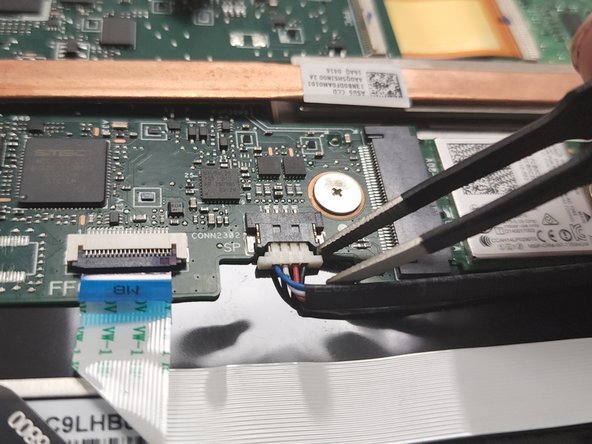
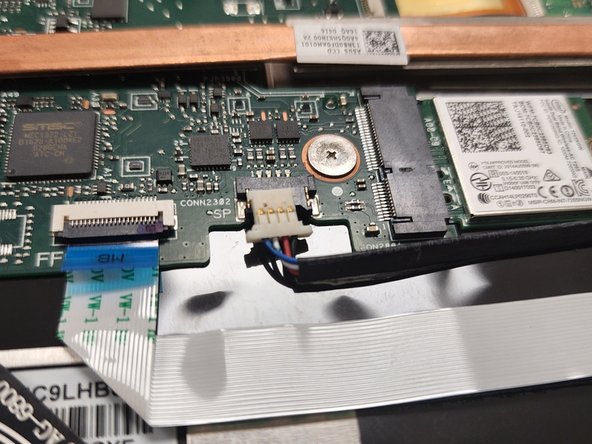
      • Detach the cable that is connected to the motherboard using a pair of blunt tweezers.

      Frag FixBot

      Kommentar hinzufügen

    3. Asus Chromebook Flip C302CA Touchpad Replacement: Schritt 10, Bild 1 von 2 Asus Chromebook Flip C302CA Touchpad Replacement: Schritt 10, Bild 2 von 2
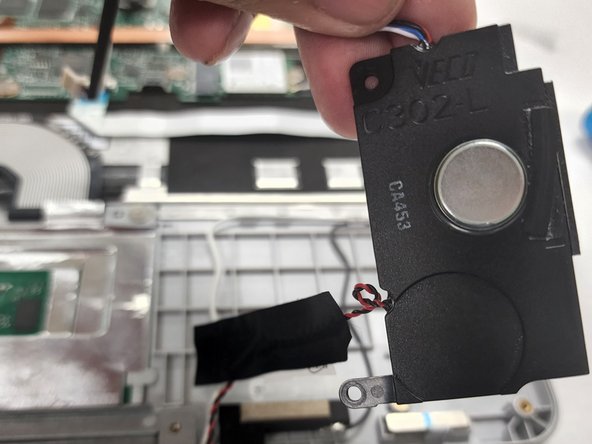
      • Remove both speakers from the laptop and set them aside.

      Frag FixBot

      Kommentar hinzufügen

    1. Asus Chromebook Flip C302CA Touchpad Replacement, Touchpad: Schritt 11, Bild 1 von 1
      In diesem Schritt verwendetes Werkzeug:
      Tweezers
      $4.99
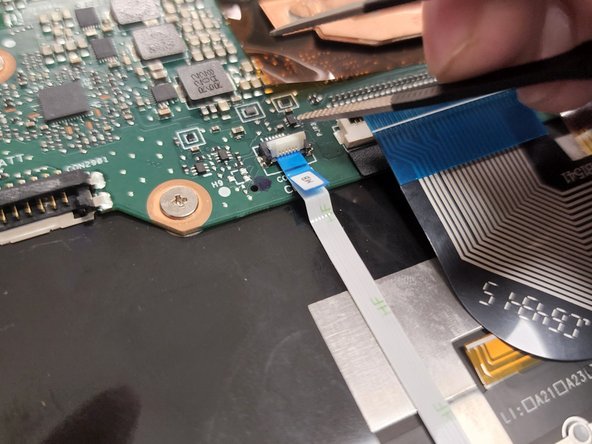
      • Lift the tab connected to the motherboard using tweezers.

      Frag FixBot

      Kommentar hinzufügen

    2. Asus Chromebook Flip C302CA Touchpad Replacement: Schritt 12, Bild 1 von 3 Asus Chromebook Flip C302CA Touchpad Replacement: Schritt 12, Bild 2 von 3 Asus Chromebook Flip C302CA Touchpad Replacement: Schritt 12, Bild 3 von 3
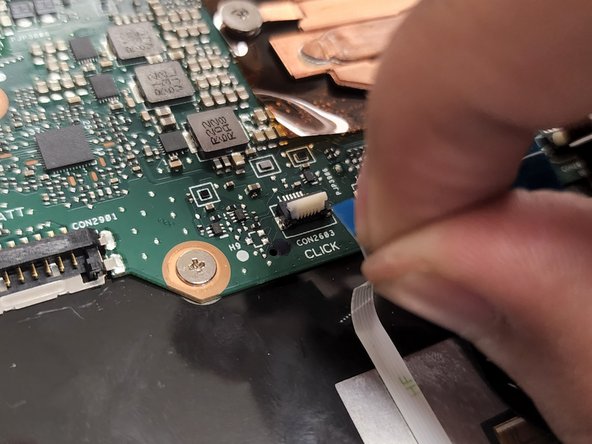
      • Flip up the ribbon cable tab using a pair of tweezers.

      • Disconnect the cable by holding the blue tab with your fingers and pulling out towards you.

      Frag FixBot

      Kommentar hinzufügen

    3. Asus Chromebook Flip C302CA Touchpad Replacement: Schritt 13, Bild 1 von 3 Asus Chromebook Flip C302CA Touchpad Replacement: Schritt 13, Bild 2 von 3 Asus Chromebook Flip C302CA Touchpad Replacement: Schritt 13, Bild 3 von 3
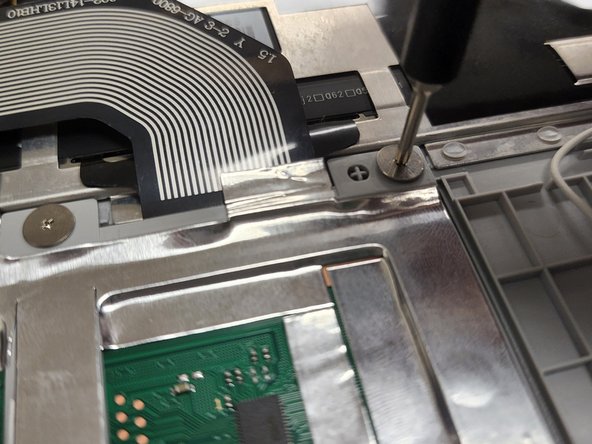
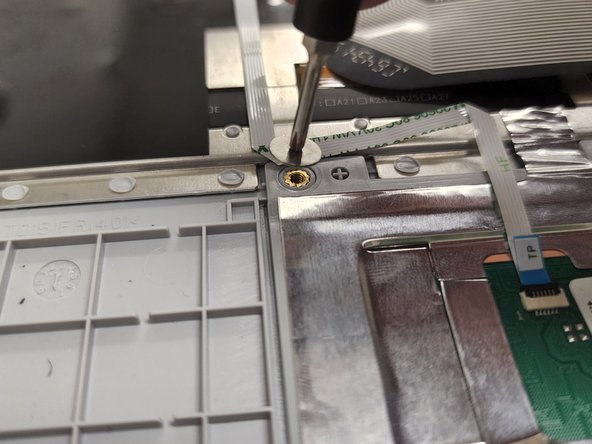
      • Remove three 3 mm screws from the trackpad using a Phillips #00 screwdriver.

      Frag FixBot

      Kommentar hinzufügen

    4. Asus Chromebook Flip C302CA Touchpad Replacement: Schritt 14, Bild 1 von 2 Asus Chromebook Flip C302CA Touchpad Replacement: Schritt 14, Bild 2 von 2
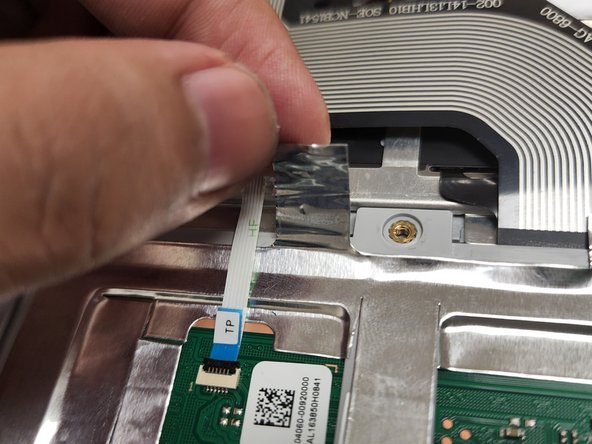
      • Detach the ribbon cable and silver adhesive attached to the computer by pulling it up towards you.

      Frag FixBot

      Kommentar hinzufügen

    5. Asus Chromebook Flip C302CA Touchpad Replacement: Schritt 15, Bild 1 von 3 Asus Chromebook Flip C302CA Touchpad Replacement: Schritt 15, Bild 2 von 3 Asus Chromebook Flip C302CA Touchpad Replacement: Schritt 15, Bild 3 von 3
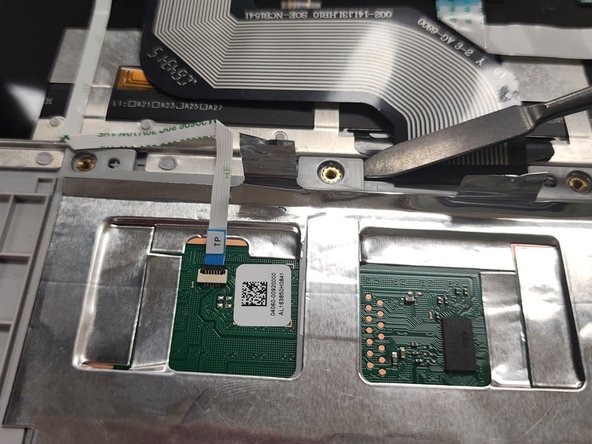
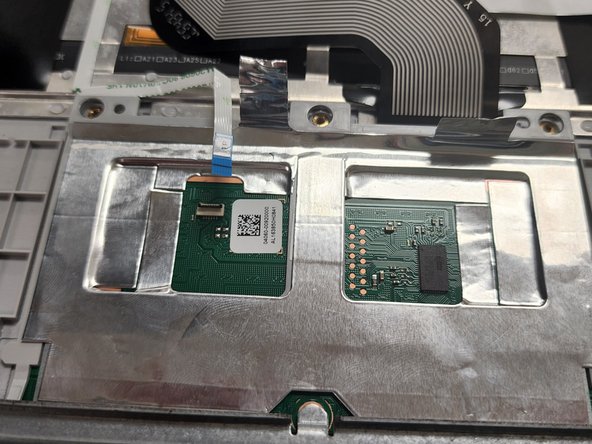
      • Use a spudger to pry up all around the edges where the screws were to loosen the trackpad.

      Frag FixBot

      Kommentar hinzufügen

    6. Asus Chromebook Flip C302CA Touchpad Replacement: Schritt 16, Bild 1 von 2 Asus Chromebook Flip C302CA Touchpad Replacement: Schritt 16, Bild 2 von 2
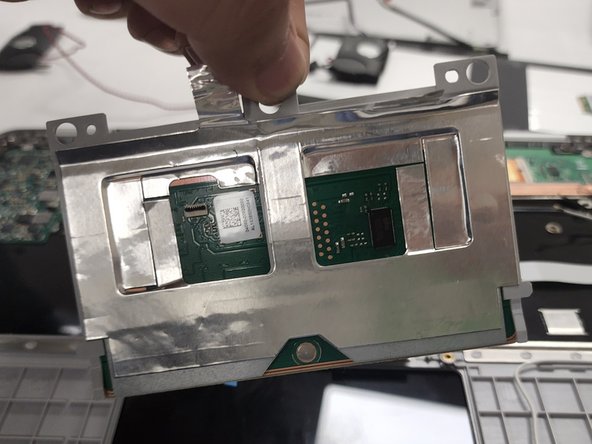
      • Lift up the trackpad to remove it from the laptop.

      Frag FixBot

      Kommentar hinzufügen

Abschluss

To reassemble your device, follow these instructions in reverse order.

Rückgängig: Ich habe diese Anleitung nicht absolviert.

Team

Gateway, Team 1-2, Saknee Spring 2022 Mitglied von Gateway, Team 1-2, Saknee Spring 2022

GCC-SAKNEE-S22S1G2

4 Mitglieder

40 Anleitungen geschrieben

0 Kommentare zur Anleitung

Kommentar hinzufügen

Seitenaufrufe:

Letzte 24 Stunden: 2

Letzte 7 Tage: 7

Letzte 30 Tage: 29

Insgesamt: 710