Einleitung
Diese Anleitung zeigt, wie die Gimbalkamera der DJI Mini 2 ausgebaut wird. Weitere Informationen findest du in der Videoanleitug.
Mit der Kamera macht die Drohne Bilder und Videos sie ist dreh- und schwenkbar gelagert, so dass die Bilder in verschiedenen Richtungen erstellt werden können. Wenn die Kamera einen Schaden hat, kannst du keine Bilder mehr erstellen.
Verwende bei dieser Reparatur ESD-sicheres Werkzeug.
Nach dem Austausch der Gimbalkamera muss diese neu kalibriert werden. Dazu benötigst du spezielle Software. Der Vorgang ist in diesem Video erklärt.
Was du brauchst
Einführungsvideo
-
-
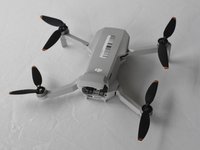
Lege die DJI Mini 2 so vor dir hin, dass die Ladebuchsen zu dir zeigen.
-
Öffne die Rückabdeckung mit den Fingern.
-
-
-
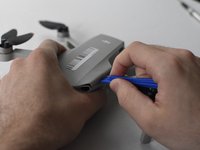
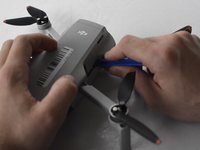
Drücke auf die Verriegelung, so dass sie sich öffnet.
-
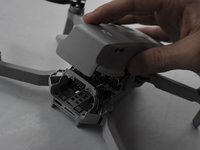
Ziehe den Akku aus dem Akkufach heraus.
-
-
-
Klappe die Flügel der Drohne auf.
-
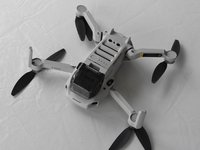
Lege die Drohne aufrecht auf die Arbeitsfläche.
-
-
-
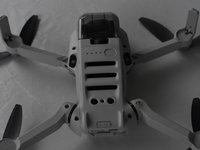
Drehe die Drohne um.
-
Setze ein geeignetes Werkzeug in die Naht an der oberen Abdeckung und heble sie ab.
-
-
-
-
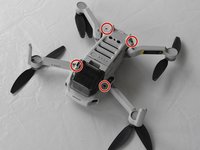
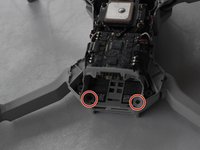
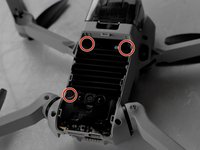
Entferne die beiden 5 mm langen J000 Schrauben im Akkufach nahe bei den Anschlüssen an der Rückseite der Drohne.
-
-
-
Drehe die Drohne wieder um.
-
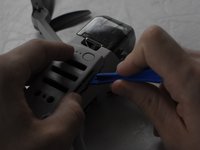
Heble die untere Abdeckung mit einem Öffnungswerkzeug ab.
-
-
In diesem Schritt verwendetes Werkzeug:Tweezers$4.99
-
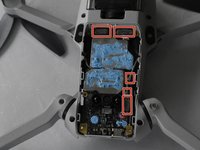
Nimm eine ESD-sichere stumpfe Pinzette und trenne die fünf Kabel von der Hauptplatine ab.
-
-
-
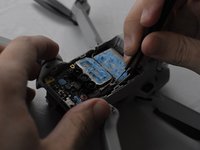
Ziehe das Verbindungskabel der Kamera zur Hauptplatine durch das Gehäuse heraus.
-
-
In diesem Schritt verwendetes Werkzeug:Tweezers$4.99
-
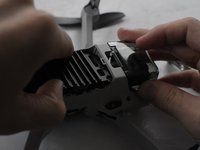
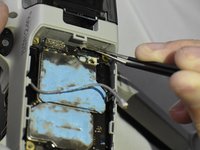
Nimm eine Pinzette und ziehe die vier Gummihalter der Kamera vom Gehäuse ab.
-
-
-
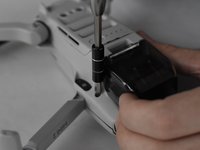
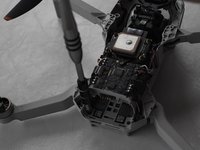
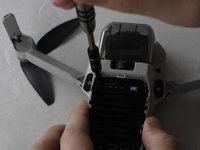
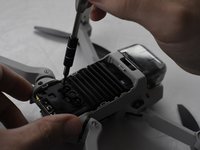
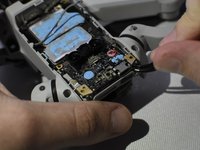
Entferne die beiden letzten 3 mm langen J000 Schrauben, mit denen die Kamera am Gehäuse befestigt ist.
-
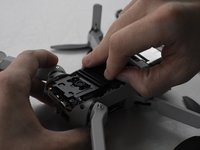
Entferne die Kamera.
-


















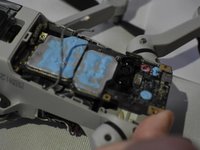


Um dein Gerät wieder zusammenzubauen, folge den Schritten in umgekehrter Reihenfolge.
Um dein Gerät wieder zusammenzubauen, folge den Schritten in umgekehrter Reihenfolge.
Rückgängig: Ich habe diese Anleitung nicht absolviert.
5 weitere Personen haben diese Anleitung absolviert.
Besonderer Dank geht an diese Übersetzer:innen:
100%

VauWeh hilft uns, die Welt in Ordnung zu bringen! Wie kann ich mithelfen?
Hier starten ›


Team

UMass Dartmouth, Team F-1, Gurgel Spring 2022 Mitglied von UMass Dartmouth, Team F-1, Gurgel Spring 2022
UMASSD-GURGEL-S22SFG1
2 Mitglieder
15 Anleitungen geschrieben
7 Kommentare
this guide is missing so many steps its ridiculous
Hi Ben, thank you for the constructive criticism, but this is what happens when you make “creating a guide” a class requirement for a grade rather then hire professionals. I personally had no idea what I was doing writing this and just wanted to get my grade. So unfortunately, this guide will not be updated.
Check out the video guide
Arty -
Thank you very much for your tutorial. I successfully managed to replace my broken camera assembly. Maybe you should mention how to insert gimbal back (not as easy as it seems). With the official part, you have to use pliers to pull the little rubber parts. And even with an official part, you will always have a warning message about calibration. We can’t do anything for this except sending the drone to dji. Even if the calibration is fine and the drone perfectly working, there is this anti self repair « protection »… Only a certified DJI technician/shop can remove the error.
Thanks for the warning about anti self-repair! Was debating replacing it myself to save using up a strike for more serious damage. I didn't see anything about that voiding the warranty though...
