
Einbau einer zweiten Festplatte am MacBook Pro (13 Zoll, Ende 2011, Unibody)

Sam Goldheart und
Zuletzt aktualisiert am 17. Dez 2019
Aufrufe: 86.201
Statistik anzeigen:
- Letzte 24 Stunden:
- 8
- Letzte 7 Tage:
- 45
- Letzte 30 Tage:
- 175
- Insgesamt:
- 86.201
Kommentare: 122
117 Kommentare zu Schritten, 5 Kommentare zur Anleitung.
Zu den KommentarenAbgeschlossen: 98 99
98 Personen haben diese Anleitung schon erfolgreich absolviert. Du auch?
99 Personen haben diese Anleitung schon erfolgreich absolviert, unter anderem du. Gut gemacht!
Favoriten: 93 94
93 Personen haben diese Anleitung unter Favoriten gespeichert (und abonniert). Willst du auch der Anleitung folgen?
94 Personen haben diese Anleitung unter Favoriten gespeichert (und abonniert), unter anderem du!
Empfohlene Anleitung
Diese Anleitung wird von den iFixit-Mitarbeitern als außergewöhnlich gut eingestuft.
Einleitung
Zu Schritt 1 der Anleitung ↓Es hat viele Vorteile, wenn dein MacBook eine zweite Festplatte besitzt, z.B. höhere Geschwindigkeit, mehr Speicherplatz und weniger Aufregung beim Aufspielen neuer Software. Diese Anleitung zeigt dir, wie du eine zweite Festplatte anstelle des optischen Laufwerks einbauen kannst.
Was du brauchst
Ersatzteile
-
1 TB SSD-Hybrid-2,5"-Festplatte (Upgrade Kit)Affiliate-LinkErhältlich bei Amazon
This kit contains the drive and all tools needed.
-
500 GB SSD Hybrid 2.5" Hard Drive (Upgrade Kit)$103.994.9
This kit contains the drive and all tools needed.
-


Werkzeuge
-
Spudger4.9


-
-
-
Entferne die folgenden zehn Schrauben:
-
Drei 14,4 mm lange PH00 Kreuzschlitzschrauben
-
Drei 3,5 mm lange PH00 Kreuzschlitzschrauben
-
Vier 3,5 mm lange PH00 Kreuzschlitzschulterschrauben
 Frag FixBot
-
-
-
Löse das Gehäuseunterteil mit den Fingern bei der Lüftungsöffnung vom Hauptteil des Gehäuses.
-
Entferne das Gehäuseunterteil.
-
-
-
-
-
Löse mit der Kante eines Spudgers den Akkuanschluss nach oben, weg vom Sockel auf dem Logic Board.
-
-
-
Biege das Akkukabel vorsichtig weg vom Sockel des Logic Boards, damit es sich nicht aus Versehen beim Arbeiten wieder verbindet.
-
-
-
-
-
Benutze das flache Ende eines Spudgers, um den Verbinder des AirPort/Bluetooth Flachbandkabels aus seinem Anschluss auf dem Logic Board zu hebeln.
-
-
-
Entferne das Kamerakabel vorsichtig von seinem Anschluss auf dem Logic Board.
-
-
-
Bewege das AirPort-/Bluetooth-Flachbandkabel vorsichtig aus dem Weg, wenn du das Kamerakabel vom Kleber abziehst, der ihn am Subwoofer und an der AirPort-/Bluetooth-Klammer befestigt.
-
Entferne das Kamerakabel unter der Abdeckung , die in die AirPort-/Bluetooth-Klammer eingeformt ist.
-
-
-
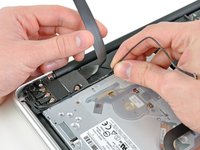
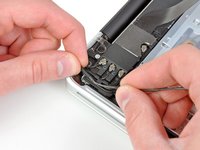
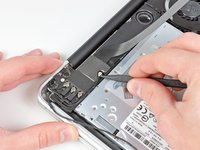
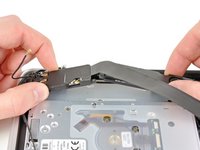
Trenne mit der Spitze eines Spudgers das Antennenkabel, das dem Logic Board am nächsten liegt, vom Anschluss auf der AirPort-/-Bluetooth-Platine.
-
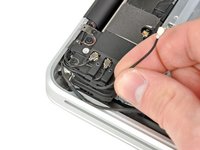
Befreie das Antennenkabel von der AirPort-/Bluetooth-Klammer.
-
-
-
-
Verwende einen Kreuzschlitz-Schraubendreher #00, um die folgenden fünf Schrauben zu entfernen:
-
Zwei 10,3 mm Schrauben
-
Zwei 3,1 mm Schrauben
-
Eine 5 mm Schraube
-
-
-
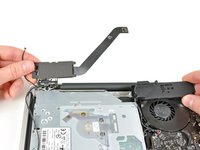
Ziehe die AirPort-/Bluetooth-Einheit und den Subwoofer ungefähr mittig des optischen Laufwerks nach oben, bis sie sich voneinander lösen.
-
Bewege die AirPort-/Bluetooth-Einheit und den Subwoofer von der Oberseite des optischen Laufwerks weg.
-
-
-
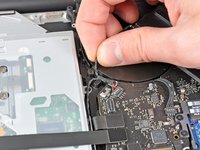
Befreie das rechte Lautsprecher- und Subwoofer-Kabel unter der Halterung in der Nähe der Seite des optischen Laufwerks.
-
Ziehe das rechte Lautsprecher-/Subwoofer-Kabel nach oben, um den Stecker vom Anschluss auf dem Logic Board zu trennen.
-
-
-
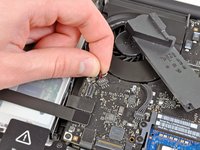
Benutze das flache Ende eines Spudgers, um den Verbinder des Festplattenkabels aus seinem Anschluss auf dem Logic Board zu hebeln.
-
Biege das Festplattenkabel vom optischen Laufwerk weg.
-
-
-
Benutze das flache Ende eines Spudgers, um den Verbinder des optischen Laufwerks aus seinem Anschluss auf dem Logic Board zu hebeln.
-
-
-
Entferne die drei 2,7 mm Kreuzschlitzschrauben, die das optische Laufwerk am oberen Gehäuse befestigen.
-
-
-
Ziehe das optische Laufwerk an seiner Kante, die dem Display am nächsten ist, nach oben und entferne es vom oberen Gehäuse.
-
-
-
-
-
Entferne das Kabel vom optischen Laufwerk.
-
Entferne die beiden schwarzen Kreuzschlitzschrauben #0, die die kleine metallene Halteklammer befestigen. Bringe diese Klammer an deinem neuen Laufwerk oder dem neuen Festplattengehäuse an.
-
-
-
-
-
Entferne den Abstandhalter aus Plastik aus dem Gehäuse des DVD-Laufwerks, indem du auf einer der beiden Seiten die Plastiklasche eindrückst und den Abstandhalter nach oben herausnimmst.
-
-
-
Achte darauf, dass die Anschlüsse für die Festplatte nach unten zeigen, bevor du die Festplatte in das Gehäuse setzt.
-
Setze die Festplatte vorsichtig in den dafür vorgesehenen Platz in dem Gehäuse.
-
Halte das Gehäuse mit einer Hand fest und drücke die Festplatte mit der anderen Hand in die Anschlüsse im Gehäuse.
-
-
-
Wenn die Festplatte im Gehäuse sitzt, halte sie mit einer Hand fest und setze den Abstandhalter wieder in das Gehäuse ein.
-
-
-
Verwende zwei #1 Kreuzschlitzschrauben, um die Festplatte im Gehäuse zu sichern.
-
-
-
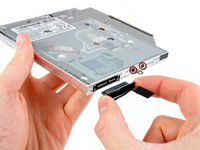
Befestige die Öse vom DVD-Laufwerk mit zwei #0 Kreuzschlitzschrauben am neuen Gehäuse.
-
Verbinde alle Kabel, die du vom originalen DVD-Laufwerk entfernt hattest, mit dem neuen Gehäuse.
-
-
-
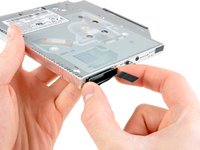
Richte den SATA Anschluss des Kabels mit dem Anschluss am Laufwerk aus und stecke ihn ein.
-
Stecke den USB Anschluss in deinen Laptop und das Laufwerk ist bereit zur Verwendung.
-
-












Um dein Gerät wieder zusammenzusetzen, folge den Schritten in umgekehrter Reihenfolge.
Rückgängig: Ich habe diese Anleitung nicht absolviert.
98 weitere Personen haben diese Anleitung absolviert.
Besonderer Dank geht an diese Übersetzer:innen:
100%


Diese Übersetzer:innen helfen uns, die Welt zu reparieren! Wie kann ich mithelfen?
Hier starten ›


5 Kommentare zur Anleitung
Thank you very much for this guide. The whole process is easier than expected.
That guide just saved my Macbook Pro. The disk, when installed at its regular place, was not working anymore (read-only somehow, or completely invisible) while it was perfectly working when connected through USB. So I'm not using this as a second disk but as my primary disk and it's working nicely. Ok, it may sound as if it is the beginning of the end for my late 2011 Macbook Pro, but this gives me time to be able to afford a replacement. Thanks!
Did you try to replace the hard drive cable? MacBook Pro (13 Zoll, Ende 2011, Unibody) Festplattenkabel austauschen
This was likely the problem of the logic board not recognizing your hard drive in its original location.
I followed the above guide and now have an additional 500Gb disk space. Winning!
FYI - you don't have to remove all those camera cables, you can push them aside carefully and still get to the screw underneath.
Thanks for the guide - it worked flawlessly
I placed old hard drive in “optiBay” enclosure and Samsung 840 EVO 120GB instead of main hard drive.
I had data backup done earlier, so I opted in for complete wipe/format - booted into recovery mode - installed fresh OS, I’m keeping my OS and apps on the SSD and home folder on HDD. It boots up very fast, apps are starting up like crazy
