Zum Hauptinhalt wechseln
Gemeinsam reparieren - Jetzt registrieren

Game Boy Micro LCD Austausch

Aufrufe: 30.316

Statistik anzeigen:

Letzte 24 Stunden:
8
Letzte 7 Tage:
77
Letzte 30 Tage:
232
Insgesamt:
30.316
Kommentare: 9

9 Kommentare zu Schritten.

Abgeschlossen: 7

7 Personen haben diese Anleitung schon erfolgreich absolviert. Du auch?

Favoriten: 11

11 Personen haben diese Anleitung unter Favoriten gespeichert (und abonniert). Willst du auch der Anleitung folgen?

Zeitaufwand: 30 - 45 Minuten
Schwierigkeitsgrad: Schwierig
Uneinheitliche Bilder

Eine Anpassung der Bilder dieser Anleitung an die Bilder der grundständigen Anleitungen würde die Qualität deutlich verbessern.

Schritt Schnipp Schnapp

Diese Anleitung enthält unnötige Schritte. Kürze sie heraus, damit sie präziser wird!

Game Boy Micro LCD Austausch

Hier wird der Austausch des LCD gezeigt.

Was du brauchst

Werkzeuge

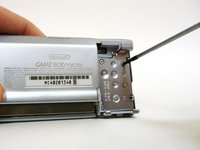
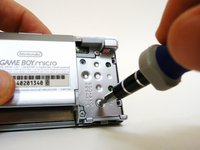
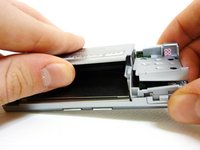
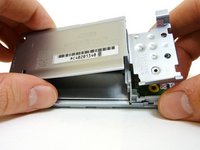
    1. Game Boy Micro LCD Austausch, Abdeckung entfernen: Schritt 1, Bild 1 von 2 Game Boy Micro LCD Austausch, Abdeckung entfernen: Schritt 1, Bild 2 von 2
      • Entferne die PH00 Schraube an der Seite mit dem Steuerkreuz.

      • Hebe die Abdeckung vom Rest ab.

      Frag FixBot

      Kommentar hinzufügen

    1. Game Boy Micro LCD Austausch, Obere Abdeckung: Schritt 2, Bild 1 von 2 Game Boy Micro LCD Austausch, Obere Abdeckung: Schritt 2, Bild 2 von 2
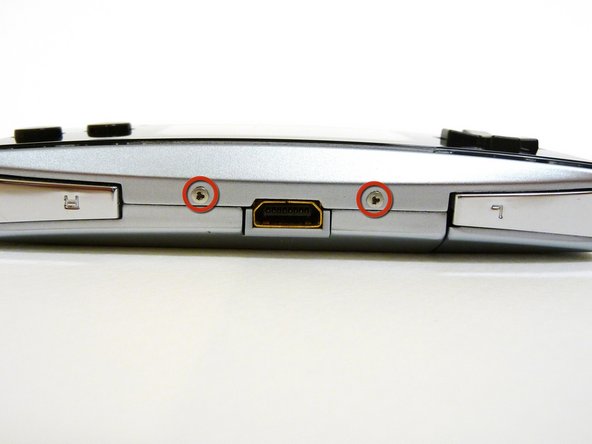
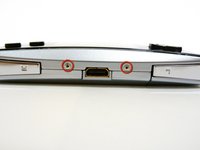
      • Finde die beiden Löcher an der Seite mit dem Steuerkreuz.

      Frag FixBot

      Kommentar hinzufügen

    2. Game Boy Micro LCD Austausch: Schritt 3, Bild 1 von 3 Game Boy Micro LCD Austausch: Schritt 3, Bild 2 von 3 Game Boy Micro LCD Austausch: Schritt 3, Bild 3 von 3
      • Biege eine Büroklammer auf und schiebe den Draht nacheinander in ein Loch ein.

      • Du solltest ein leichtes Klicken hören.

      • Löse die obere Abdeckung vom Gerät.

      Frag FixBot

      Kommentar hinzufügen

    1. Game Boy Micro LCD Austausch, Äußeres Gehäuse losschrauben: Schritt 4, Bild 1 von 2 Game Boy Micro LCD Austausch, Äußeres Gehäuse losschrauben: Schritt 4, Bild 2 von 2
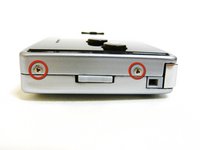
      • Entferne die beiden TriWing Schrauben an der Oberkante des Game Boy und zwei Schrauben in der Nähe des Schalters für Lautstärke/Kontrast.

      Frag FixBot

      Kommentar hinzufügen

    2. Game Boy Micro LCD Austausch: Schritt 5, Bild 1 von 3 Game Boy Micro LCD Austausch: Schritt 5, Bild 2 von 3 Game Boy Micro LCD Austausch: Schritt 5, Bild 3 von 3
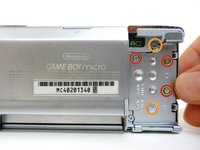
      • Entferne drei Kreuzschlitzschrauben#00

      • Entferne zwei TriWing Schrauben

      Frag FixBot

      Kommentar hinzufügen

    3. Game Boy Micro LCD Austausch: Schritt 6, Bild 1 von 3 Game Boy Micro LCD Austausch: Schritt 6, Bild 2 von 3 Game Boy Micro LCD Austausch: Schritt 6, Bild 3 von 3
      • Hebe die Rückabdeckung vom Game Boy weg.

      Frag FixBot

      Kommentar hinzufügen

    4. Game Boy Micro LCD Austausch: Schritt 7, Bild 1 von 3 Game Boy Micro LCD Austausch: Schritt 7, Bild 2 von 3 Game Boy Micro LCD Austausch: Schritt 7, Bild 3 von 3
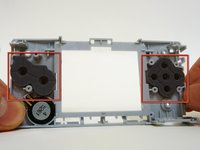
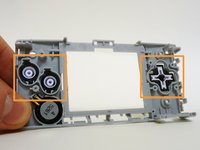
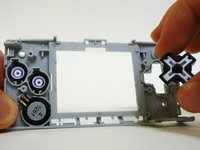
      • Entferne die beiden Kreuzschlitzschrauben #00 vom Plastikrahmen.

      • Beim Herausziehen des Plastikrahmens können die Seitentasten und der Lautstärkeregeler herausfallen.

      • Unter jeder Seitentaste ist eine kleine Feder. Verliere sie nicht.

      Frag FixBot

      Kommentar hinzufügen

    5. Game Boy Micro LCD Austausch: Schritt 8, Bild 1 von 2 Game Boy Micro LCD Austausch: Schritt 8, Bild 2 von 2
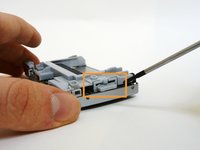
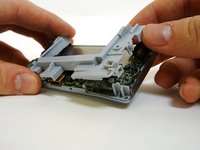
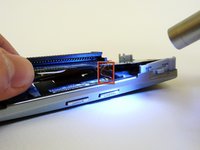
      • Drücke die kleine Klinke in der unteren rechten Ecke der Plastikführung mit einem Spudger nach unten.

      • Fasse den Plastikrahmen am Rand an und hebe ihn von der Platine weg.

      Frag FixBot

      Kommentar hinzufügen

    6. Game Boy Micro LCD Austausch: Schritt 9, Bild 1 von 1
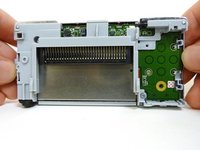
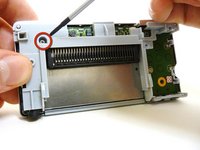
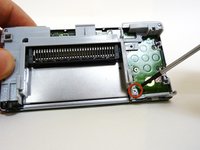
      • Entferne die beiden goldfarbenen Kreuzschlitzschrauben #00 von der Platine.

      Frag FixBot

      Kommentar hinzufügen

    7. Game Boy Micro LCD Austausch: Schritt 10, Bild 1 von 2 Game Boy Micro LCD Austausch: Schritt 10, Bild 2 von 2
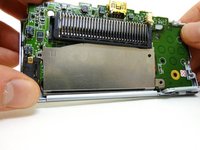
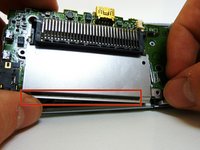
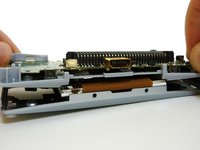
      • Hebe mit einer Hand vorsichtig die linke Oberkante der Platine hoch und aus dem Gehäuse.

      • Ziehe mit der anderen Hand an der Abschirmung bis die Lasche aus dem Gehäuse herauskommt.

      • Wenn das Abschirmband frei ist kannst du es nach unten heraus schieben.

      Frag FixBot

      Kommentar hinzufügen

    8. Game Boy Micro LCD Austausch: Schritt 11, Bild 1 von 3 Game Boy Micro LCD Austausch: Schritt 11, Bild 2 von 3 Game Boy Micro LCD Austausch: Schritt 11, Bild 3 von 3
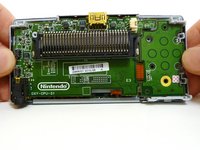
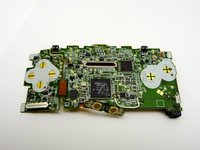
      • Die Platine ist nun frei zugänglich.

      • Sei beim Arbeiten an der Platine sehr vorsichtig. Beschädige sie nicht und keine der Bauteile.

      • Ein kleines Flachbandkabel verbindet Start- und Selecttaste mit der Platine. Es kann leicht zerreißen, ziehe nicht daran.
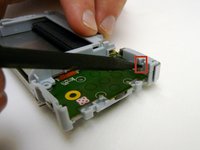
      • Hebe die Platine und die ganze vordere Abdeckung aus dem Gehäuse.

      • Die Einschalttaste kann dabei heraus fallen.

      Frag FixBot

      Kommentar hinzufügen

    9. Game Boy Micro LCD Austausch: Schritt 12, Bild 1 von 3 Game Boy Micro LCD Austausch: Schritt 12, Bild 2 von 3 Game Boy Micro LCD Austausch: Schritt 12, Bild 3 von 3
      In diesem Schritt verwendetes Werkzeug:
      Tweezers
      $4.99
      • Wenn du die Platine entfernst können dabei Start- und Selecttaste heraus fallen.

      • Wenn sie nicht heraus fallen musst du sie mit einer Pinzette entfernen.

      Frag FixBot

      Kommentar hinzufügen

    10. Game Boy Micro LCD Austausch: Schritt 13, Bild 1 von 3 Game Boy Micro LCD Austausch: Schritt 13, Bild 2 von 3 Game Boy Micro LCD Austausch: Schritt 13, Bild 3 von 3
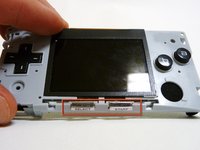
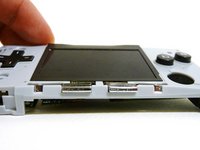
      • Ohne die Frontabdeckung bleibt dir noch die Kantine und das Tastenfeld. Das LCD ist mit einem Flachbandkabel an der Platine angeschlossen und kann aus dem Tastenfeld herausfallen.

      • Fasse die kleine Start/Selectplatine mit einer Pinzette an und schiebe sie vorsichtig heraus.

      Frag FixBot

      Kommentar hinzufügen

    11. Game Boy Micro LCD Austausch: Schritt 14, Bild 1 von 2 Game Boy Micro LCD Austausch: Schritt 14, Bild 2 von 2
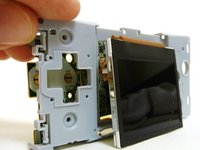
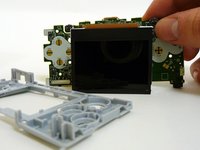
      • Hebe die ganze Platineneinheit aus dem Tastenfeld heraus.

      • Sei vorsichtig und beschädige keine der goldfarbenen Flachbandkabel auf der Platine.

      • Das LCD ist das einzige Bauteil welches die Platine mit dem Tastenfeld verbindet.

      Frag FixBot

      Kommentar hinzufügen

    12. Game Boy Micro LCD Austausch: Schritt 15, Bild 1 von 2 Game Boy Micro LCD Austausch: Schritt 15, Bild 2 von 2
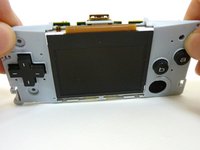
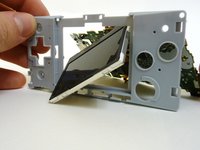
      • Um das LCD zu entfernen musst du es so verdrehen bis es diagonal in der quadratischen Öffnung im Tastenfeld steht und dann heraus schieben.

      • Jetzt kannst du die ganze Platineneinheit vom Tastenfeld lösen.

      Frag FixBot

      Kommentar hinzufügen

    13. Game Boy Micro LCD Austausch: Schritt 16, Bild 1 von 3 Game Boy Micro LCD Austausch: Schritt 16, Bild 2 von 3 Game Boy Micro LCD Austausch: Schritt 16, Bild 3 von 3
      • Auf dem Tastenfeld befinden sich zwei Gummiabdeckungen über den Tasten. Entferne sie.

      • Diese Abdeckungen liegen auf der Platine und kleben manchmal auf ihr fest. Wenn das so ist musst du sie vorsichtig abziehen.

      • Jetzt kannst du die Tasten zum Reinigen oder zum Austauschen entfernen.

      • Beim Zusammenbau müssen die Tasten genauso wieder eingesetzt werden.

      Frag FixBot

      Kommentar hinzufügen

    1. Game Boy Micro LCD Austausch, Platine: Schritt 17, Bild 1 von 3 Game Boy Micro LCD Austausch, Platine: Schritt 17, Bild 2 von 3 Game Boy Micro LCD Austausch, Platine: Schritt 17, Bild 3 von 3
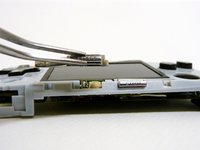
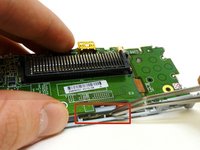
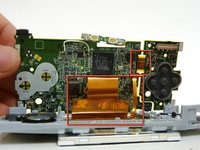
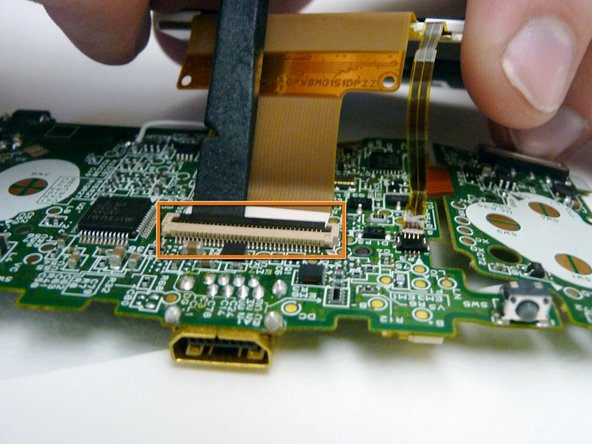
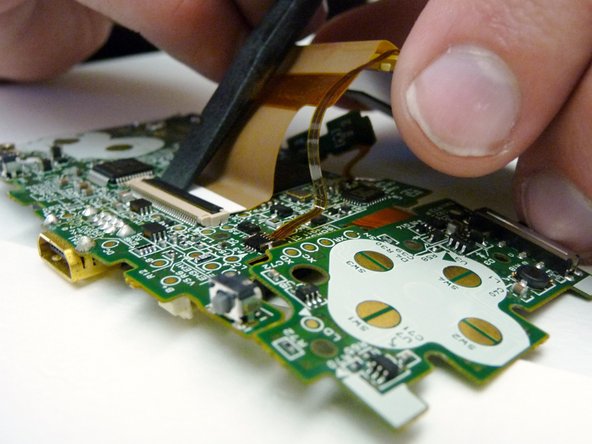
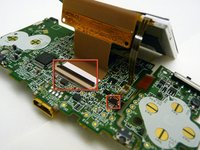
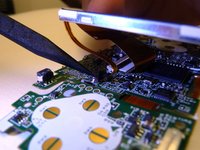
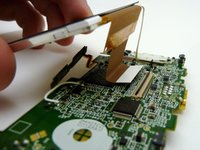
      • Das LCD ist mit zwei Flachbandkabel an der Platine angeschlossen.

      • Löse den ZIF Verbinder des LCD mit einem Spudger.

      Frag FixBot

      Kommentar hinzufügen

    2. Game Boy Micro LCD Austausch: Schritt 18, Bild 1 von 3 Game Boy Micro LCD Austausch: Schritt 18, Bild 2 von 3 Game Boy Micro LCD Austausch: Schritt 18, Bild 3 von 3
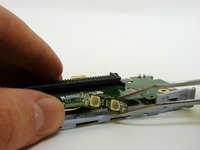
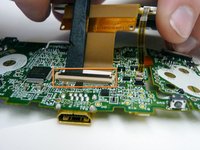
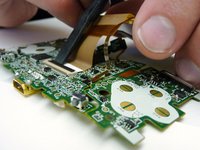
      • Hebe die kleine schwarze Lasche die das dünne Flachbandkabel festhält mit der Spudgerspitze hoch.

      • Beide Laschen müssen oben sein, dann kannst du die Kabel abziehen und das LCD entfernen.

      Frag FixBot

      Kommentar hinzufügen

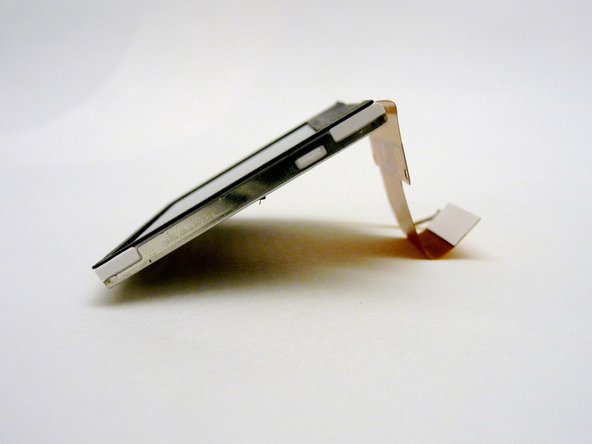
    1. Game Boy Micro LCD Austausch, LCD: Schritt 19, Bild 1 von 2 Game Boy Micro LCD Austausch, LCD: Schritt 19, Bild 2 von 2
      • Nun kann das LCD gereinigt oder ausgetauscht werden.

      Frag FixBot

      Kommentar hinzufügen

Abschluss

Um dein Gerät wieder zusammen zu setzen folge den Schritten in umgekehrter Reihenfolge.

Rückgängig: Ich habe diese Anleitung nicht absolviert.

7 weitere Personen haben diese Anleitung absolviert.

Besonderer Dank geht an diese Übersetzer:innen:

en de

100%

VauWeh hilft uns, die Welt in Ordnung zu bringen! Wie kann ich mithelfen?
Hier starten ›

Tinte & Feder

mit

Brendan Kelly

Mitglied seit: 01/26/10

278 Reputation

2 Anleitungen geschrieben

Team

Cal Poly, Team 8-46, Regan Winter 2010 Mitglied von Cal Poly, Team 8-46, Regan Winter 2010

CPSU-REGAN-W10S8G46

5 Mitglieder

60 Anleitungen geschrieben

0 Kommentare zur Anleitung

Kommentar hinzufügen

Seitenaufrufe:

Letzte 24 Stunden: 8

Letzte 7 Tage: 77

Letzte 30 Tage: 232

Insgesamt: 30,316