Zum Hauptinhalt wechseln
Gemeinsam reparieren - Jetzt registrieren
Mac mini Late 2014 PCIe SSD Kabel austauschen

Was du brauchst

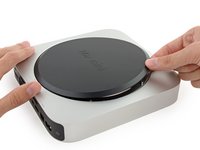
  1. Mac mini Late 2014 PCIe SSD Kabel austauschen, Unterbodenabdeckung: Schritt 1, Bild 1 von 1
    • Die Unterbodenabdeckung wird von drei geschraubten Clips gehalten.

    • Heble in der Nähe der Schrauben, nicht direkt über ihnen.

    Frag FixBot

    Kommentar hinzufügen

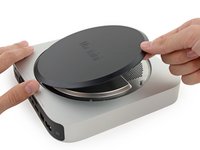
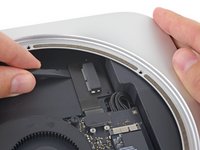
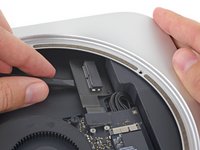
  2. Mac mini Late 2014 PCIe SSD Kabel austauschen: Schritt 2, Bild 1 von 3 Mac mini Late 2014 PCIe SSD Kabel austauschen: Schritt 2, Bild 2 von 3 Mac mini Late 2014 PCIe SSD Kabel austauschen: Schritt 2, Bild 3 von 3
    • Verwende ein Plastik Opening Tool, um die Unterbodenabdeckung vom Mac mini anzuheben.

    Frag FixBot

    Kommentar hinzufügen

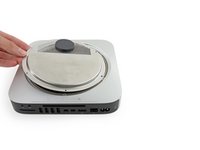
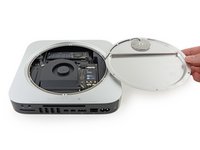
  3. Mac mini Late 2014 PCIe SSD Kabel austauschen: Schritt 3, Bild 1 von 2 Mac mini Late 2014 PCIe SSD Kabel austauschen: Schritt 3, Bild 2 von 2
    • Hebe die Unterbodenabdeckung an und entferne sie vorsichtig.

    Frag FixBot

    Kommentar hinzufügen

  4. Mac mini Late 2014 PCIe SSD Kabel austauschen, Antennenabdeckung: Schritt 4, Bild 1 von 1
    • Entferne die folgenden TR6 Schrauben von der Antennenabdeckung:

    • Drei 4,1 mm Schrauben

    • Drei 1,9 mm Schrauben

    Frag FixBot

    Kommentar hinzufügen

  5. Mac mini Late 2014 PCIe SSD Kabel austauschen: Schritt 5, Bild 1 von 2 Mac mini Late 2014 PCIe SSD Kabel austauschen: Schritt 5, Bild 2 von 2
    • Entferne die Antennenabdeckung nicht komplett, sie ist über das Antennenkabel immer noch mit dem Mac mini verbunden.

    • Mit den I/O Anschlüssen zu dir gerichtet klappe die Abdeckung nach rechts, um den Zugang zum Antennenanschluss zu ermöglichen.

    Frag FixBot

    Kommentar hinzufügen

  6. Mac mini Late 2014 PCIe SSD Kabel austauschen: Schritt 6, Bild 1 von 1
    • Entferne die einzelne 3,4 mm T6 Schraube und die Unterlegscheibe.

    • Pass auf, dass du die Unterlegscheibe nicht verlierst, wenn du die Schraube entfernst.

    Frag FixBot

    Kommentar hinzufügen

  7. Mac mini Late 2014 PCIe SSD Kabel austauschen: Schritt 7, Bild 1 von 2 Mac mini Late 2014 PCIe SSD Kabel austauschen: Schritt 7, Bild 2 von 2
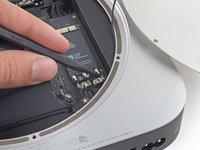
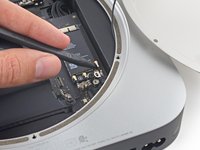
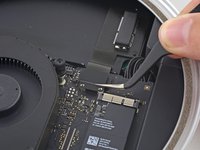
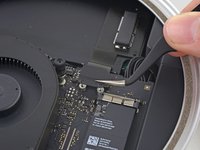
    • Hebe den Antennenstecker mit der Spitze eines Spatels gerade nach oben vom Sockel auf der Airport Karte.

    Frag FixBot

    Kommentar hinzufügen

  8. Mac mini Late 2014 PCIe SSD Kabel austauschen: Schritt 8, Bild 1 von 2 Mac mini Late 2014 PCIe SSD Kabel austauschen: Schritt 8, Bild 2 von 2
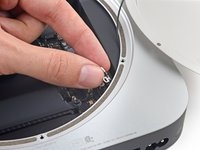
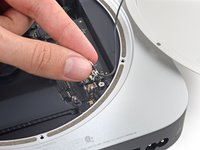
    • Ziehe das Antennen-Kabel vorsichtig aus der Lücke zwischen Stromzufuhr und Gehäuse heraus.

    Frag FixBot

    Kommentar hinzufügen

  9. Mac mini Late 2014 PCIe SSD Kabel austauschen: Schritt 9, Bild 1 von 1
    • Entferne die Antennen-Abdeckung vom Mac mini.

    Frag FixBot

    Kommentar hinzufügen

  10. Mac mini Late 2014 PCIe SSD Kabel austauschen, SSD: Schritt 10, Bild 1 von 1
    • Drehe die 5 mm T5 Schraube heraus, die die SSD hält.

    Frag FixBot

    Kommentar hinzufügen

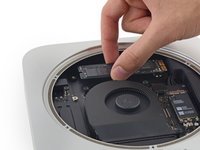
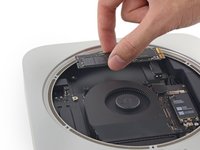
  11. Mac mini Late 2014 PCIe SSD Kabel austauschen: Schritt 11, Bild 1 von 3 Mac mini Late 2014 PCIe SSD Kabel austauschen: Schritt 11, Bild 2 von 3 Mac mini Late 2014 PCIe SSD Kabel austauschen: Schritt 11, Bild 3 von 3
    • Hebe das freie Ende der SSD leicht an und ziehe sie aus ihrem Anschluss.

    Frag FixBot

    Kommentar hinzufügen

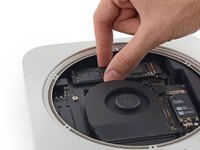
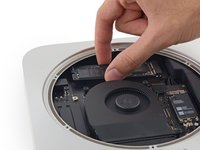
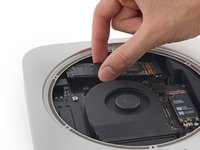
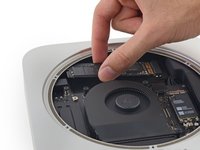
  12. Mac mini Late 2014 PCIe SSD Kabel austauschen: Schritt 12, Bild 1 von 3 Mac mini Late 2014 PCIe SSD Kabel austauschen: Schritt 12, Bild 2 von 3 Mac mini Late 2014 PCIe SSD Kabel austauschen: Schritt 12, Bild 3 von 3
    • Hebe die SSD aus dem Gehäuse ohne die Goldkontakte zu berühren oder zu zerkratzen.

    Frag FixBot

    Kommentar hinzufügen

  13. Mac mini Late 2014 PCIe SSD Kabel austauschen, PCIe SSD Kabel: Schritt 13, Bild 1 von 1
    • Die Halterung des PCIe SSD Kabels ist mit zwei 2,6 mm T6 Schrauben gesichert. Drehe sie heraus.

    Frag FixBot

    Kommentar hinzufügen

  14. Mac mini Late 2014 PCIe SSD Kabel austauschen: Schritt 14, Bild 1 von 2 Mac mini Late 2014 PCIe SSD Kabel austauschen: Schritt 14, Bild 2 von 2
    • Entferne die Halterung des PCIe SSD Kabels.

    Frag FixBot

    Kommentar hinzufügen

  15. Mac mini Late 2014 PCIe SSD Kabel austauschen: Schritt 15, Bild 1 von 2 Mac mini Late 2014 PCIe SSD Kabel austauschen: Schritt 15, Bild 2 von 2
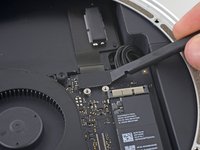
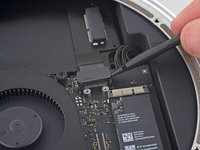
    • Hebe den Verbinder der PCIe SSD mit dem flachen Ende des Spudgers gerade aus dem Sockel auf dem Logic Board.

    • Hebele keinesfalls am Sockel selbst.

    Frag FixBot

    Kommentar hinzufügen

  16. Mac mini Late 2014 PCIe SSD Kabel austauschen: Schritt 16, Bild 1 von 2 Mac mini Late 2014 PCIe SSD Kabel austauschen: Schritt 16, Bild 2 von 2
    • Schiebe das flache Ende des Spudgers unter das SSD Kabel, um es so aus der Klebeverbindung zum Mac mini zu lösen.

    Frag FixBot

    Kommentar hinzufügen

  17. Mac mini Late 2014 PCIe SSD Kabel austauschen: Schritt 17, Bild 1 von 1
    • Entferne das PCIe SSD Kabel vom Mac mini.

    Frag FixBot

    Kommentar hinzufügen

Abschluss

Um dein Gerät wieder zusammenzusetzen, folge den Schritten in umgekehrter Reihenfolge

Rückgängig: Ich habe diese Anleitung nicht absolviert.

29 weitere Personen haben diese Anleitung absolviert.

Besonderer Dank geht an diese Übersetzer:innen:

en de

100%

Diese Übersetzer:innen helfen uns, die Welt zu reparieren! Wie kann ich mithelfen?
Hier starten ›

Sam Goldheart

Mitglied seit: 10/18/12

477.643 Reputation

538 Anleitungen geschrieben

Team

iFixit Mitglied von iFixit

Staff

122 Mitglieder

27.512 Anleitungen geschrieben

8 Kommentare zur Anleitung

Where i can buy the PCIe SSD card?

melvin suarez - Antwort Teilen
Where i can buy the PCIe SSD card, someone?

Claudio Vargas - Antwort Teilen

I can supply these cables. Please reply to this thread.

Thomas Hall - Antwort Teilen

I found the ssd kit on eBay for $69ish. However, it doesn't include the ssd. Is it mPCI-e or is it an M.2 module?

Angelo - Antwort Teilen

The SSD is neither, I believe. It is the same as the SSDs in the 2014 and up MacBook Pros. Pin format is 12+16

Daniel Abdulla - Antwort Teilen

Kommentar hinzufügen

Seitenaufrufe:

Letzte 24 Stunden: 4

Letzte 7 Tage: 38

Letzte 30 Tage: 182

Insgesamt: 65,257