Zum Hauptinhalt wechseln
Gemeinsam reparieren - Jetzt registrieren

MacBook Air 11" Anfang 2014 I/O Board austauschen

Was du brauchst

    1. MacBook Air 11" Anfang 2014 I/O Board austauschen, Gehäuseunterteil: Schritt 1, Bild 1 von 1
      • Schalte den Computer aus. Lege ihn auf eine weiche Oberfläche mit der Vorderseite nach unten.

      • Entferne folgende Schrauben:

      • Zwei 8mm 5-point Pentalobe Schrauben

      • Acht 2,5 mm 5-point Pentalobe Schrauben

      • Den speziellen Schraubendreher für die 5-point Pentalobe Schrauben findest du hier.

      Frag FixBot

      Kommentar hinzufügen

    2. MacBook Air 11" Anfang 2014 I/O Board austauschen: Schritt 2, Bild 1 von 1
      • Zwänge deine Finger zwischen Display und Gehäuseunterteil und ziehe nach oben, damit es sich vom Air löst.

      Frag FixBot

      Kommentar hinzufügen

    1. MacBook Air 11" Anfang 2014 I/O Board austauschen, Akkustecker: Schritt 3, Bild 1 von 2 MacBook Air 11" Anfang 2014 I/O Board austauschen, Akkustecker: Schritt 3, Bild 2 von 2
      • In diesem Schritt wirst du den Akku abtrennen, damit es während der Reparatur keinen Kurzschluss gibt.

      • Hebele den Akkustecker an beiden kurzen Seiten mit dem flachen Ende des Spudgers hoch, um ihn aus seinem Anschluss auf dem Logic Board zu lösen.

      • Biege das Akkukabel ein wenig vom Logic Board weg, so dass sich der Stecker nicht versehentlich wieder mit dem Anschluss verbinden kann.

      Frag FixBot

      Kommentar hinzufügen

    1. MacBook Air 11" Anfang 2014 I/O Board austauschen, I/O Board Kabel: Schritt 4, Bild 1 von 2 MacBook Air 11" Anfang 2014 I/O Board austauschen, I/O Board Kabel: Schritt 4, Bild 2 von 2
      • Heble den linken und rechten Stecker am Kabel zur I/O Karte mit dem flachen Ende des Spudgers hoch und aus ihren jeweiligen Anschlüssen auf der I/O Karte heraus.

      Frag FixBot

      Kommentar hinzufügen

    2. MacBook Air 11" Anfang 2014 I/O Board austauschen: Schritt 5, Bild 1 von 1
      • Hebe das I/O Board Kabel hoch und entferne es.

      Frag FixBot

      Kommentar hinzufügen

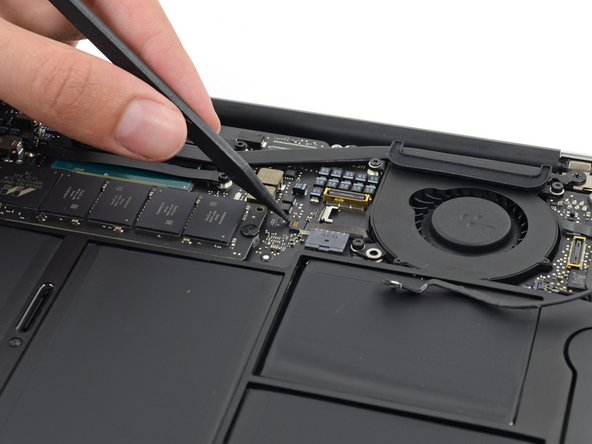
    1. MacBook Air 11" Anfang 2014 I/O Board austauschen, Lüfter: Schritt 6, Bild 1 von 2 MacBook Air 11" Anfang 2014 I/O Board austauschen, Lüfter: Schritt 6, Bild 2 von 2
      • Drücke mit der Spudgerspitze vorsichtig abwechselnd an jeder Seite des Steckers am iSight Kamerakabel, um ihn aus seinem Anschluss auf dem Logic Board zu lösen.

      • Wir empfehlen, den Stecker allmählich aus dem Anschluss "herauswandern" zu lassen.

      Frag FixBot

      Kommentar hinzufügen

    2. MacBook Air 11" Anfang 2014 I/O Board austauschen: Schritt 7, Bild 1 von 2 MacBook Air 11" Anfang 2014 I/O Board austauschen: Schritt 7, Bild 2 von 2
      • Löse das iSight Kamerakabel aus der Klebeverbindung zum Lüfter.

      Frag FixBot

      Kommentar hinzufügen

    3. MacBook Air 11" Anfang 2014 I/O Board austauschen: Schritt 8, Bild 1 von 2 MacBook Air 11" Anfang 2014 I/O Board austauschen: Schritt 8, Bild 2 von 2
      • Klappe mit der Spudgerspitze vorsichtig den Sicherungsbügel am ZIF Anschluss des Lüfterkabels hoch.

      • Achte darauf, dass du nur an dem scharnierartigen Sicherungsbügel hebelst, nicht am Anschluss selbst.

      Frag FixBot

      Kommentar hinzufügen

    4. MacBook Air 11" Anfang 2014 I/O Board austauschen: Schritt 9, Bild 1 von 1
      • Entferne folgende Torx T5 Schrauben, welche den Lüfter am oberen Gehäuse befestigen:

      • Zwei 5,5 mm Schrauben

      • Eine 4,6 mm Schraube

      • Bei einigen Modellen ist das eine 3,6 mm Schraube.

      Frag FixBot

      Kommentar hinzufügen

    5. MacBook Air 11" Anfang 2014 I/O Board austauschen: Schritt 10, Bild 1 von 3 MacBook Air 11" Anfang 2014 I/O Board austauschen: Schritt 10, Bild 2 von 3 MacBook Air 11" Anfang 2014 I/O Board austauschen: Schritt 10, Bild 3 von 3
      • Hebe den Lüfter an, aber entferne ihn noch nicht aus seiner Vertiefung im oberen Gehäuse.

      • Ziehe beim Entfernen des Lüfters aus dem Gerät das Flachbandkabel zum Lüfter aus seinem Anschluss heraus.

      Frag FixBot

      Kommentar hinzufügen

    1. MacBook Air 11" Anfang 2014 I/O Board austauschen, Akku: Schritt 11, Bild 1 von 1
      • Entferne folgende Torx T5 Schrauben, welche den Akku am oberen Gehäuse befestigen:

      • Zwei 5,2 mm Schrauben

      • Eine 6 mm Schraube

      • Zwei 2,6 mm Schrauben

      Frag FixBot

      Kommentar hinzufügen

    2. MacBook Air 11" Anfang 2014 I/O Board austauschen: Schritt 12, Bild 1 von 1
      • Wenn du am Akku arbeitest, vermeide es, ihn zu quetschen oder die sechs offenliegenden Lithium-Polymer-Zellen zu berühren.

      • Hebe den Akku an seiner Kante nahe des Logic Boards hoch und entferne ihn vom oberen Gehäuse.

      Frag FixBot

      Kommentar hinzufügen

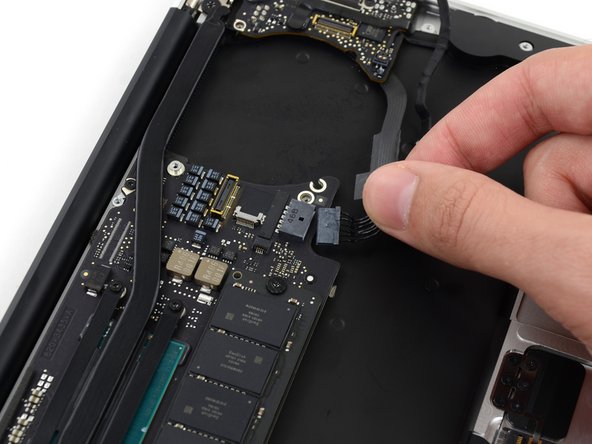
    1. MacBook Air 11" Anfang 2014 I/O Board austauschen, I/O Karte: Schritt 13, Bild 1 von 2 MacBook Air 11" Anfang 2014 I/O Board austauschen, I/O Karte: Schritt 13, Bild 2 von 2
      • Trenne die I/O Karte, indem du das Netzkabel aus seinem Anschluss auf dem Logic Board entfernst.

      • Ziehe das Kabel parallel zu der Oberfläche des Logic Boards in Richtung der Vorderkante des Airs.

      Frag FixBot

      Kommentar hinzufügen

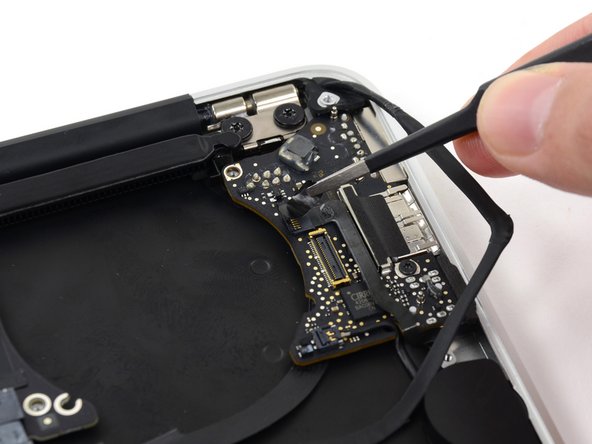
    2. MacBook Air 11" Anfang 2014 I/O Board austauschen: Schritt 14, Bild 1 von 2 MacBook Air 11" Anfang 2014 I/O Board austauschen: Schritt 14, Bild 2 von 2
      In diesem Schritt verwendetes Werkzeug:
      Tweezers
      $4.99
      • Entferne, falls notwendig, mit einer Pinzette jegliches Klebeband, welches den ZIF-Steckverbinder des Mikrofonkabels verdeckt.

      Frag FixBot

      Kommentar hinzufügen

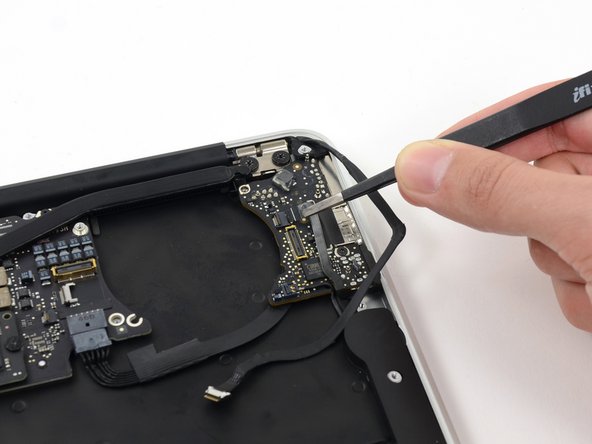
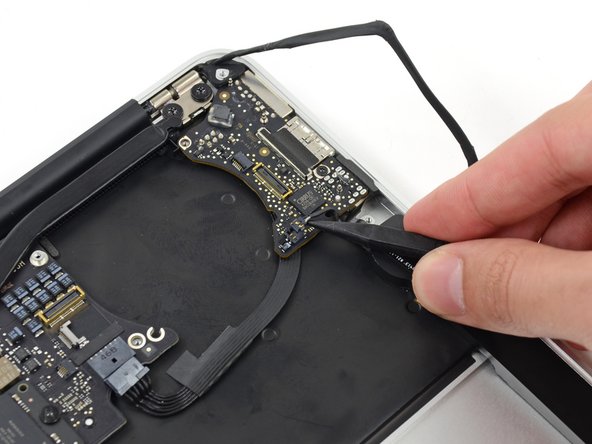
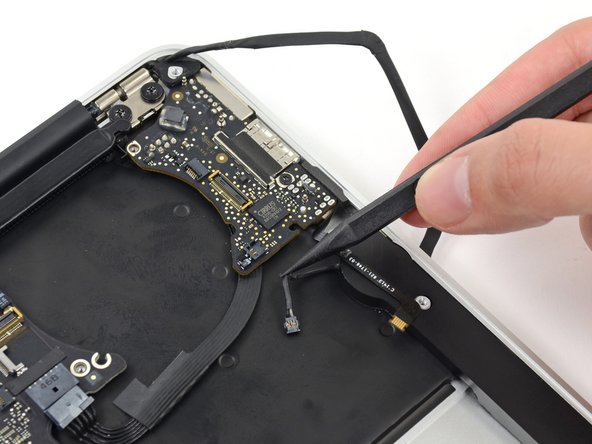
    3. MacBook Air 11" Anfang 2014 I/O Board austauschen: Schritt 15, Bild 1 von 3 MacBook Air 11" Anfang 2014 I/O Board austauschen: Schritt 15, Bild 2 von 3 MacBook Air 11" Anfang 2014 I/O Board austauschen: Schritt 15, Bild 3 von 3
      • Klappe vorsichtig den Sicherungsbügel am ZIF Anschluss des Mikrofonkabels hoch.

      • Achte darauf, dass du nur am Sicherungsbügel hebelst, nicht am Anschluss selbst.

      • Ziehe das Mikrofonkabel gerade aus seinem Anschluss heraus.

      Frag FixBot

      Kommentar hinzufügen

    4. MacBook Air 11" Anfang 2014 I/O Board austauschen: Schritt 16, Bild 1 von 2 MacBook Air 11" Anfang 2014 I/O Board austauschen: Schritt 16, Bild 2 von 2
      • Hebele mit der Spudgerspitze unter dem Lautsprecherkabel in der Nähe des Steckers, um den Stecker gerade aus seinem Anschluss zu heben.

      Frag FixBot

      Kommentar hinzufügen

    5. MacBook Air 11" Anfang 2014 I/O Board austauschen: Schritt 17, Bild 1 von 2 MacBook Air 11" Anfang 2014 I/O Board austauschen: Schritt 17, Bild 2 von 2
      • Entferne das Kabel aus der Einbuchtung in der I/O Karte.

      Frag FixBot

      Kommentar hinzufügen

    6. MacBook Air 11" Anfang 2014 I/O Board austauschen: Schritt 18, Bild 1 von 2 MacBook Air 11" Anfang 2014 I/O Board austauschen: Schritt 18, Bild 2 von 2
      • Entferne die kleine Gummidichtung in der Ecke des oberen Gehäuses nahe der I/O Karte.

      Frag FixBot

      Kommentar hinzufügen

    7. MacBook Air 11" Anfang 2014 I/O Board austauschen: Schritt 19, Bild 1 von 1
      • Entferne die einzelne 3,6 mm Torx T5 Schraube, welche die I/O Karte am oberen Gehäuse befestigt.

      • Bei manchen Modellen findest du hier eine 3,1 mm Torx T5 Schraube.

      Frag FixBot

      Kommentar hinzufügen

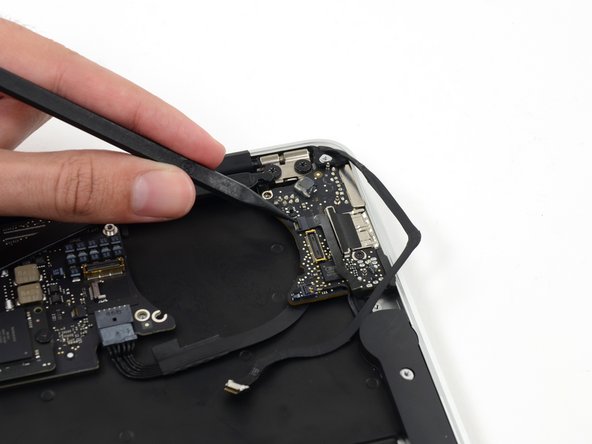
    8. MacBook Air 11" Anfang 2014 I/O Board austauschen: Schritt 20, Bild 1 von 3 MacBook Air 11" Anfang 2014 I/O Board austauschen: Schritt 20, Bild 2 von 3 MacBook Air 11" Anfang 2014 I/O Board austauschen: Schritt 20, Bild 3 von 3
      • Hebe die I/O Karte vorsichtig an ihrem Versorgungskabel hoch und ziehe sie von der Kante des Gehäuses weg.

      Frag FixBot

      Kommentar hinzufügen

Abschluss

Um dein Gerät wieder zusammenzusetzen, folge den Schritten in umgekehrter Reihenfolge.

Rückgängig: Ich habe diese Anleitung nicht absolviert.

11 weitere Personen haben diese Anleitung absolviert.

Besonderer Dank geht an diese Übersetzer:innen:

en de

100%

VauWeh hilft uns, die Welt in Ordnung zu bringen! Wie kann ich mithelfen?
Hier starten ›

Sam Goldheart

Mitglied seit: 10/18/12

477.893 Reputation

538 Anleitungen geschrieben

Team

iFixit Mitglied von iFixit

Staff

123 Mitglieder

58.260 Anleitungen geschrieben

1 Kommentar zur Anleitung

Does the IO board on this model contain the hall effect sensor(lid sensor)? Where is it located and what does it look like?

Marik - Antwort Teilen

Kommentar hinzufügen

Seitenaufrufe:

Letzte 24 Stunden: 1

Letzte 7 Tage: 8

Letzte 30 Tage: 52

Insgesamt: 8,122