Zum Hauptinhalt wechseln

MacBook Core 2 Duo Logic Board tauschen

Grundständige Anleitung
Dies ist eine grundständige Anleitung. Es wird eine Vorgehensweise beschrieben, die die Voraussetzung für andere Anleitungen darstellt, aber keine eigenständige Reparatur.

Was du brauchst

  1. MacBook Core 2 Duo Logic Board tauschen, Akku: Schritt 1, Bild 1 von 1
    • Nimm eine Münze oder einen Spudger (Spatel), um die Akku-Verriegelungsschraube um 90 Grad im Uhrzeigersinn zu drehen.

  2. MacBook Core 2 Duo Logic Board tauschen: Schritt 2, Bild 1 von 1
    • Hebe den Akku aus dem Computer.

  3. MacBook Core 2 Duo Logic Board tauschen, RAM Abdeckung: Schritt 3, Bild 1 von 1
    • Entferne die drei im gleichen Abstand an der Rückwand des Akkufachs verteilten Kreuzschlitzschrauben #000.

    • Die Schrauben bleiben in der Metallabdeckung für den Speicher hängen, du kannst sie deswegen nicht verlieren.

    • Die flexible Verlängerung von iFixit ist bei diesem Schritt sehr hilfreich.

  4. MacBook Core 2 Duo Logic Board tauschen: Schritt 4, Bild 1 von 1
    • Fasse die L-förmige Speicherabdeckung am rechten Ende an und ziehe sie zu dir hin, so dass die Öffnung des Akkufachs frei liegt.

    • Hebe sie dann nach oben aus dem Computer heraus.

  5. MacBook Core 2 Duo Logic Board tauschen, Obergehäuse: Schritt 5, Bild 1 von 1
    • Entferne die folgenden drei Schrauben:

    • Eine 11 mm Kreuzschlitzschraube #00 in der Mitte des unteren Gehäuses. (Kopf: 5 mm Diameter, Dicke: 0,75 mm)

    • Zwei 14,5 mm Kreuzschlitzschrauben #00 (Kopf: 5 mm Diameter, Dicke: 0,75 mm)

    • Wenn die Schrauben im Gehäuse festsitzen, kannst du einen magnetisierten Schraubendreher verwenden, um sie herauszuholen.

    • Die kürzere der drei Schrauben kommt in die Mitte des unteren Gehäuses.

  6. MacBook Core 2 Duo Logic Board tauschen: Schritt 6, Bild 1 von 1
    • Sei beim Herauslösen dieser Schrauben ganz besonders vorsichtig, die Schraubenköpfe gehen leicht kaputt.

    • Um Schäden zu minimieren, kannst du die flexible Wellenverlängerung benutzen.

    • Entferne die folgenden drei Schrauben von der Rückwand des Akku-Gehäuses:

    • Eine 3 mm Kreuzschlitzschraube #0. (Kopf: 2,75 mm Diameter)

    • Zwei 4 mm Kreuzschlitzschrauben #0 auf jeder Seite. (Kopf: 2,75 mm Diameter)

  7. MacBook Core 2 Duo Logic Board tauschen: Schritt 7, Bild 1 von 1
    • Entferne die beiden Kreuzschlitzschrauben auf beiden Seiten der rechten Wand des Akkufachs (nicht die, die sich direkt neben dem Akkuanschluss befinden).

    • Zwei 6,25 mm Kreuzschlitzschrauben #000. (Kopf: 4 mm Diameter, Dicke: 0,5 mm)

  8. MacBook Core 2 Duo Logic Board tauschen: Schritt 8, Bild 1 von 1
    • Entferne die vier gekennzeichneten Kreuzschlitzschrauben an der Vorderwand des Akkufachs. Wenn du von links aus arbeitest, entferne die 2., 4., 7. und 9. Schraube.

    • Vier 3,25 mm Kreuzschlitzschrauben #000. (Kopf: 4 mm Diameter, Dicke: 0,4 mm)

  9. MacBook Core 2 Duo Logic Board tauschen: Schritt 9, Bild 1 von 1
    • Entferne die folgenden vier Schrauben auf der Rückseite des Computers:

    • Zwei 11 mm Kreuzschlitzschrauben #00, mit Schaft (2,2 mm Diameter x 2 mm Länge) (Kopf: 3,2 mm Diameter , Dicke: 0,5 mm)

    • Zwei 7,25 mm Kreuzschlitzschrauben #00, mit Schaft (2 mm Diameter, 3,75 mm Länge) (Kopf: 3,2 mm Diameter, Dicke 0,5mm)

    • Beim Wiederzusammenbau kommen die beiden längeren Schrauben nach innen und die beiden kürzeren nach außen.

  10. MacBook Core 2 Duo Logic Board tauschen: Schritt 10, Bild 1 von 1
    • Entferne die beiden Kreuzschlitzschrauben von der rechten Seite des Computers. Das ist die Seite mit dem optischen Laufwerk.

    • Zwei 5,2 mm Kreuzschlitzschrauben #00 mit Schaft (Diameter: 2,3 mm,Länge: 3,25 mm) (Kopf: 3,2 mm Diameter, 0,5 mm Dicke)

    • Es ist nicht notwendig, die entsprechenden Schrauben auf der rechten Seite des Computers zu entfernen, wo sich die Anschlüsse befinden.

  11. MacBook Core 2 Duo Logic Board tauschen: Schritt 11, Bild 1 von 1
    In diesem Schritt verwendetes Werkzeug:
    Plastic Cards
    $2.99
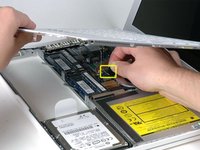
    • Ein Flachbandkabel für Trackpad und Tastatur verbindet das obere Gehäuse mit dem Logic Board, daher darfst du das obere Gehäuse noch nicht ganz abnehmen.

    • Verwende ein Öffnungswerkzeug aus Plastik, eine abgelaufene Kreditkarte oder eine ähnlich dicke Karte, um das obere Gehäuse aufzuhebeln, indem du in der linken oberen Ecke beginnst und dich zur Vorderseite des Computers vorarbeitest.

    • Das obere Gehäuse wird wahrscheinlich an seiner Verbindung über der Vorderkante des optischen Laufwerks hängen bleiben. Löse daher zunächst alle anderen Seiten und ziehst dann das obere Gehäuse von beiden Seiten der Öffnung des optischen Laufwerks nach oben. Auch hier kann das Einführen einer Kunststoffkarte, eines Plektrums o. Ä. hilfreich sein.

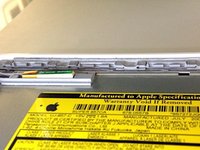
    • Wenn du das MacBook auf eine Seite stellst, um besser sehen zu können, können sich die vier grauen Kunststoffclips verschieben, die die rechte Seite des oberen Gehäuses an ihrem Platz halten. Aber keine Panik. Sie gleiten in die Schlitze an der oberen rechten Kante des unteren Rahmens, oberhalb der Vorderkante des optischen Laufwerks.

    • Achte beim Zusammenbau darauf, dass die Clips auf der rechten Seite, über dem optischen Laufwerk, fest einrasten. Sie unterscheiden sich von den Clips auf der linken Seite und benötigen daher normalerweise einen etwas festeren Druck, um einzurasten.

  12. MacBook Core 2 Duo Logic Board tauschen: Schritt 12, Bild 1 von 3 MacBook Core 2 Duo Logic Board tauschen: Schritt 12, Bild 2 von 3 MacBook Core 2 Duo Logic Board tauschen: Schritt 12, Bild 3 von 3
    • Halte das obere Gehäuse hoch und ziehe die schwarze Lasche am Steckerende des silbernen Flachbandkabels von seinem Anschluss auf dem Logic Board weg.

    • Wenn keine schwarze Lasche vorhanden ist, kannst du auch einen Spudger verwenden, um den Stecker vorsichtig aus seinem Anschluss auf dem Logic Board zu heben. Dieser Stecker ist hoch, heble ihn also gerade nach oben.

    • Wenn das Kabel des oberen Gehäuses beim Entfernen des oberen Gehäuses abbricht, bieten wir das Kabel einzeln an, und wir haben eine Anleitung, die den Austausch erleichtert.

    • Wenn du das obere Gehäuse entfernt hast, ist es ein guter Zeitpunkt, um Staub, Haare usw. zu entfernen. Am besten verwendest du eine Dose mit Druckluft. Wenn du einen Pinsel verwendest, achte darauf, dass die Borsten aus einem Material bestehen (normalerweise Tierhaare), das keine statische Elektrizität erzeugt, die die Elektronik zerstören kann.

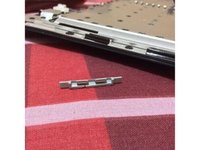
    • Nach dem Wiederzusammenbau befinden sich 4 graue Kunststoffclips in den Schlitzen an der Oberseite des Rahmens vor dem optischen Laufwerk (siehe zweites und drittes Bild). Diese Clips müssen in ihren Schlitzen eingesetzt werden, damit die entsprechenden Laschen an der Unterseite der rechten Seite des oberen Gehäuses einrasten können.

  13. MacBook Core 2 Duo Logic Board tauschen, Linker Rahmen für die Ausgänge: Schritt 13, Bild 1 von 1
    • Der Stecker am Kabel der MagSafe-Platine ist am Logic Board eingerastet. Ziehe ihn nach rechts ab.

  14. MacBook Core 2 Duo Logic Board tauschen: Schritt 14, Bild 1 von 1
    • Entferne die einzelne 9 mm lange Kreuzschlitzschraube, die den linken Lautsprecher am Gehäuseunterteil befestigt.

    • Hebe den linken Lautsprecher aus seiner Fassung heraus und lege ihn zur Seite.

  15. MacBook Core 2 Duo Logic Board tauschen: Schritt 15, Bild 1 von 1
    • Entferne folgende drei Schrauben:

    • Zwei 7,5 mm lange Kreuzschlitzschrauben an beiden Seiten des linken Rahmens für die Ausgänge.

    • Eine 9 mm lange Kreuzschlitzschraube in der Mitte des linken Rahmens für die Ausgänge.

    • Bei manchen Modellen sind die Schrauben 7,5 mm lang.

    • Entferne den kleinen schwarzen Abstandshalter aus Kunststoff unten am linken Rahmen für die Ausgänge.

    • Bei manchen Modellen, z.B. Frühjahr 2008 ist an dieser Stelle kein entfernbarer Abstandshalter.

  16. MacBook Core 2 Duo Logic Board tauschen: Schritt 16, Bild 1 von 1
    • Hebe den linken Rahmen für die Ausgänge nach oben aus dem Computer heraus. Achte auf die dünnen Metallfinger, sie können dabei hängen bleiben.

    • Es kann sein, dass das Lautsprecherkabel am Rahmen für die Ausgang festgehakt ist. Hebe es aus dem Haken heraus. Hänge es beim Zusammenbau auch dort wieder ein.

    • Die Abschirmung ist an dem Teil, den du entfernen möchtest mit kleinen Haken an anderen Teilen befestigt, die kaum zu sehen sind, bis du sie auseinander hast. Sie befinden sich über der Kopfhörerbuchse und dem Firewire-Anschluss.

  17. MacBook Core 2 Duo Logic Board tauschen, Logic Board: Schritt 17, Bild 1 von 1
    • Löse das Metallklebeband zwischen dem Lüfter und dem optischen Laufwerk ab.

  18. MacBook Core 2 Duo Logic Board tauschen: Schritt 18, Bild 1 von 1
    • Biege das graue Displaydatenkabel und die schwarzen Lautsprecherkabel nach rechts. Dadurch wird eine silberne Schraube sichtbar, mit der das Lüftergehäuse am Gehäuseunterteil befestigt ist.

  19. MacBook Core 2 Duo Logic Board tauschen: Schritt 19, Bild 1 von 1
    • Trenne das orangene Flachbandkabel zum optischen Laufwerk vom Logic Board ab.

  20. MacBook Core 2 Duo Logic Board tauschen: Schritt 20, Bild 1 von 1
    • Löse die kleine schwarze Gummiabdeckungen von der rechten Seite des Kühlkörpers ab.

  21. MacBook Core 2 Duo Logic Board tauschen: Schritt 21, Bild 1 von 2 MacBook Core 2 Duo Logic Board tauschen: Schritt 21, Bild 2 von 2
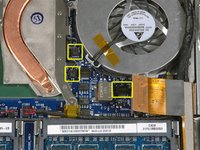
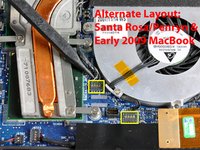
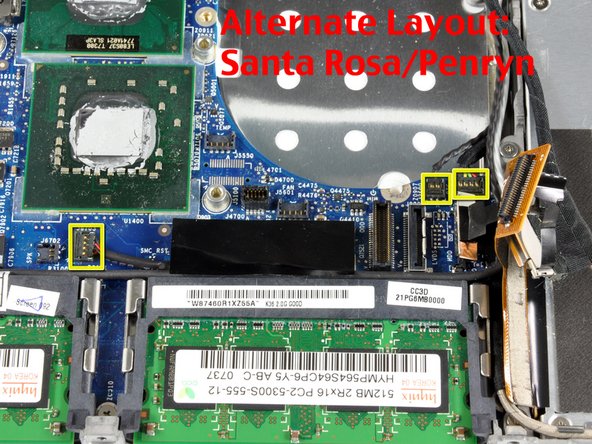
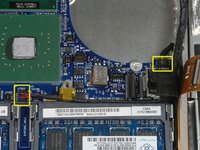
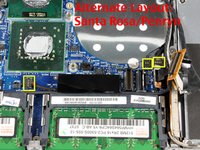
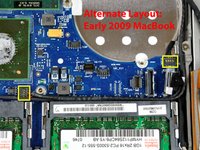
    • Heble/ziehe den schwarzen Lüfterstecker und die zwei Stecker der Thermosensoren nach oben und trenne sie vom Logic Board ab.

    • Bewege die Stecker nicht parallel zur Oberfläche des Logic Boards, dadurch können sie kaputt gehen.

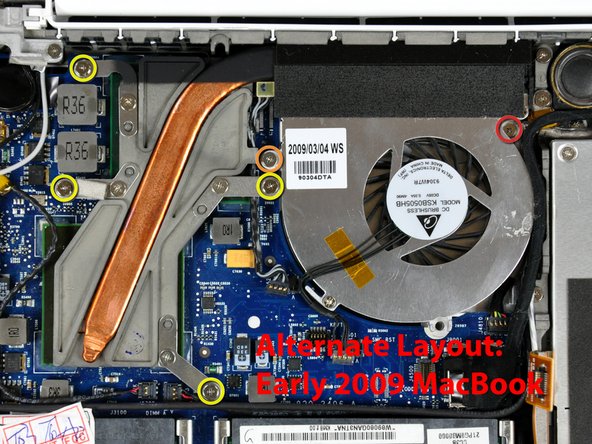
    • Wenn du Macbook Core 2 Duo Santa Rosa/Penryn Anfang 2009 hast, gibt es nur einen Thermosensor.

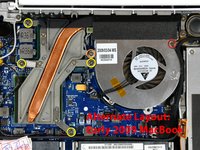
    • Der Kühlkörper in MacBooks von 2009 kann leicht unterschiedlich aussehen.

  22. MacBook Core 2 Duo Logic Board tauschen: Schritt 22, Bild 1 von 2 MacBook Core 2 Duo Logic Board tauschen: Schritt 22, Bild 2 von 2
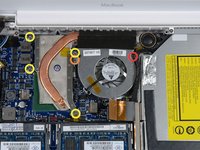
    • Entferne folgende sechs Kreuzschlitzschrauben:

    • Eine 3 mm lange Schraube rechts am Lüfter

    • Eine 6 mm lange Schraube links am Lüfter

    • Vier 9 mm lange Schrauben, mit denen der Kühlkörper am Gehäuseunterteil befestigt ist

  23. MacBook Core 2 Duo Logic Board tauschen: Schritt 23, Bild 1 von 1
    • Halte den Kühlkörper mit einer Hand und den Lüfter mit der anderen Hand. Hebe die Kühlkörper-/Lüftereinheit aus dem Computer heraus. Der Lüfter ist nur mit einem Stück in schwarzem Filzklebeband am Kühlkörper befestigt, du musst beide Teile gemeinsam entfernen.

    • Beim Wiedereinbau des Kühlkörpers in den Laptop kann dir unsere Anleitung für Wärmeleitpaste die Arbeit erleichtern.

  24. MacBook Core 2 Duo Logic Board tauschen: Schritt 24, Bild 1 von 3 MacBook Core 2 Duo Logic Board tauschen: Schritt 24, Bild 2 von 3 MacBook Core 2 Duo Logic Board tauschen: Schritt 24, Bild 3 von 3
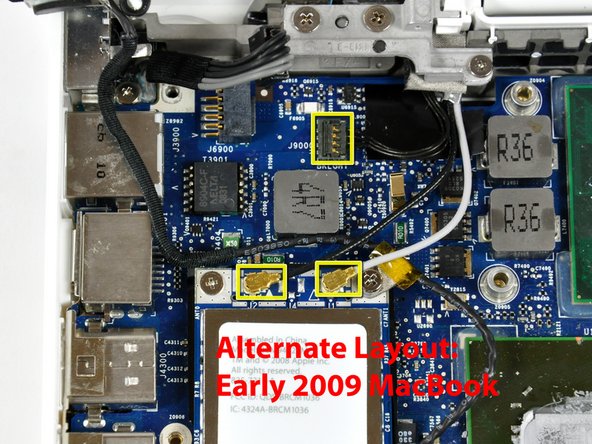
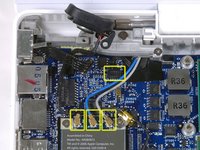
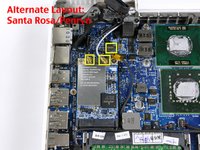
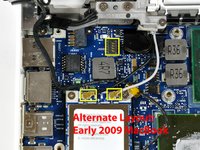
    • Trenne die drei Antennenkabel von der AirPort-Karte und das schwarze Inverterkabel vom Logic Board ab.

    • Wenn du einen MacBook Core 2 Duo Santa Rosa/Penryn/Frühjahr 2009 gibt es nur zwei Antennenkabel und das Inverterkabel befindet sich näher am oberen Ende der AirPort-Karte.

  25. MacBook Core 2 Duo Logic Board tauschen: Schritt 25, Bild 1 von 1
    • Entferne die folgenden zwei Schrauben von der AirPort-Karte:

    • Eine 3 mm lange Kreuzschlitzschraube von der linken Seite

    • Eine 8 mm lange Kreuzschlitzschraube (mit 2 mm großem Kopf) von der rechten Seite

  26. MacBook Core 2 Duo Logic Board tauschen: Schritt 26, Bild 1 von 1
    • Fasse die AirPort-Karte am oberen Rand und schiebe sie zum Display hin aus dem Computer heraus.

  27. MacBook Core 2 Duo Logic Board tauschen: Schritt 27, Bild 1 von 1
    • Trenne den Stecker des linken Lautsprechers mit einem Spudger vom Logic Board ab.

    • Hebe den linken Lautsprecher aus dem Computer heraus.

  28. MacBook Core 2 Duo Logic Board tauschen: Schritt 28, Bild 1 von 1
    • Ziehe die schwarze Zuglasche am Displaydatenkabel nach oben und trenne es ab. Wenn keine Zuglasche oben am Stecker vorhanden ist, kannst du einen Spudger zu Hilfe nehmen.

  29. MacBook Core 2 Duo Logic Board tauschen: Schritt 29, Bild 1 von 1
    • Trenne das jetzt freiliegende Festplattenkabel vom Logic Board ab.

  30. MacBook Core 2 Duo Logic Board tauschen: Schritt 30, Bild 1 von 3 MacBook Core 2 Duo Logic Board tauschen: Schritt 30, Bild 2 von 3 MacBook Core 2 Duo Logic Board tauschen: Schritt 30, Bild 3 von 3
    • Trenne die Stecker vom Lautsprecher und Bluetooth-Anschluss mit einem Spudger vom Logic Board ab.

    • Wenn du ein MacBook Core 2 Duo Santa Rosa/Penryn hast, trenne den Stecker am Kabel der PRAM-Batterie ab.

  31. MacBook Core 2 Duo Logic Board tauschen: Schritt 31, Bild 1 von 1
    • Trenne das Mikrofonkabel vorsichtig mit einem Spudger vom Logic Board ab. Arbeite abwechselnd an den beiden Seiten des Steckers und wackle den Stecker allmählich heraus.

  32. MacBook Core 2 Duo Logic Board tauschen: Schritt 32, Bild 1 von 1
    • Hole das Mikrofonkabel aus dem Metallclip direkt über dem RAM-Einschub heraus.

    • Bei einigen Santa Rosa/Penryn Modellen gibt es diesen Clip nicht.

  33. MacBook Core 2 Duo Logic Board tauschen: Schritt 33, Bild 1 von 1
    • Heble den Akkustecker sorgfältig mit einem Spudger vom Logic Board nach oben und trenne ihn ab.

  34. MacBook Core 2 Duo Logic Board tauschen: Schritt 34, Bild 1 von 1
    • Entferne die drei 3 mm langen Kreuzschlitzschrauben, mit denen das Logic Board am Gehäuseunterteil befestigt ist.

  35. MacBook Core 2 Duo Logic Board tauschen: Schritt 35, Bild 1 von 1
    • Hebe das Logic Board am der rechten Seite hoch und schiebe es nach oben aus dem Computer heraus.

    • Wenn du die Abschirmung von den Anschlüssen entfernt hast, musst du sie erst wieder einbauen, bevor du das Logic Board einsetzen kannst. Die Abschirmung der Anschlüsse kann nicht mehr eingebaut werden, wenn das Logic Board im Gehäuseunterteil installiert ist.

Abschluss

Um dein Gerät wieder zusammenzubauen, folge den Schritten in umgekehrter Reihenfolge.

5 weitere Personen haben diese Anleitung absolviert.

Besonderer Dank geht an diese Übersetzer:innen:

en de

100%

VauWeh hilft uns, die Welt in Ordnung zu bringen! Wie kann ich mithelfen?
Hier starten ›

iRobot

Mitglied seit: 09/24/09

1 Reputation

635 Anleitungen geschrieben

0 Kommentare zur Anleitung

Kommentar hinzufügen

Seitenaufrufe:

Letzte 24 Stunden: 3

Letzte 7 Tage: 4

Letzte 30 Tage: 11

Insgesamt: 52,432